Nosso Condomínio
O módulo “Nosso Condomínio” centraliza o que é compartilhado entre os moradores: o diretório de condôminos, as reservas de áreas e itens emprestáveis, e o catálogo de pets, veículos, vagas e bens do condomínio.
O módulo é organizado em quatro abas: Condôminos, Reservas, Itens e Visitantes.
Planos
As abas Condôminos, Itens e Visitantes estão disponíveis para todos os planos (Básico e Pro). A aba Reservas é exclusiva do plano Pro — no plano Básico, ela aparece na interface com um cadeado e a opção de fazer upgrade.
Aba Condôminos
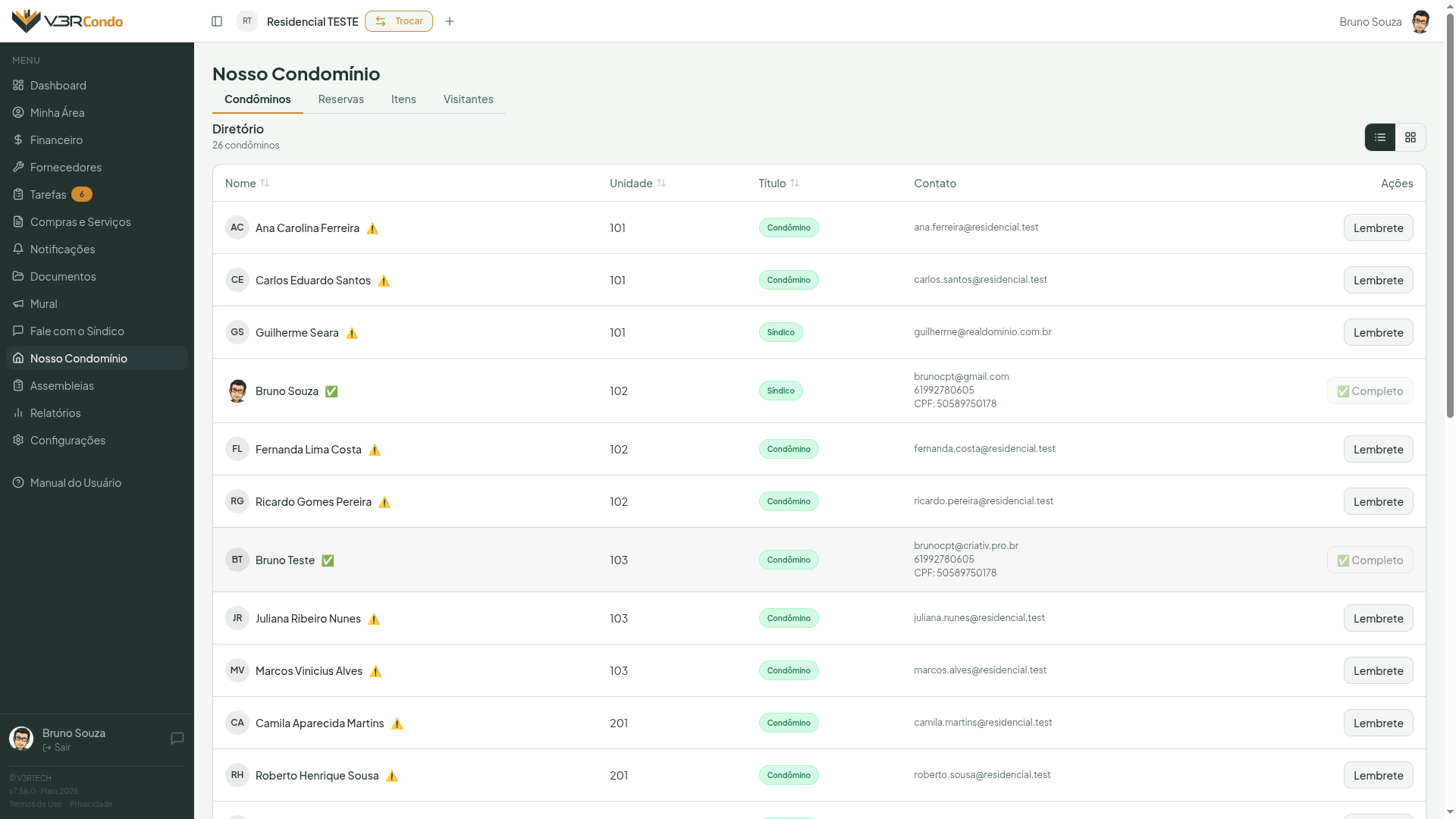
Os dados pessoais apresentados nesta imagem são fictícios e foram utilizados apenas para fins ilustrativos.
Diretório completo dos membros ativos do condomínio. As informações exibidas variam conforme o papel do usuário e as preferências de privacidade de cada membro.
Campos sempre visíveis para todos
Nome, unidade, papel e título. Os badges indicam o papel de cada membro:
- Síndico / Subsíndico → roxo/lilás
- Contador / Conselho Fiscal → azul
- Condômino → verde
Campos visíveis apenas para o síndico
E-mail, telefone e CPF são sempre exibidos ao síndico, independentemente das preferências de privacidade do condômino. Esses dados são necessários para comunicação e emissão de cobranças.
Campos controlados pelo próprio condômino
Foto de perfil, Instagram, LinkedIn, profissão e aniversário (dia e mês) são exibidos apenas se o condômino tiver habilitado a visibilidade em Perfil → Minha visibilidade no diretório. Cada campo é controlado individualmente.
Badge de completude de cadastro (visão síndico)
Cada linha exibe um badge indicando se o cadastro do condômino está completo:
- ✅ — telefone e CPF preenchidos
- ⚠️ — telefone ou CPF ausentes
O síndico pode enviar um lembrete individual clicando no botão Lembrete na linha do condômino. O tooltip exibe a data do último lembrete enviado. O botão global “Lembrar todos incompletos” em Configurações → Condôminos dispara o lembrete para todos os membros com cadastro incompleto de uma vez.
Lembrete automático
No dia 1 de cada mês, o sistema envia automaticamente um e-mail para condôminos com telefone ou CPF ausentes — desde que não tenha sido enviado um lembrete nos últimos 28 dias. O envio cessa automaticamente quando o cadastro estiver completo.
Alternância de visualização
Use o toggle lista/grid no canto superior direito. As colunas na visão lista são ordenáveis — clique no cabeçalho para ordenar. No modo grid, cada card exibe foto (ou avatar com inicial), nome, unidade, título e os campos habilitados pelo condômino.
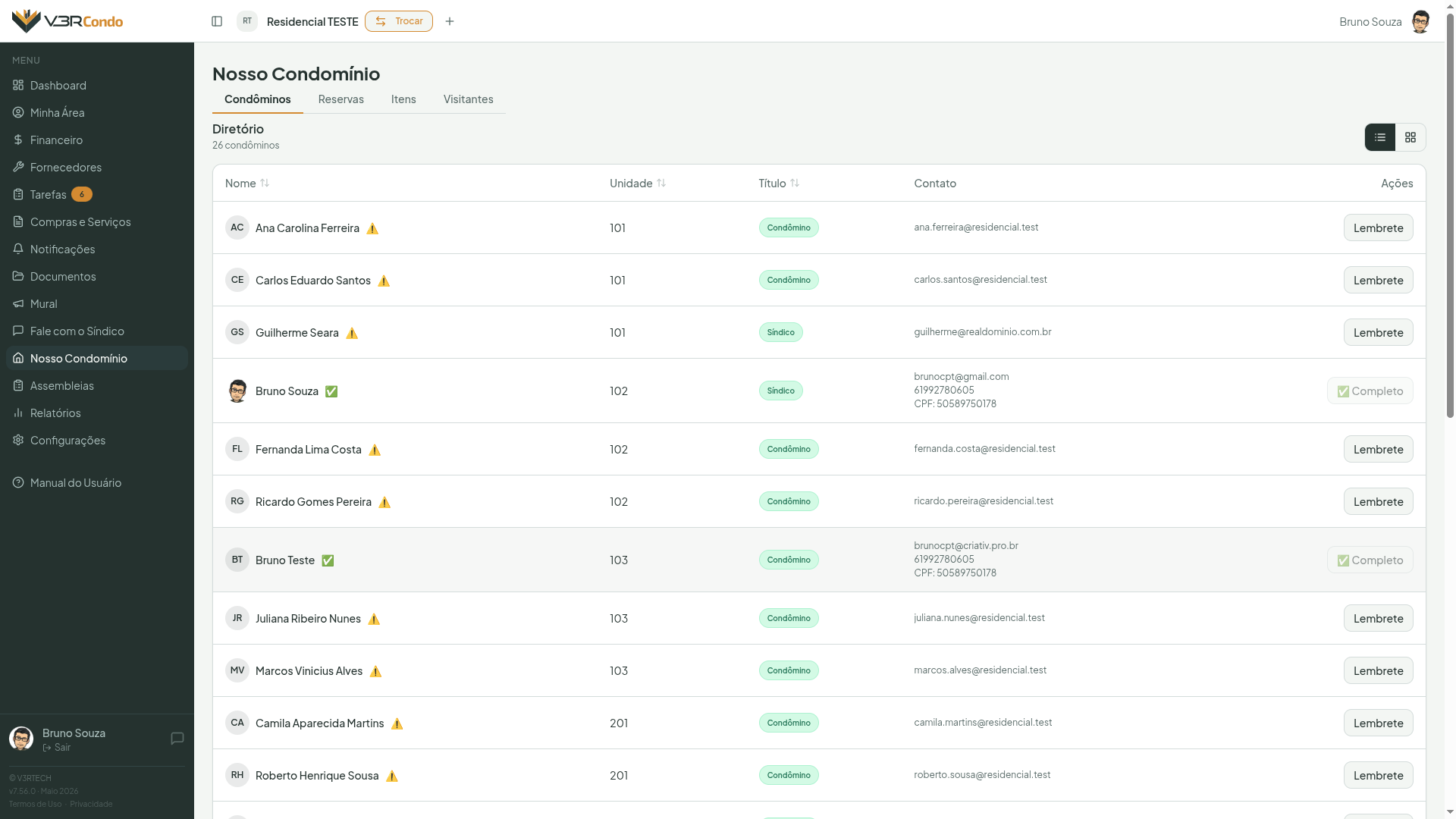
Os dados pessoais apresentados nesta imagem são fictícios e foram utilizados apenas para fins ilustrativos.
Configurar minha visibilidade no diretório
Cada condômino controla o que aparece para os demais em Perfil → Minha visibilidade no diretório. Os toggles disponíveis são:
| Campo | Visível por padrão |
|---|---|
| Foto de perfil | ✅ Sim |
| Telefone / WhatsApp | ❌ Não |
| ❌ Não | |
| ❌ Não | |
| ❌ Não | |
| Profissão | ❌ Não |
| Aniversário | ❌ Não |
Se o condomínio participar de múltiplos condomínios, as preferências são configuradas separadamente para cada um.
Aba Reservas (plano Pro)
Plano Pro
A aba Reservas é exclusiva do plano Pro. No plano Básico, a aba aparece com um cadeado — clique para conhecer o plano Pro e fazer upgrade em Configurações.
Permite reservar áreas comuns (churrasqueira, salão de festas, piscina) e itens emprestáveis do condomínio (cortador de grama, enceradeira etc.).
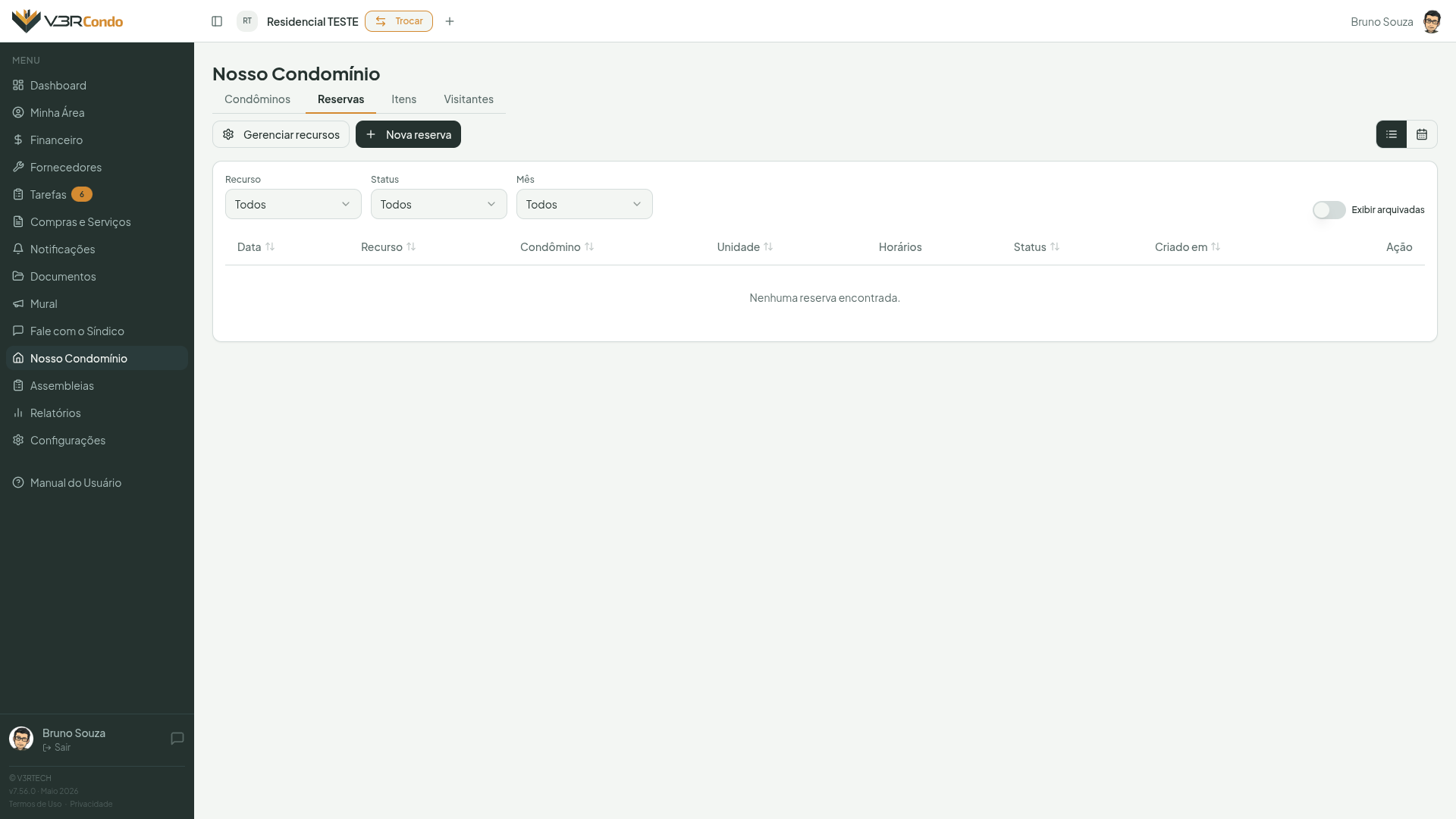
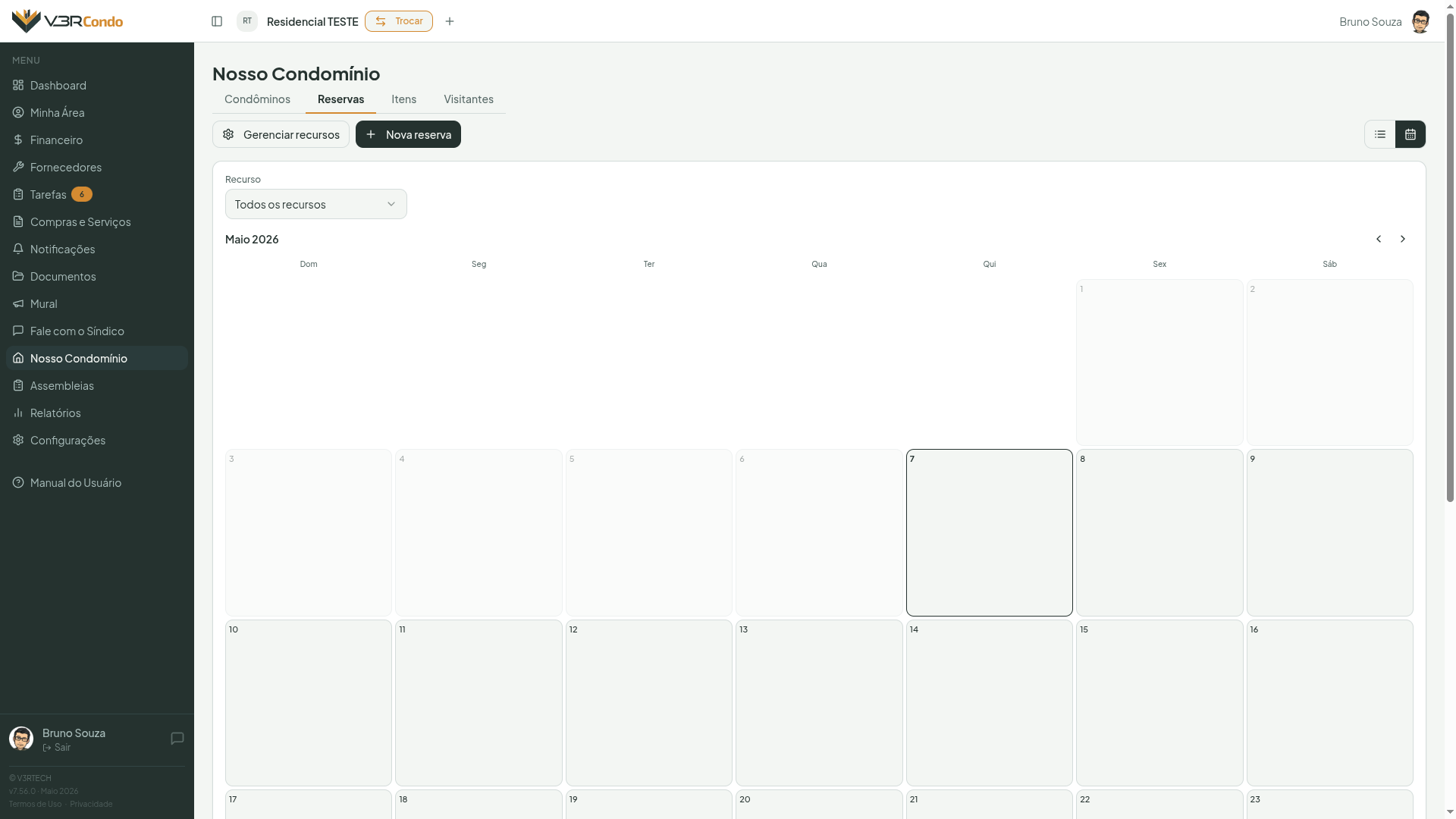
Visão do condômino
Use o toggle Calendário / Lista no canto superior direito para alternar entre as visões.
Visão calendário: exibe a disponibilidade mensal do recurso selecionado. Clique em um dia disponível para iniciar uma nova reserva.
Visão lista: exibe o histórico das suas reservas com badge de status. Reservas arquivadas ficam ocultas por padrão — use o toggle “Exibir arquivadas” para consultá-las.
Fazer uma reserva
Clique em + Nova reserva ou em um dia disponível no calendário e siga os passos:
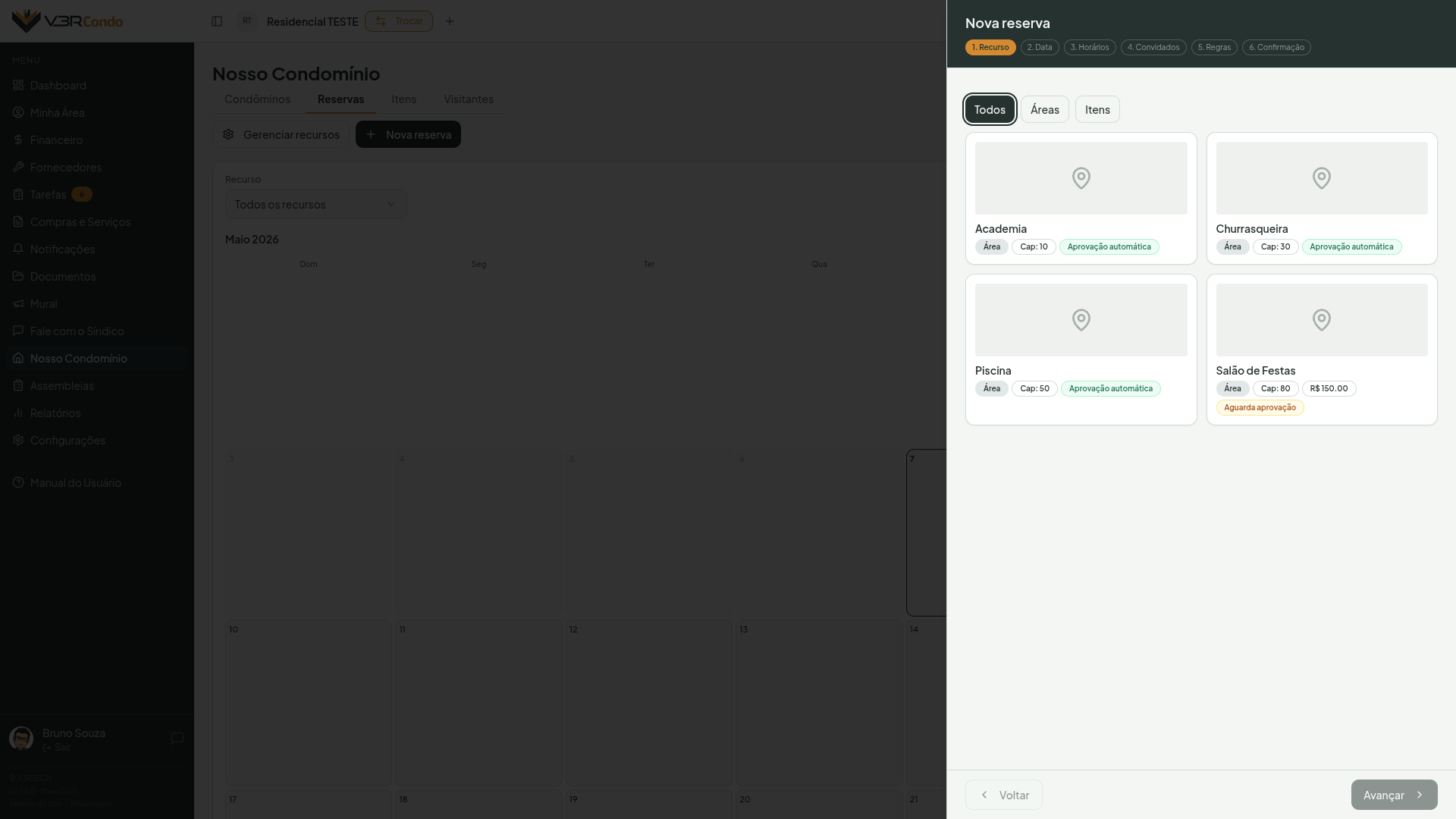
- Recurso — selecione a área ou item desejado. Cada card exibe capacidade, taxa (se houver) e se a reserva requer aprovação do síndico
- Data — selecione a data no mini-calendário (respeitando a antecedência mínima e máxima configurada pelo síndico)
- Horários — selecione um ou mais blocos disponíveis:
- Manhã: 08:00–12:00
- Tarde: 12:00–18:00
- Noite: 18:00–23:00
- Dia inteiro (para itens emprestáveis)
- Convidados — informe o número de convidados e, opcionalmente, os nomes. A soma de moradores + convidados não pode ultrapassar a capacidade do espaço
- Regras de uso — leia as normas e marque o checkbox de concordância (obrigatório para confirmar)
- Resumo — confirme os detalhes e clique em Confirmar reserva
A última etapa mostra a conta antes de você confirmar. O resumo repete o ambiente, a data, os turnos escolhidos, o número de convidados, o valor e a situação em que a reserva vai nascer:
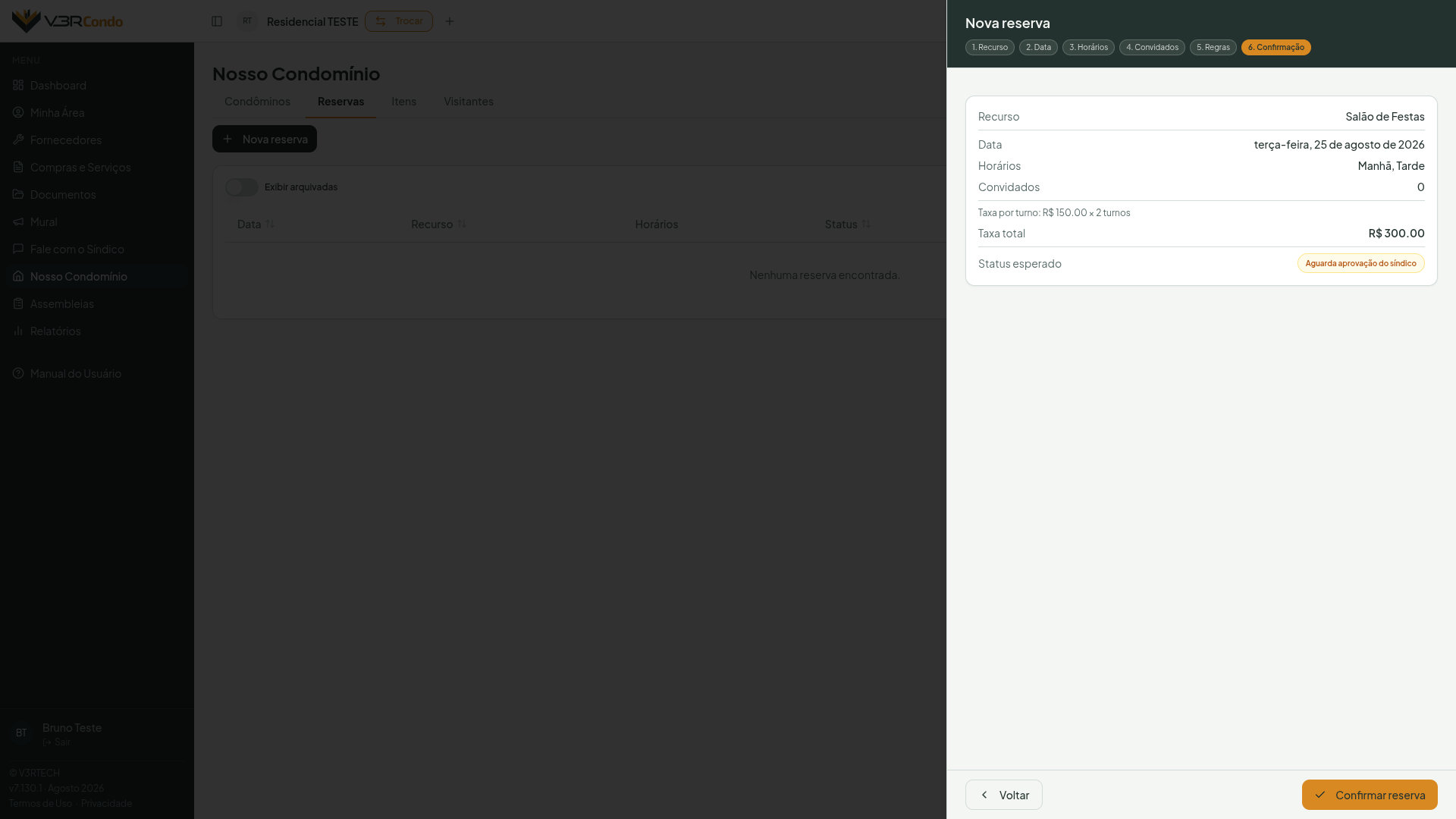
Quando o ambiente cobra por turno, aparece a linha do cálculo acima do total — por exemplo, taxa por turno de R$ 150,00 × 2 turnos, resultando em R$ 300,00. É o que explica um valor maior do que a taxa anunciada no card do ambiente: você reservou mais de um turno.
Quando o ambiente cobra por reserva — ou quando você escolheu um único turno — não há o que multiplicar, e aparece apenas a taxa total.
O Status esperado avisa desde já se a reserva vai sair confirmada ou se vai aguardar a aprovação do síndico.
Após a confirmação, a reserva pode ter dois caminhos:
- Aprovação automática — reserva confirmada imediatamente. Se houver taxa, um lançamento é gerado automaticamente no módulo Financeiro
- Aguarda aprovação — reserva aparece no calendário em cinza até o síndico aprovar ou rejeitar
Quando a cobrança da reserva não é gerada
Num espaço com taxa, pode acontecer de a reserva ser confirmada mas o lançamento financeiro correspondente não sair. Nesse caso, a tela de detalhes da reserva mostra um aviso explicando o motivo real — por exemplo, o cadastro do morador sem unidade vinculada, a categoria financeira de Reservas indisponível, ou uma falha ao lançar. Quando o motivo não pode ser identificado, o aviso diz isso explicitamente, em vez de arriscar um palpite.
- Para o condômino, o aviso informa que o síndico já foi avisado.
- Para o síndico, o aviso vem com a ação necessária — onde ajustar o que falta e como lançar a cobrança manualmente, se for o caso.
Cancelar uma reserva
Clique em Cancelar na reserva desejada (respeitando a antecedência mínima configurada). Reservas com lançamento financeiro já pago mantêm o lançamento — o síndico precisa resolver manualmente no Financeiro.
Visão do síndico
O síndico pode criar reservas da mesma forma que os condôminos, usando o botão + Nova reserva. Reservas criadas pelo síndico são aprovadas automaticamente — sem necessidade de aprovação manual — e geram lançamento financeiro normalmente caso o recurso tenha taxa configurada.
Além de fazer e cancelar reservas, o síndico tem acesso completo:
Aprovar / rejeitar reservas pendentes: clique na reserva no calendário ou na lista e use os botões de ação. A rejeição exige um motivo.
Gerenciar recursos: clique em Gerenciar recursos para cadastrar e configurar áreas e itens reserváveis.
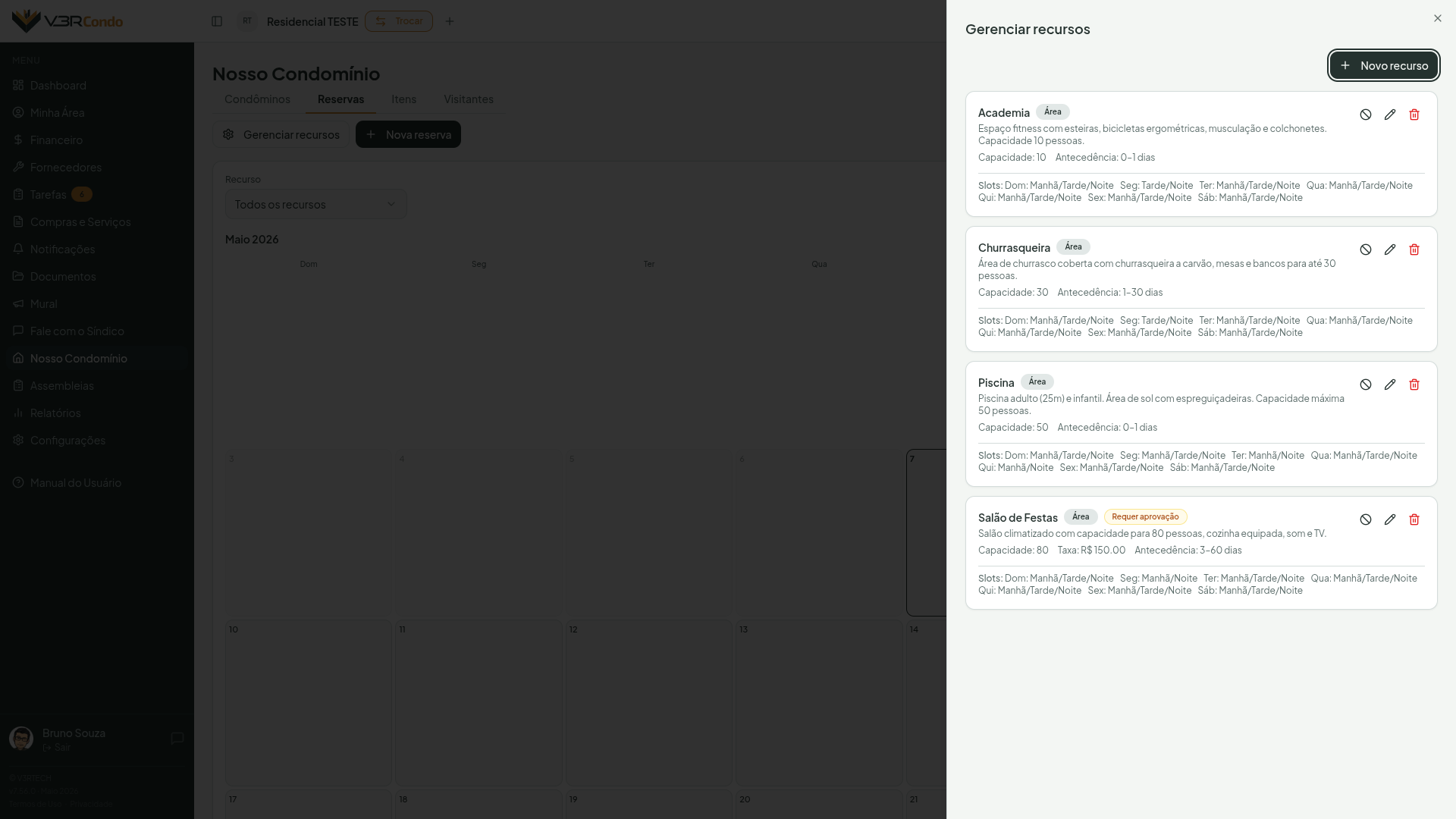
Para cada recurso é possível definir:
- Nome, tipo (área comum ou item), descrição e fotos
- Capacidade máxima de pessoas
- Regras de uso (exibidas ao condômino antes de confirmar)
- Blocos de horário disponíveis por dia da semana
- Antecedência mínima e máxima para reserva
- Limite de reservas simultâneas por condômino
- Se requer aprovação do síndico
- Se gera lançamento financeiro automaticamente ao aprovar
- Cobrança — Sem taxa ou Com taxa, e se for com taxa, como ela é cobrada — ver abaixo
- Ativo / inativo
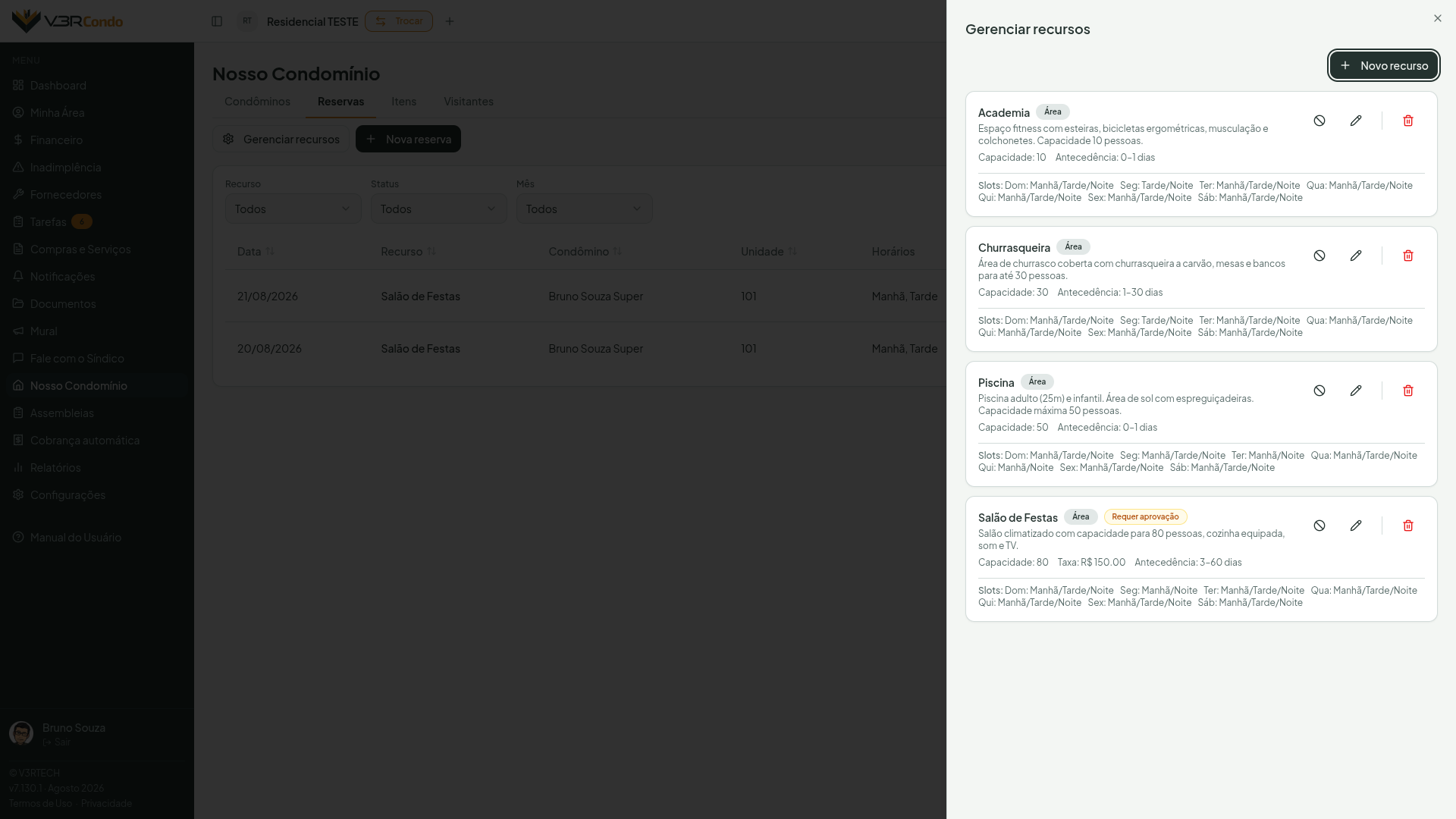
O painel Gerenciar recursos lista os ambientes já cadastrados, cada um com um resumo do que foi configurado — capacidade, antecedência, os turnos abertos por dia da semana e, quando houver, a taxa e o selo Requer aprovação. Os botões de cada linha desativam, editam ou excluem o recurso, e + Novo recurso abre o formulário de cadastro.
Sem taxa ou Com taxa
No cadastro do ambiente, o campo Cobrança pede uma escolha explícita: Sem taxa ou Com taxa — não dá para deixar em branco e ficar na dúvida se o espaço é gratuito de propósito ou se ninguém configurou a taxa ainda. O padrão é Sem taxa.
Cada opção mostra, na hora, uma frase explicando o efeito:
- Sem taxa — “a reserva não gera cobrança nem lançamento financeiro.”
- Com taxa — ao informar o valor, a tela mostra um exemplo com o número que você digitou, por exemplo “Por turno: cada turno reservado custa R$ 50,00. Uma reserva de 2 turnos custa R$ 100,00.”
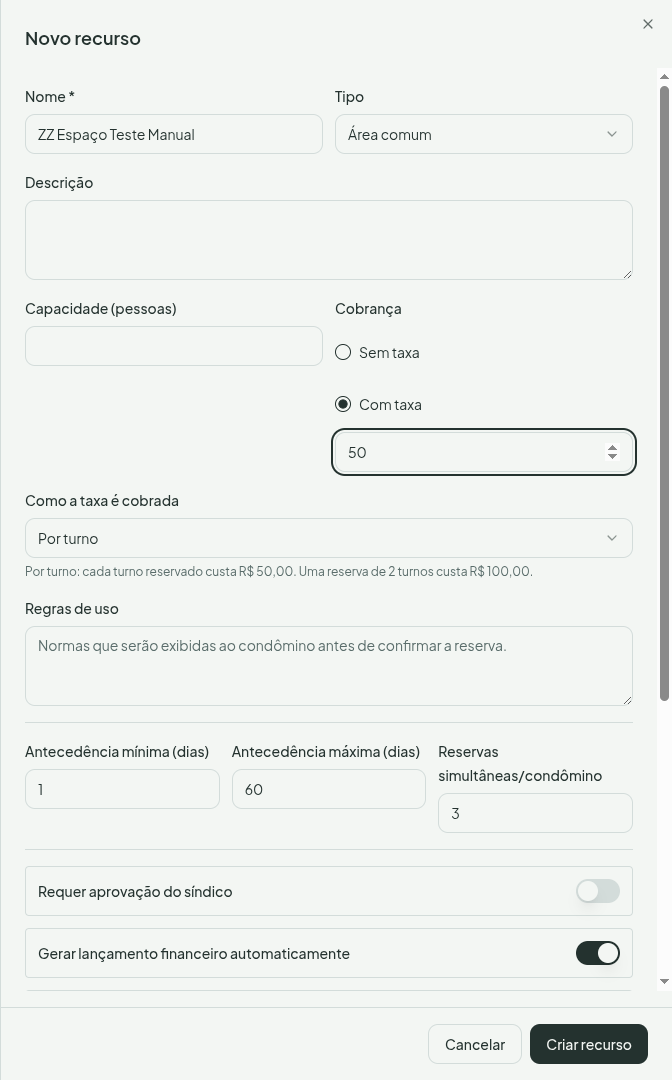
Se você escolher Com taxa, o valor precisa ser maior que zero — o cadastro recusa taxa zerada com o aviso “Informe um valor maior que zero, ou escolha ‘Sem taxa’.” Se o espaço realmente não cobra nada, use Sem taxa.
Como a taxa é cobrada
Com Com taxa selecionado, escolha logo abaixo se ela vale por turno ou por reserva:
- Por turno — cada turno reservado custa o valor da taxa. Uma reserva de 2 turnos custa o dobro. É o caso do salão que se aluga por período (manhã, tarde, noite)
- Por reserva — a reserva custa o valor da taxa, não importa quantos turnos ela ocupe. É o caso da churrasqueira que se cobra por uso, o dia inteiro
Ambientes que já existiam
Todos os recursos cadastrados antes desta versão ficaram como por turno, que era o comportamento anterior. Se algum deles deveria ser cobrado por reserva, abra o recurso em Gerenciar recursos e ajuste o campo.
A cobrança gerada pela reserva sai com a unidade do morador preenchida — o que a torna cobrável como qualquer outro lançamento do Financeiro, inclusive por Cobrança Automática.
A categoria financeira das reservas pode ser renomeada à vontade
O valor pago numa reserva com taxa cai na categoria financeira Reservas, em Configurações → Categorias. Você pode renomear essa categoria como quiser — o sistema continua reconhecendo ela por dentro, independente do nome exibido. A única restrição é o tipo: essa categoria específica não pode virar Despesa nem Transferência, porque ela existe para receber as taxas de reserva.
Bloquear datas: pelo gerenciamento de recursos, o síndico pode bloquear períodos específicos (manutenção, feriados, eventos) com um motivo.
Na lista de recursos e na de bloqueios, os botões de ação ficaram maiores e o de excluir foi afastado do de editar. Ao excluir, a confirmação diz o que acontece:
- Recurso — sai da lista e deixa de aceitar reservas novas. As reservas já feitas continuam valendo e o registro fica guardado.
- Bloqueio — sai da lista e as datas voltam a aceitar reserva. O registro fica guardado.
Status das reservas
| Status | Significado |
|---|---|
| Pendente | Aguarda aprovação do síndico |
| Aprovada | Confirmada |
| Rejeitada | Não aprovada pelo síndico |
| Cancelada | Cancelada pelo condômino ou síndico |
| Arquivada | Reserva passada arquivada (manual ou automaticamente após 30 dias) |
Arquivamento automático
Reservas aprovadas ou canceladas com data anterior a 30 dias são arquivadas automaticamente. Use o toggle “Exibir arquivadas” para consultá-las.
Notificações
O síndico recebe e-mail quando há nova reserva pendente. O condômino recebe e-mail ao ter sua reserva aprovada, rejeitada ou cancelada, e um lembrete 24h antes da reserva confirmada.
Aba Itens
Diretório compartilhado onde todos os moradores podem cadastrar seus itens — pets, veículos, vagas de garagem e outros — e visualizar os itens dos demais condôminos.
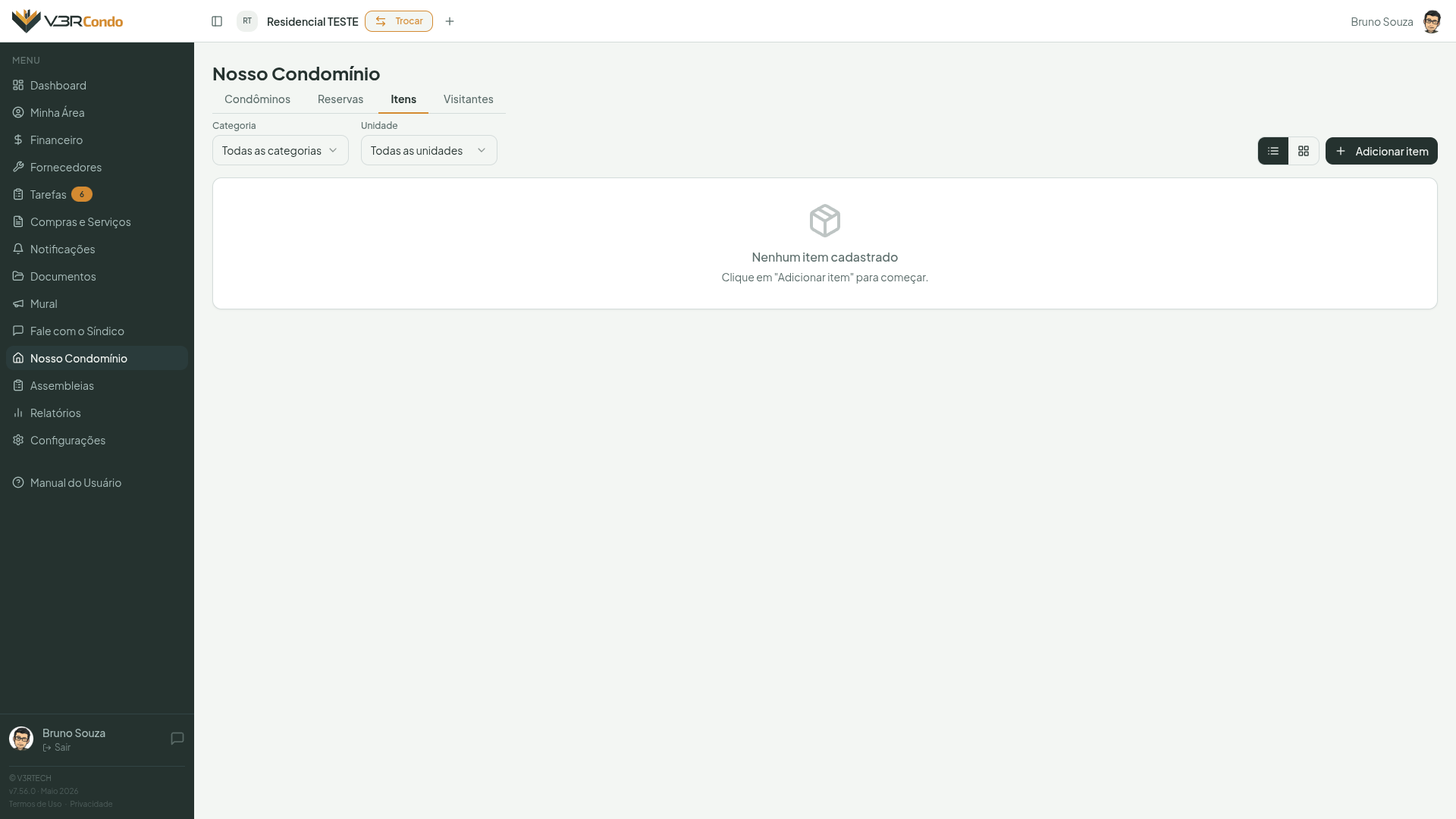
Os itens são exibidos em lista (padrão) ou grid — use o toggle no canto superior direito para alternar. Cada item exibe: foto (se houver), categoria, nome, descrição resumida e o nome e unidade do dono.
Itens pertencentes ao condomínio (cadastrados pelo síndico como bem coletivo) são identificados com um badge laranja “Condomínio” e borda accent.
Filtros disponíveis:
- Categoria — filtra por tipo de item (Pet, Veículo, Vaga de garagem ou categorias personalizadas)
- Unidade — filtra por morador ou exibe apenas itens do condomínio
Cadastrar um item
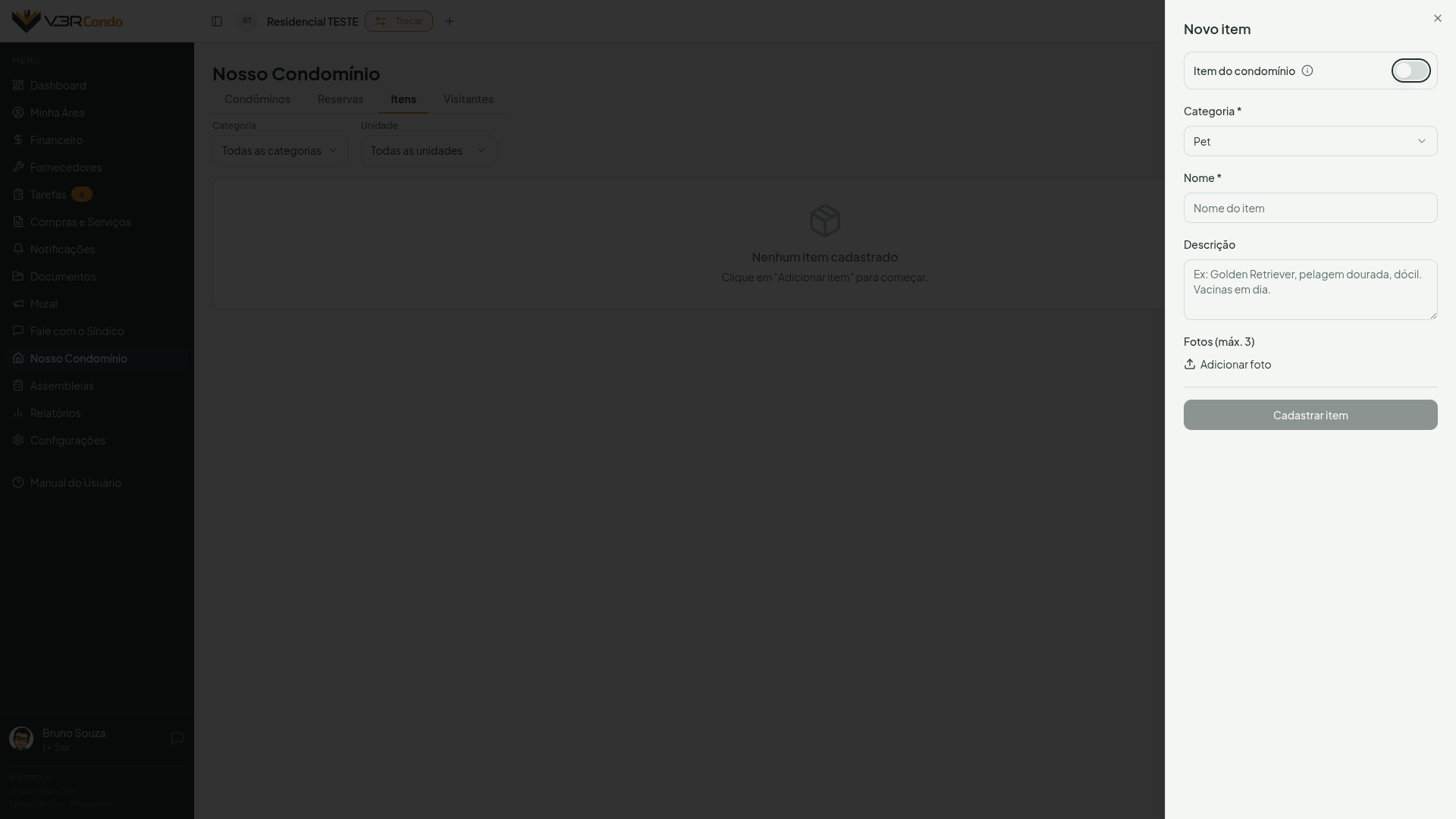
Clique em + Adicionar item e preencha:
- Categoria — selecione o tipo do item (obrigatório)
- Nome — identificação do item (obrigatório). Ex: “Mel”, “Peugeot 208”, “Vaga 12”
- Descrição — detalhes adicionais (opcional). O campo exibe exemplos de boas práticas conforme a categoria selecionada
- Fotos — até 3 fotos por item. Clique em qualquer foto para ampliar em lightbox com navegação entre imagens
Item do condomínio
Síndicos podem ativar o toggle “Item do condomínio” para registrar um bem coletivo (ex: câmera de segurança, mobiliário de área comum). Esses itens aparecem identificados na listagem e podem ser filtrados pela opção “Condomínio” no filtro de unidade.
Editar e excluir itens
Cada membro pode editar e excluir apenas seus próprios itens. Síndicos também podem editar e excluir itens cadastrados como bens do condomínio.
Os botões de ação ficaram maiores e o de excluir foi afastado do de editar, para evitar o toque errado no celular.
Ao excluir, a confirmação nomeia o item e explica o que acontece: ele sai da vitrine, mas fica guardado — se tiver sido engano, dá para recuperar com a nossa ajuda.
Visão do condômino
Condôminos visualizam todos os itens de todos os moradores e do condomínio, cadastram e gerenciam seus próprios itens, mas não podem marcar itens como bens do condomínio.
Aba Visitantes
Gerencie as listas de visitantes para eventos, festas, churrascos e outras ocasiões no condomínio. O síndico controla quem está autorizado a entrar, facilitando a comunicação com a portaria.
Visão geral das listas
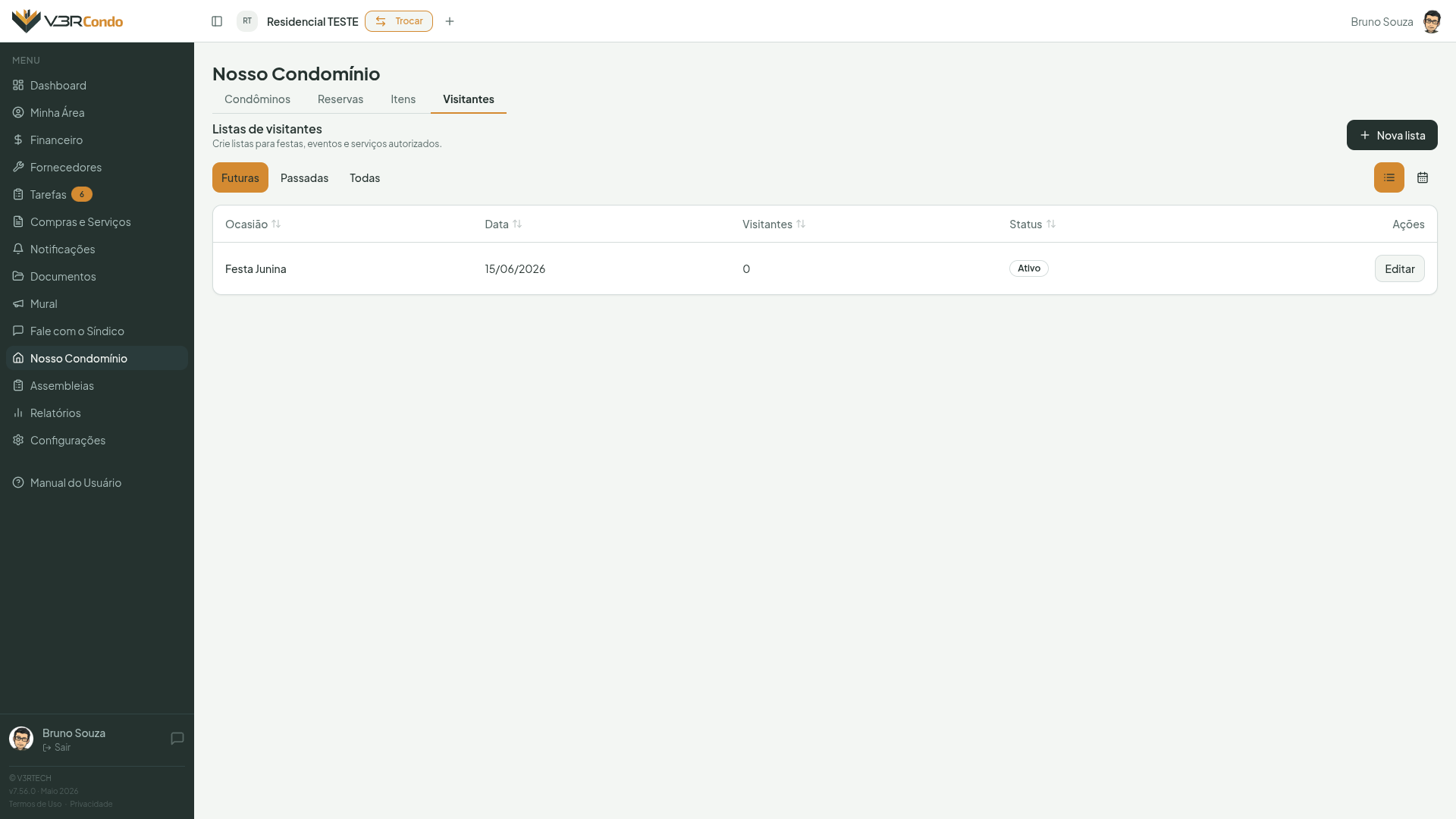
A tela inicial mostra todas as listas de visitantes cadastradas, filtradas por:
- Futuras — eventos agendados para datas futuras
- Passadas — eventos já realizados
- Todas — todas as listas
Cada linha exibe:
- Ocasião — nome do evento (ex: “Churrasco do Bruno”)
- Data — data do evento
- Visitantes — número de visitantes já adicionados
- Status — Ativo (futura) ou Realizado (passada)
Criar uma nova lista
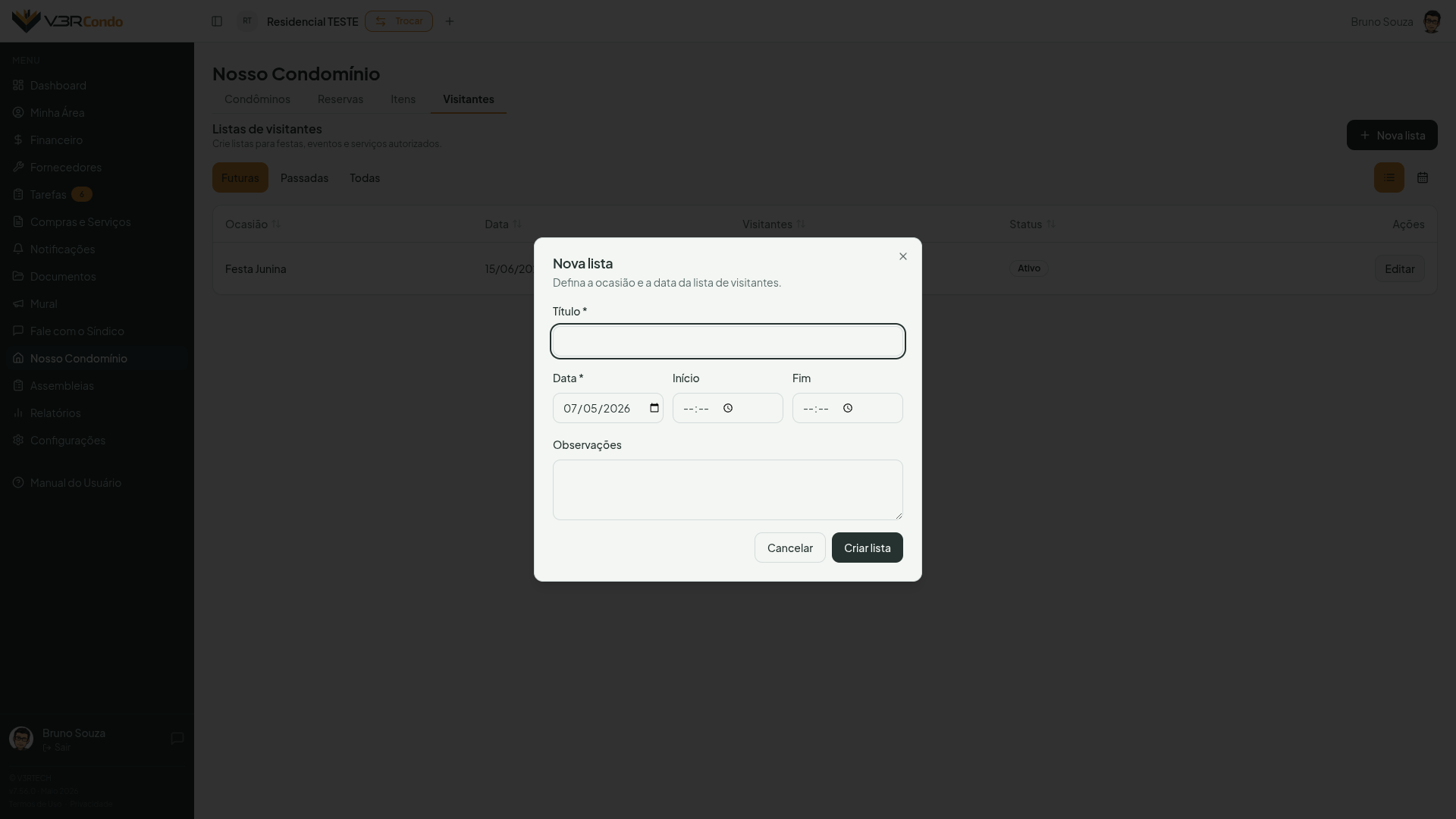
Clique em + Nova lista e preencha:
- Ocasião — nome do evento (obrigatório)
- Data — data do evento (obrigatório)
- Horário — horário de início e término (opcional, mas recomendado)
Ao salvar, a tela abrirá automaticamente o modal de incluir visitantes para começar a adicionar participantes.
Incluir visitantes
Dentro da lista de visitantes, você tem duas opções:
Opção 1: Adicionar um visitante por vez
Clique em + Adicionar visitante e preencha:
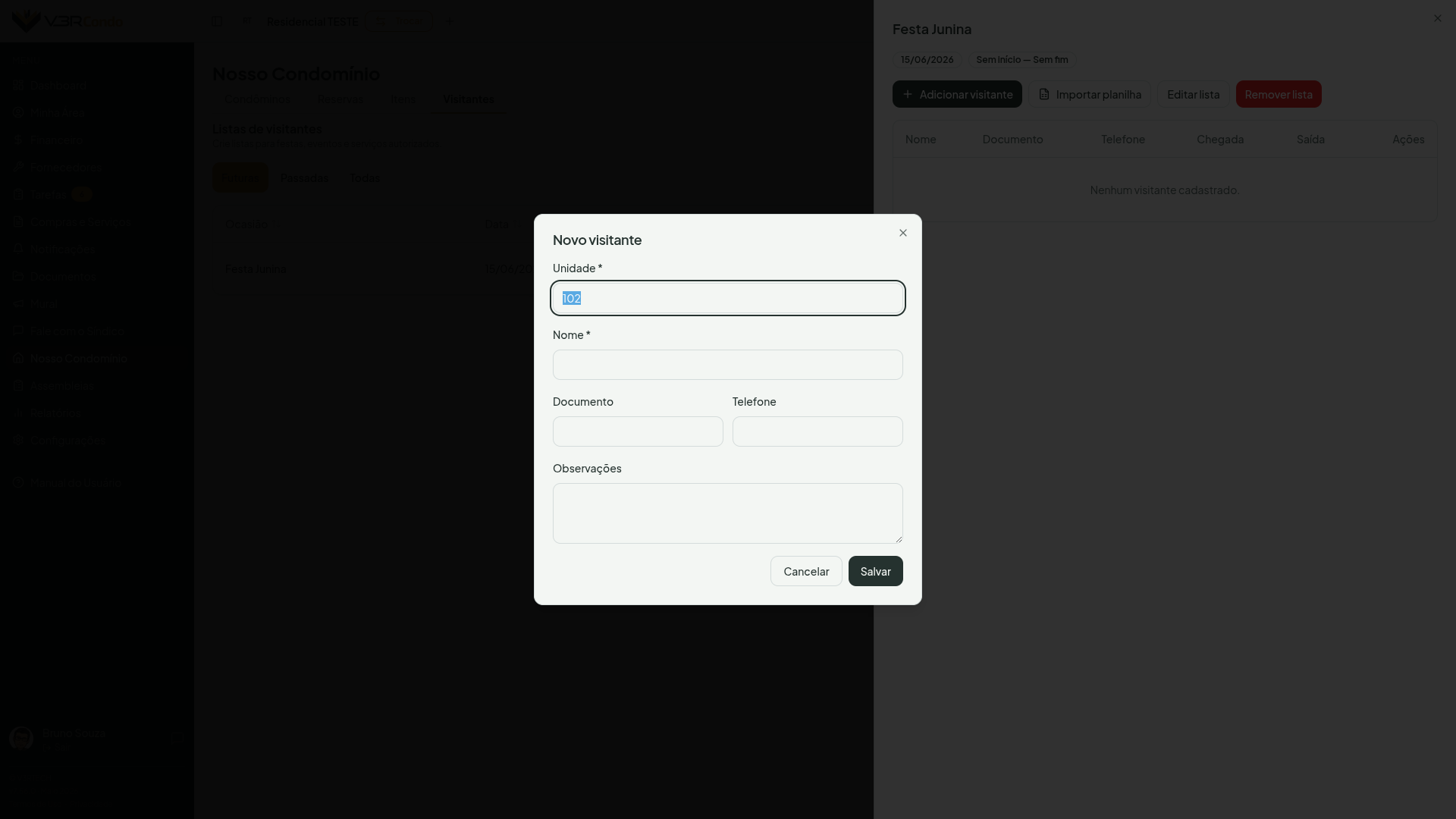
- Nome — nome completo (obrigatório)
- Documento — CPF ou CNPJ (opcional mas recomendado para identificação)
- Telefone — número de contato (opcional)
- Horário de Chegada — quando chegará (opcional)
- Horário de Saída — quando sairá (opcional)
Opção 2: Importar planilha
Clique em Importar planilha para:
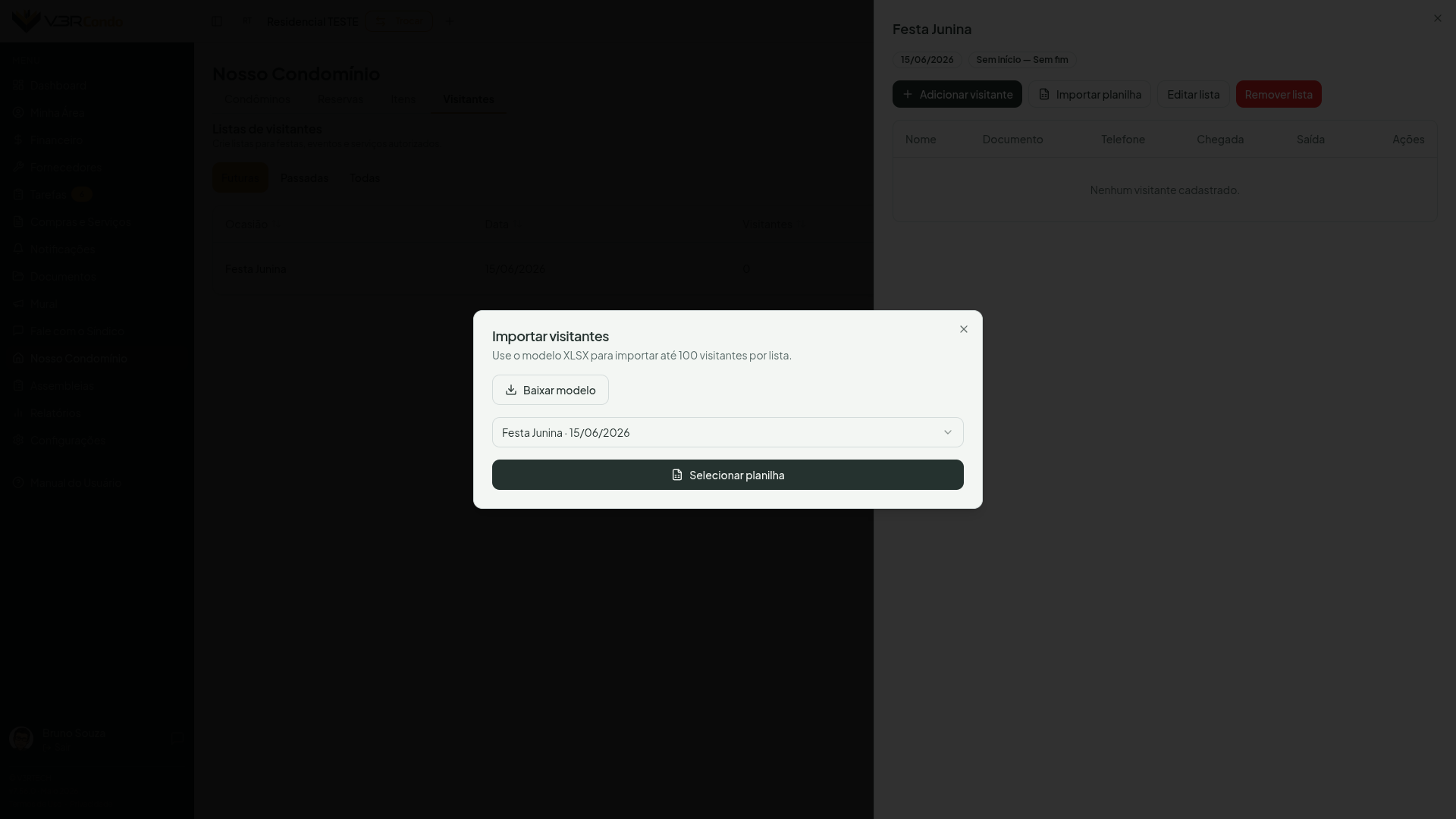
- Baixar modelo — download de um arquivo XLSX com as colunas padrão (Nome, Documento, Telefone) já formatadas
- Preencher dados — abra o arquivo em seu programa de planilhas e adicione os visitantes (até 100 por importação)
- Upload — clique em “Importar planilha”, selecione seu arquivo e o sistema fará upload automático
O sistema valida automaticamente:
- Duplicatas (se o mesmo documento já existe na lista, a entrada é atualizada)
- Campos obrigatórios (ao menos nome deve estar preenchido)
Editar e remover listas
Dentro do modal de uma lista, você pode:
- Editar lista — alterar ocasião, data ou horário
- Remover lista — deletar a lista inteira (ação irreversível)
Para remover visitantes individuais, use o ícone de ações na linha de cada visitante (menu com opção de deletar).
Compartilhamento com a portaria
A lista de visitantes criada fica visível apenas ao síndico. Recomenda-se imprimir ou encaminhar à portaria antes do evento para facilitar o acesso.