Compras e Serviços
O módulo de Compras e Serviços organiza o ciclo completo de aquisição de produtos e contratação de serviços — desde o registro da necessidade até o controle financeiro da execução.
Visão geral
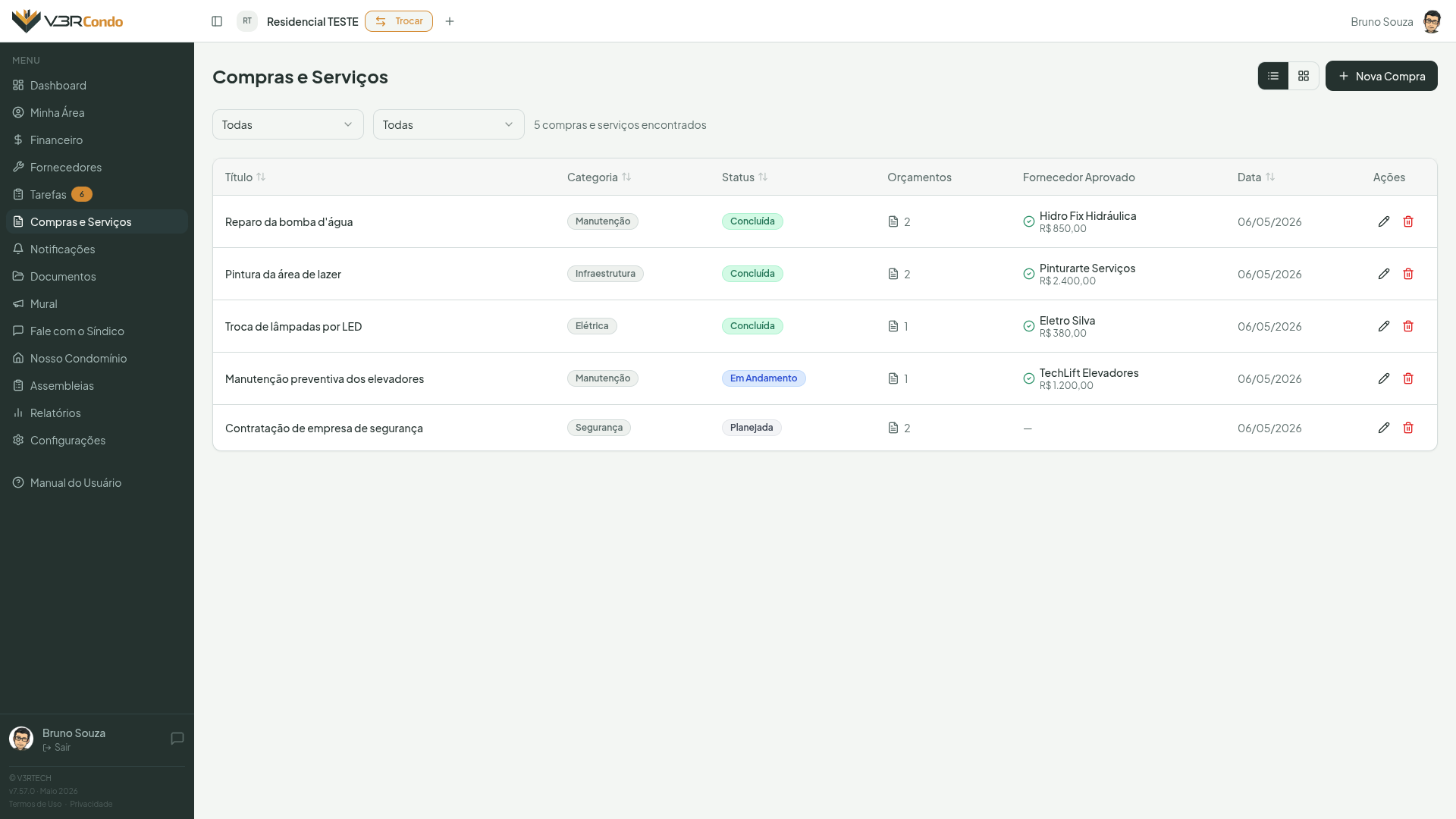
A tela principal exibe as compras em modo lista (tabela) ou grid (cards), alternável pelo toggle no canto superior direito. Em ambos os modos são exibidos: título, categoria, status, data, fornecedor aprovado (quando houver) e número de orçamentos. Use os filtros de categoria e status para refinar a visualização.
Status disponíveis:
| Status | Descrição |
|---|---|
| Planejada | Registrada, ainda sem orçamentos ou em cotação |
| Em Andamento | Processo de compra em execução |
| Concluída | Compra finalizada |
| Cancelada | Compra cancelada |
Registrar uma nova compra (síndico)
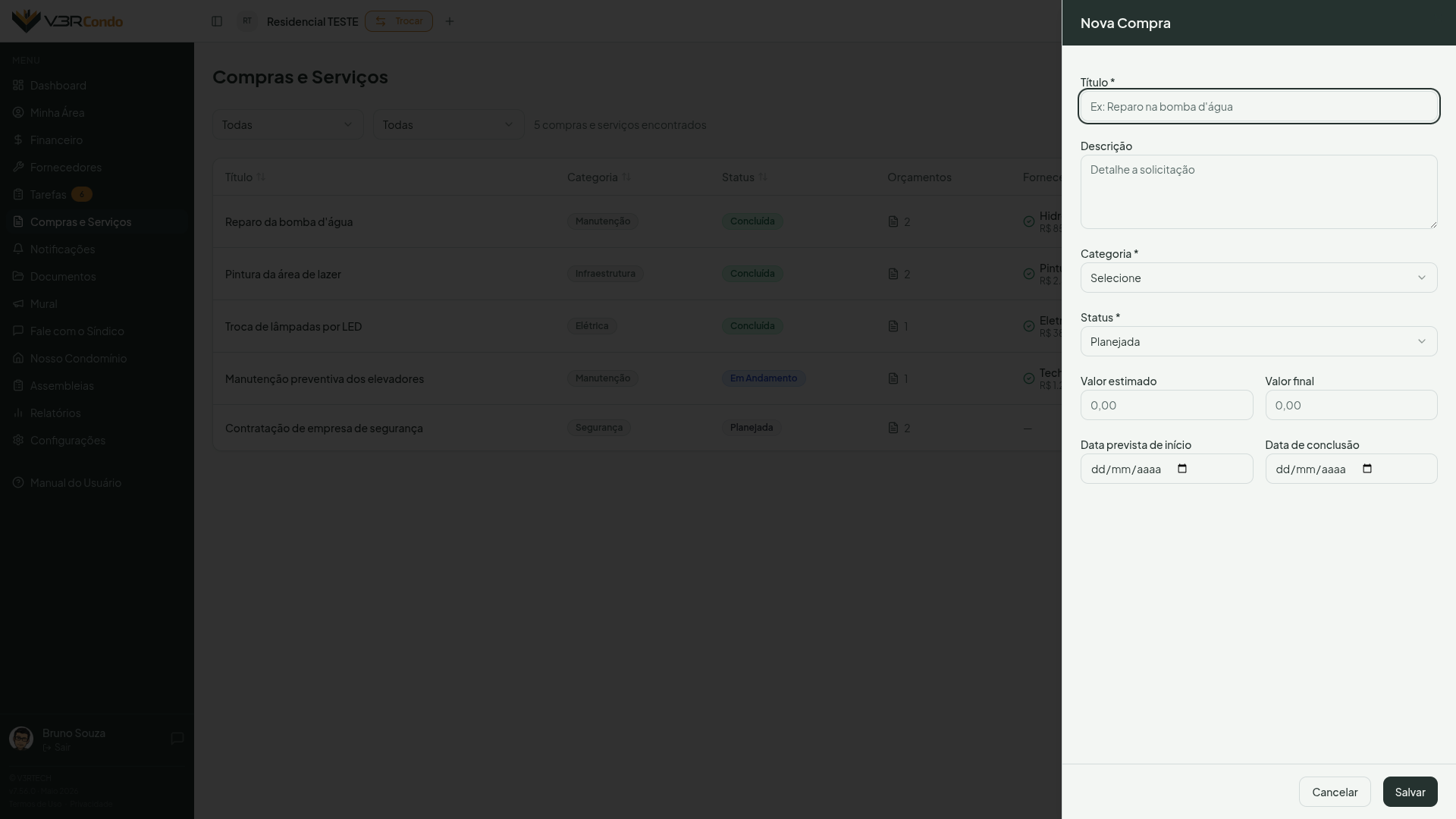
Clique em + Nova Compra e preencha:
- Título — descrição resumida (obrigatório)
- Descrição — detalhes do que precisa ser adquirido ou executado
- Categoria — classificação (obrigatório)
- Status — padrão: Planejada
- Valor estimado — referência antes de receber orçamentos (opcional)
- Valor final — custo total realizado (opcional, sempre editável)
- Data prevista de início — planejamento de quando o serviço começa
- Data de conclusão — preenchida automaticamente ao concluir, mas editável
Valor estimado
O valor estimado fica bloqueado após um orçamento ser aprovado — é preenchido automaticamente com o valor do orçamento aprovado. O valor final permanece sempre editável para registrar variações (imprevistos, material extra etc.).
Gerenciar orçamentos (síndico)
Clique em Ver detalhes para abrir a página da compra.
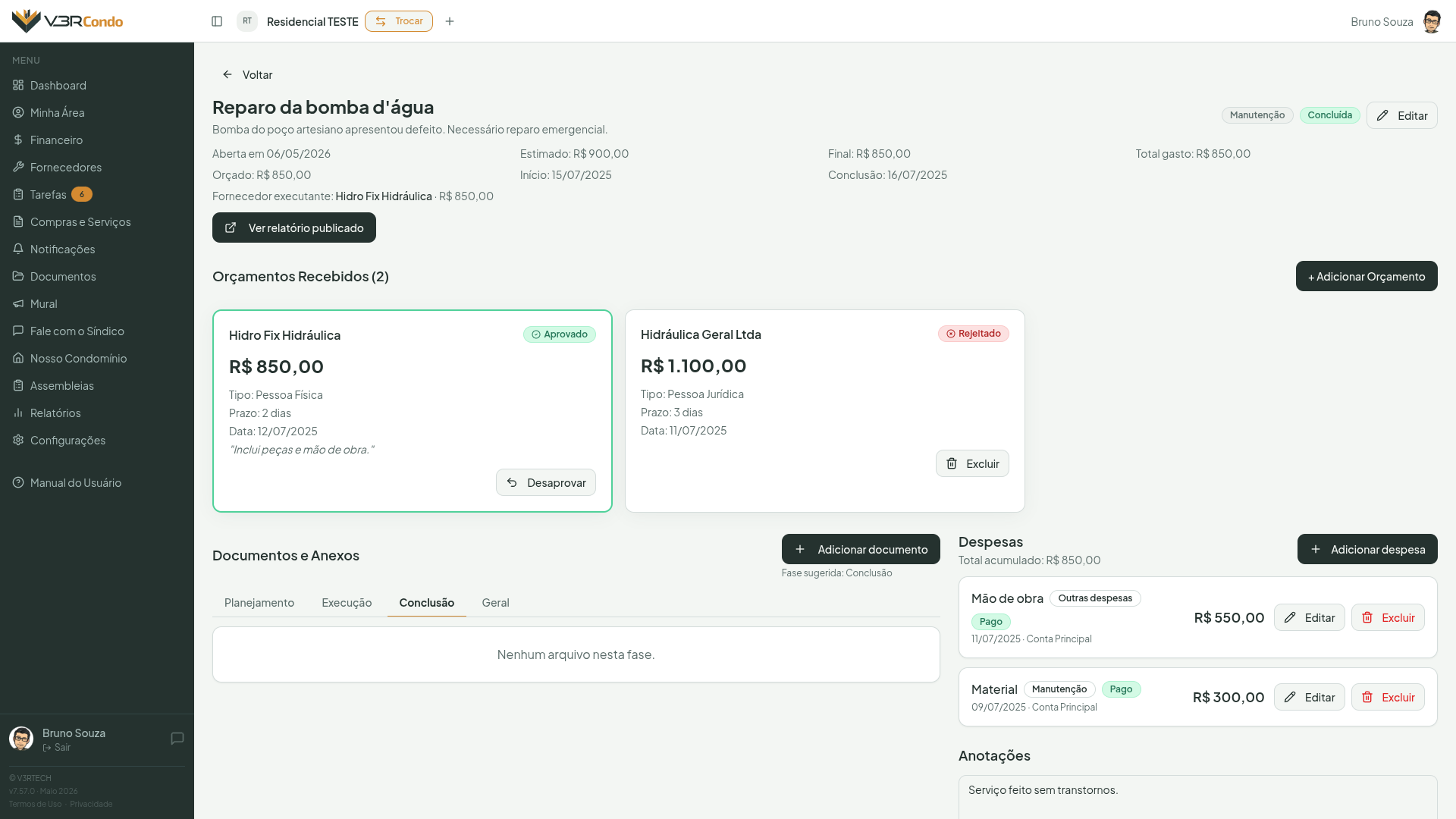
Para adicionar um orçamento, clique em + Adicionar Orçamento e preencha:
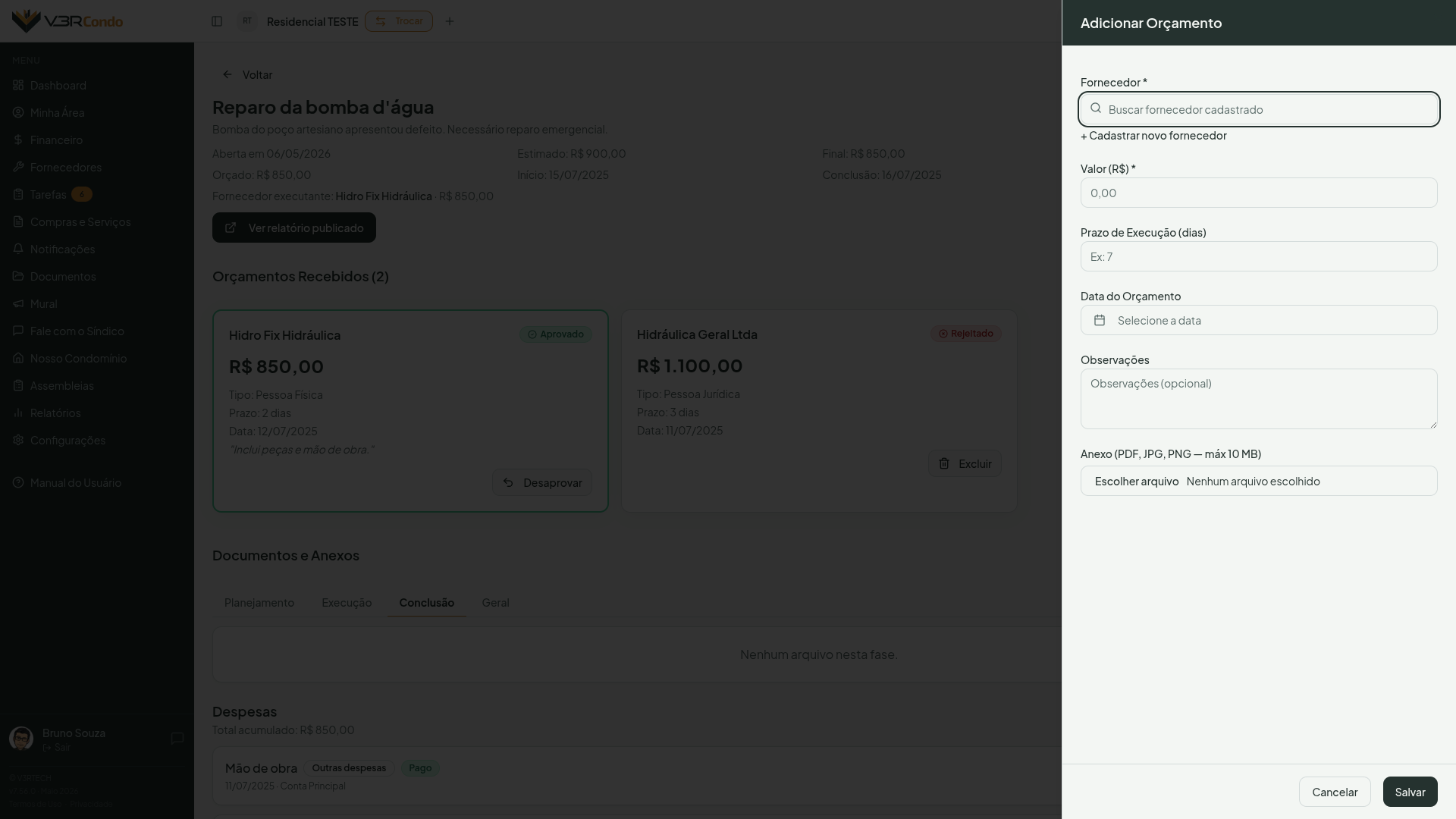
- Fornecedor — busque um fornecedor já cadastrado pelo nome. Se não encontrar, clique em + Cadastrar novo fornecedor para preencher os dados e criar o registro automaticamente no módulo Fornecedores
- Valor (R$) — obrigatório
- Prazo de Execução — número de dias
- Data do Orçamento
- Observações
- Anexo — PDF, JPG ou PNG até 10 MB (plano Pro)
Integração com Fornecedores
Ao salvar um orçamento com dados de fornecedor, o sistema faz upsert automático em Fornecedores — evitando duplicatas por e-mail ou CPF/CNPJ. Fornecedores inativos são reativados automaticamente.
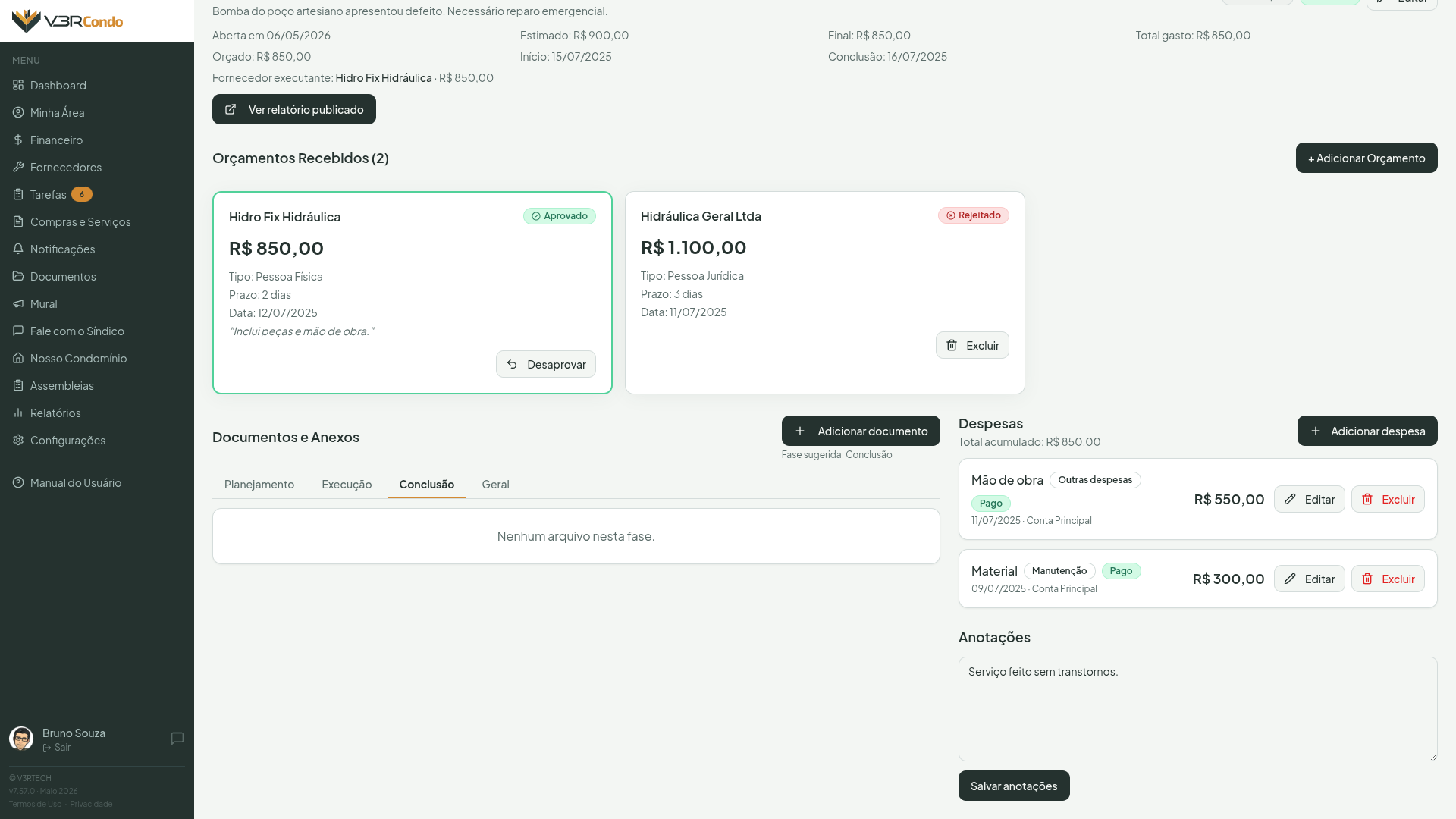
Aprovar um orçamento: clique em Aprovar no card desejado. Os demais são automaticamente rejeitados. Para desfazer, clique em Desaprovar. O fornecedor e valor aprovados ficam em destaque no cabeçalho da compra.
Também é possível rejeitar um orçamento individualmente, antes de aprovar qualquer outro — clique em Rejeitar no card dele.
Layout da página de detalhe
Na página de detalhe de uma compra, a seção inferior é exibida em duas colunas em telas maiores (desktop):
- Coluna esquerda — Documentos e Anexos
- Coluna direita — Despesas e Anotações (síndico)
Em dispositivos móveis, as seções são exibidas empilhadas na ordem: Documentos e Anexos → Despesas → Anotações.
Documentos e Anexos (síndico)
Na página de detalhe da compra, a seção Documentos e Anexos permite visualizar e registrar arquivos organizados por fase da compra.
Upload de arquivos — plano Pro
A visualização da seção está disponível para todos os planos. O upload de novos arquivos é exclusivo do plano Pro. Síndicos no plano Básico visualizam a seção, mas o botão de upload exibe um indicador de plano Pro com opção de upgrade em Configurações.
| Fase | Exemplos de uso |
|---|---|
| Planejamento | Fotos do ambiente, memorial descritivo, plantas |
| Execução | Fotos da obra em andamento, notas de material |
| Conclusão | Fotos da obra finalizada, relatório de entrega |
| Geral | Contratos, garantias, documentos sem fase específica |
- Upload de múltiplos arquivos de uma vez (plano Pro)
- Aceita PDF, JPG, PNG e DOCX (máx. 20 MB por arquivo)
- A fase sugerida é determinada automaticamente pelo status atual da compra
- Download por endereço seguro, válido por tempo limitado
Excluir um anexo agora pede confirmação — antes o arquivo saía no primeiro clique. A caixa nomeia o arquivo e explica que ele sai da lista desta solicitação, mas fica guardado: se tiver sido engano, dá para recuperar com a nossa ajuda. O mesmo vale ao excluir o orçamento de um fornecedor.
Controle financeiro da obra (síndico)
A seção Despesas na página de detalhe registra cada pagamento realizado e cria automaticamente o lançamento correspondente no módulo Financeiro.
Para registrar uma despesa, clique em + Adicionar despesa e preencha:
- Descrição — obrigatório
- Categoria financeira — escolhida entre as categorias de despesa já cadastradas em Configurações → Categorias (não é mais uma lista fixa de Material / Mão de Obra / Outros)
- Valor — obrigatório
- Data da despesa — padrão: hoje
- Data de vencimento — pré-preenchida com a data da despesa, editável
- Conta bancária — pré-selecionada a conta padrão do condomínio, editável
- Marcar como pago — toggle; se ativado, registra o pagamento na data da despesa
- Observações — opcional
- Comprovantes — um ou mais arquivos (PDF, imagem, planilha, documento ou ZIP), até 5 MB cada — um ZIP pode chegar a 25 MB, porque é expandido em segundo plano
Cada despesa exibe um badge de status de pagamento:
| Badge | Significado |
|---|---|
| Pago | Pagamento registrado (toggle “Marcar como pago” foi ativado) |
| Pendente | Aguardando pagamento dentro do prazo |
| Vencido | Prazo de vencimento expirado sem quitação |
O total acumulado de despesas é exibido no cabeçalho da compra. Quando o valor final estiver preenchido, o sistema exibe o comparativo Total gasto vs. Orçado.
Excluir despesa
Ao excluir uma despesa, o lançamento correspondente no módulo Financeiro também é removido. Uma confirmação é exibida antes da exclusão.
Anotações do síndico (síndico)
A seção Anotações, visível somente para síndicos e subsíndicos, permite registrar ocorrências, decisões e observações ao longo da execução de uma compra ou obra.
- Digite livremente no campo de texto e clique em Salvar anotações para persistir o conteúdo
- As anotações ficam disponíveis a qualquer momento enquanto a compra estiver ativa
- O conteúdo é automaticamente incluído no prompt de geração do relatório de execução, enriquecendo a análise feita pela inteligência artificial
Boas práticas
Registre anotações sempre que houver uma decisão relevante: troca de fornecedor, imprevisto na obra, alteração de escopo, prazo renegociado. Quanto mais contexto o síndico registrar, mais completo e preciso será o relatório gerado pela IA.
Relatório de execução (síndico)
Ao concluir uma compra (status Concluída), o sistema oferece a geração de um relatório de execução por inteligência artificial com dados financeiros, prazos, orçamentos e anotações da obra.
Gerar o relatório
Clique em Gerar relatório da obra no cabeçalho da compra e preencha:
- Observações e orientações para o relatório — descreva imprevistos, alterações de escopo, comentários sobre a execução (opcional, mas recomendado para enriquecer o relatório)
- Enviar para condôminos — marque para que o relatório seja distribuído a todos os moradores após geração
- Enviar para Conselho Fiscal — marque para incluir os membros do Conselho Fiscal na distribuição
Destinatários automáticos
O relatório é enviado automaticamente por e-mail para todos os síndicos do condomínio assim que a geração for concluída. A distribuição para condôminos e Conselho Fiscal é opcional.
Estados do relatório
| Estado | Botão exibido |
|---|---|
| Compra não concluída | Nenhum botão de relatório |
| Concluída, sem relatório | Gerar relatório |
| Gerando… | Gerando… (desabilitado, com indicador de progresso) |
| PDF disponível para revisão | Visualizar rascunho + Publicar |
| Relatório publicado | Ver relatório publicado |
Revisar e publicar
- Visualizar rascunho — abre o PDF em nova aba via link seguro (válido por 7 dias). Disponível para síndicos e condôminos
- Publicar — distribui o relatório para os destinatários selecionados na geração (síndicos sempre; condôminos e/ou Conselho Fiscal conforme as marcações feitas ao solicitar o relatório). Após publicar, o botão muda para Ver relatório publicado
Conteúdo do relatório
O relatório gerado pela IA inclui:
- Resumo executivo — síntese dos principais pontos da obra
- Processo de cotação — todos os orçamentos recebidos com comparativo entre aprovado e rejeitados
- Execução financeira — total gasto por categoria (material, mão de obra, outros) com comparativo ao valor previsto
- Considerações finais — análise da execução com base nas observações informadas pelo síndico e nas anotações registradas durante a execução (ver seção Anotações do síndico)
Campo de observações
O campo de observações pode ser preenchido ou atualizado a qualquer momento no drawer de edição da compra (visível quando status for Concluída) e é pré-carregado no modal de geração/regeneração.
Visão do condômino
Condôminos têm acesso de leitura — visualizam a lista de compras, detalhes, orçamentos, anexos e despesas, mas não podem criar, editar ou excluir nenhum registro.