Navegação
Sidebar
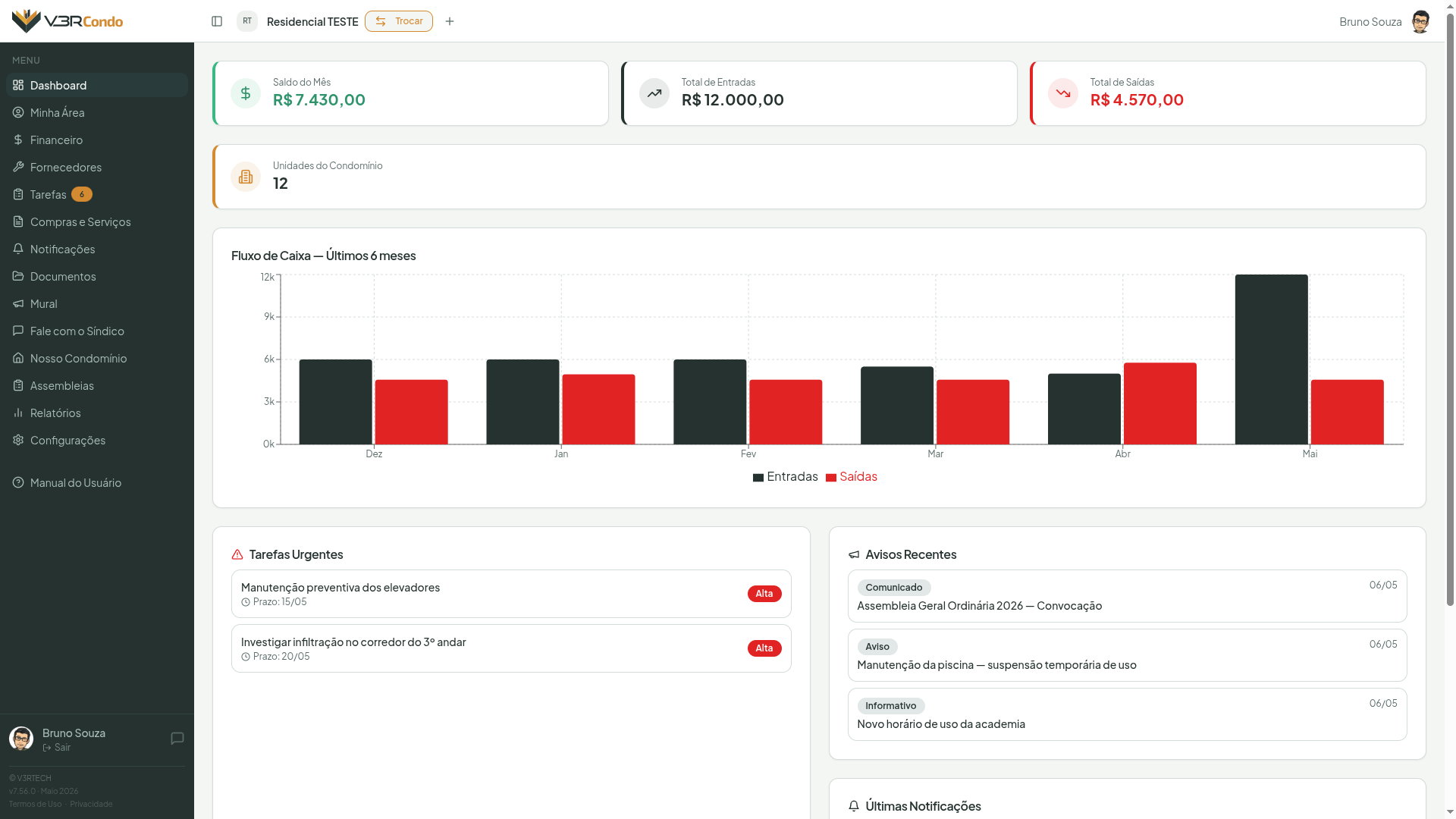
Após o login, a barra lateral à esquerda reúne os módulos de navegação. Ela exibe:
- Módulos disponíveis — variam conforme o seu perfil (síndico ou condômino)
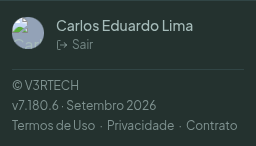
- Nome e avatar no rodapé — clique para acessar seu perfil ou sair
- Termos de Uso · Privacidade · Contrato — no rodapé, abaixo da versão instalada, os três documentos legais ficam sempre a um clique: os Termos de Uso e a Política de Privacidade abrem em nova aba; Contrato leva ao Contrato de Prestação de Serviços
Manual do Usuário e Configurações não estão mais aqui
As duas saíram da sidebar e agora ficam no cabeçalho — veja a seção abaixo.
Cabeçalho
No alto da tela ficam o seletor de condomínio (à esquerda) e, à direita, os ícones de Manual, Feedback e Configurações, seguidos do seu avatar.
Seletor de condomínio
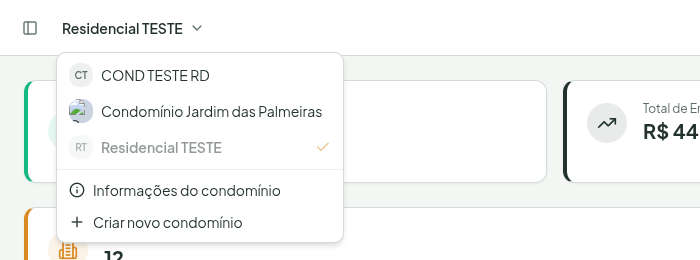
À esquerda do cabeçalho aparece a logo do condomínio — ou, quando não há logo cadastrada, o nome completo — com uma seta ao lado. Clique para abrir:
- a lista de condomínios, quando você é membro de mais de um, com o condomínio ativo marcado;
- Informações do condomínio — dados cadastrais, em modo leitura;
- Criar novo condomínio — para começar outro do zero.
O seletor funciona assim tanto no computador quanto no celular, e também para quem participa de um único condomínio — não é só para quem tem vários. Não existem mais os botões Trocar e + de versões anteriores do aplicativo.
Manual, Feedback e Configurações
Manual do Usuário e Configurações saíram da sidebar e agora ficam no cabeçalho:
- No computador, três ícones aparecem à direita, nesta ordem: Manual (livro) → Feedback (💬) → Configurações (engrenagem) — seguidos do seu avatar. Passe o mouse sobre qualquer um para ver a dica com o nome.
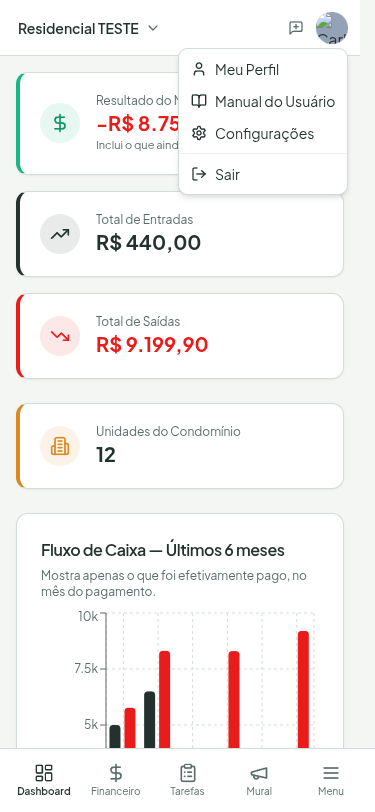
- No celular, os três ficam dentro do menu que abre ao tocar na sua foto/avatar, já com o nome escrito por extenso, em vez do ícone sozinho.
Configurações só aparece para o síndico — é o mesmo módulo de sempre, exclusivo desse perfil, só que acessado por outro caminho.
É pelo ícone de mensagem (💬) que você envia feedback (sugestões, problemas, elogios, reclamações ou depoimentos) à equipe do V3RCondo, inclusive no celular.

Abas das telas no celular
Várias telas do V3RCondo se dividem em abas — Configurações, Cobrança Automática, Nosso Condomínio, Inadimplência, entre outras. No celular, as abas passaram a quebrar em mais de uma linha, de modo que todas ficam visíveis de uma vez.
Antes, quando não cabiam na largura da tela, as últimas saíam do enquadramento e era preciso arrastar de lado para alcançá-las — o que costumava passar despercebido, dando a impressão de que a aba não existia.
Módulos por perfil
| Módulo | Síndico | Condômino |
|---|---|---|
| Dashboard | ✅ | ✅ |
| Minha Área | ✅ | ✅ |
| Financeiro | ✅ Leitura e escrita | ✅ Leitura |
| Inadimplência | ✅ Leitura e escrita | ❌ Não aparece no menu |
| Cobrança Automática | ✅ Plano Pro — liberação gradual | ❌ Não aparece no menu |
| Fornecedores | ✅ Leitura e escrita | ✅ Leitura |
| Tarefas | ✅ Plano Pro | ❌ Não aparece no menu |
| Compras e Serviços | ✅ Leitura e escrita | ✅ Leitura |
| Notificações | ✅ Envia e visualiza | ✅ Visualiza |
| Documentos | ✅ Upload e gestão | ✅ Visualiza e baixa |
| Mural de Avisos | ✅ Publica em qualquer categoria e gerencia | ✅ Publica só como Informativo e exclui os próprios |
| Fale com o Síndico | ✅ Gerencia todas | ✅ Cria e acompanha as próprias |
| Nosso Condomínio | ✅ Plano Pro | ✅ Plano Pro |
| Assembleias | ✅ Plano Pro — criação e condução | ✅ Plano Pro — visualização |
| Relatórios | ✅ Completo | ✅ Parcial |
| Configurações | ✅ | ❌ |
| Perfil | ✅ | ✅ |
Configurações não é mais um item da sidebar
A linha da tabela mostra quem pode acessar o módulo — mas o caminho até ele é o ícone de engrenagem no cabeçalho (ou no menu da foto, no celular), não mais um item na lista de módulos. Veja a seção Cabeçalho, acima.