Abrir a conta de cobrança
Por que isto importa
A partir do momento em que a conta de cobrança está aprovada, o boleto e o Pix da cota saem sozinhos todo mês, e a baixa no Financeiro acontece sem ninguém precisar conferir nada à mão — é o que torna possível o fluxo Cobrar a cota do mês. Mas a abertura em si tem duas autorizações formais, documentos que precisam estar prontos com antecedência, e uma aprovação que depende de terceiro — o Asaas, a instituição de pagamento. Saber a ordem certa evita a espera mais comum: mandar o cadastro e descobrir só depois que faltava a ata registrada em cartório.
Passo a passo
1. Aceite o Contrato de Prestação de Serviços — pré-requisito
Antes de qualquer outra coisa, o síndico precisa aceitar, em nome do condomínio, o Contrato de Prestação de Serviços, em Configurações → Condomínio. Sem ele, a tela de Cobrança automática mostra só o aviso do que falta, no lugar do formulário de abertura.
Não é o mesmo aceite dos Termos de Uso
Este contrato é diferente do Termos de Uso que cada pessoa aceita no primeiro acesso, e diferente também do Termo de Autorização que vem no passo seguinte. Ver Configurações — Contrato de Prestação de Serviços.
2. Separe os documentos antes de começar o cadastro
O passo que mais atrasa a aprovação é a ata de eleição da diretoria vigente, registrada em cartório — ata sem esse registro é recusada, e registrar leva dias ou semanas. Tenha em mãos, ou a caminho, antes de prosseguir:
- Ata de eleição registrada em cartório
- Documento de identidade do síndico, frente e verso
- Acesso à caixa de e-mail cadastrada do condomínio — é para lá que o Asaas manda o link de criar senha, e ele expira em 10 minutos
3. Preencha o cadastro
Em Cobrança automática, preencha o formulário Dados para abrir a conta: quem é o titular (condomínio ou pessoa física), nome/razão social, CNPJ ou CPF, e-mail, celular, faturamento mensal estimado e endereço. Nenhum documento é enviado por aqui — isso acontece depois, direto no painel do Asaas.
4. Aceite o Termo de Autorização — Conta de Pagamento
Depois de preencher, aparece o Termo de Autorização — Conta de Pagamento, com dois consentimentos separados: autorizar a abertura e operação da conta, e consentir com a criação da chave Pix. As duas caixas precisam estar marcadas — marcar só uma não libera o botão Aceitar e abrir a conta. Ver o texto completo em Cobrança Automática — Autorizar a abertura da conta.
5. Crie a senha no Asaas e envie a documentação
O que falta acontece do lado do Asaas, fora do V3RCondo:
- O Asaas envia, ao e-mail cadastrado, um link para criar a senha — válido por 10 minutos.
- O acesso pede um código por SMS.
- Dentro do painel do Asaas, envie a documentação pedida, incluindo o reconhecimento facial.
6. Acompanhe a aprovação
Volte à tela de Cobrança automática quando quiser conferir: o cartão Situação da conta mostra três indicadores — Dados comerciais, Documentação e Dados bancários — cada um como Pendente, Em análise, Aprovado ou Reprovado. Você também recebe um e-mail em cada uma das três viradas (cadastro enviado, conta aprovada, cadastro recusado), então não precisa ficar voltando à tela por conta própria.
7. Confirme que está pronto para cobrar
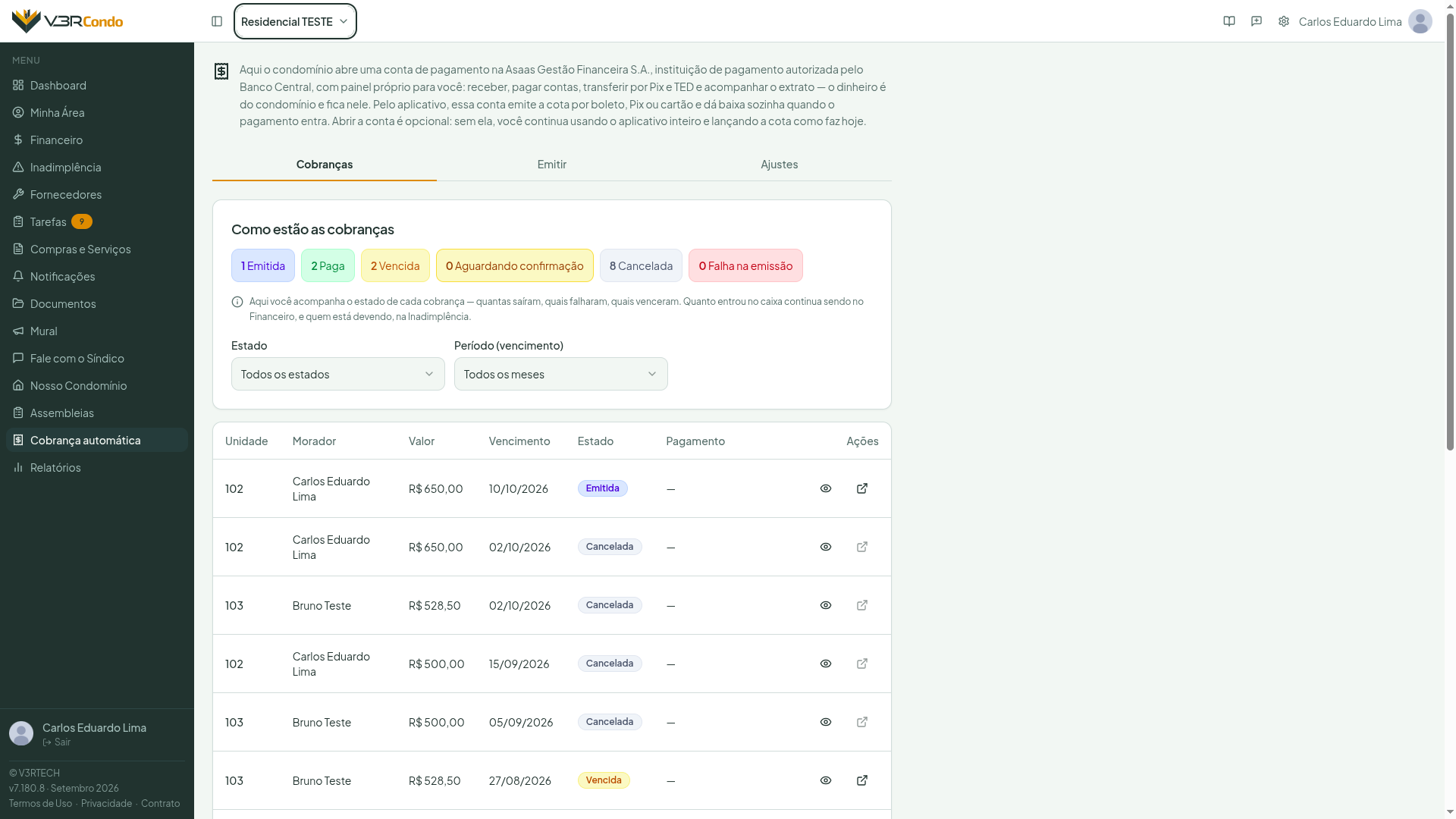
Com a conta aprovada, a tela passa a mostrar três abas — Cobranças, Emitir e Ajustes. Isso é a confirmação: se essas três abas apareceram, a conta está operacional e o próximo ciclo de cota já vai emitir cobranças automaticamente.
8. Leia o que não mexer no painel do Asaas
A conta aprovada vem com acesso a um painel próprio do Asaas, bem mais amplo do que o V3RCondo usa. Antes de explorar esse painel, leia O que o síndico não deve mexer no painel do Asaas — chave de API e webhook são duas configurações que sustentam esta integração sem que o painel avise disso.
Exemplo concreto
O síndico do Edifício Aurora já tem a ata de eleição registrada em cartório e o CPF em mãos. Ele aceita o Contrato de Prestação de Serviços, preenche o cadastro da conta, marca os dois consentimentos do Termo de Autorização e confirma. No dia seguinte, recebe o e-mail “Cadastro enviado” — cria a senha no Asaas, confirma pelo SMS, e envia a ata, o RG e a selfie no painel deles. Quatro dias depois, chega o e-mail “Conta aprovada”, e as três abas — Cobranças, Emitir, Ajustes — aparecem na tela.
Dicas e armadilhas
- Registre a ata em cartório antes de começar o cadastro, não depois de ser recusada. É o item que mais atrasa a aprovação, e o atraso é medido em dias ou semanas, não em horas.
- Um documento recusado obriga a reenviar todos, não só o que falhou. Confira nitidez, validade e legibilidade de cada arquivo antes de enviar, para não ter que repetir o que já estava certo.
- Recusar o Termo de Autorização não trava nada. O botão Agora não simplesmente fecha o termo — o condomínio continua lançando e recebendo a cota como sempre fez, e você pode voltar e aceitar quando quiser.
- Abrir a conta é opcional. Nada obriga o condomínio a ter Cobrança Automática — sem ela, o fluxo de cobrar a cota continua funcionando, só sem boleto e Pix automáticos.
Quando dá errado
| O que você vê | O que fazer |
|---|---|
| Tela mostra só o aviso do Contrato de Prestação de Serviços | Aceite o contrato em Configurações → Condomínio antes de tentar abrir a conta |
| Link de criar senha expirou | Use “Esqueci minha senha” na tela de login do Asaas para gerar um novo link |
| E-mail “Cadastro recusado” | O motivo vem do Asaas diretamente — o V3RCondo não o repassa; corrija o que foi apontado e reenvie |
| Indicador Dados comerciais aparece com aviso de vencido | As informações comerciais vencem por tempo; volte ao cadastro e atualize o que for pedido |
| Passaram-se muitos dias sem nenhuma virada de status | Confira se a documentação foi de fato enviada dentro do painel do Asaas — é lá que o processo acontece, o V3RCondo só espelha o resultado |