Primeiros Passos
Vídeo sem áudio, com legendas na tela.
Acessar o V3RCondo
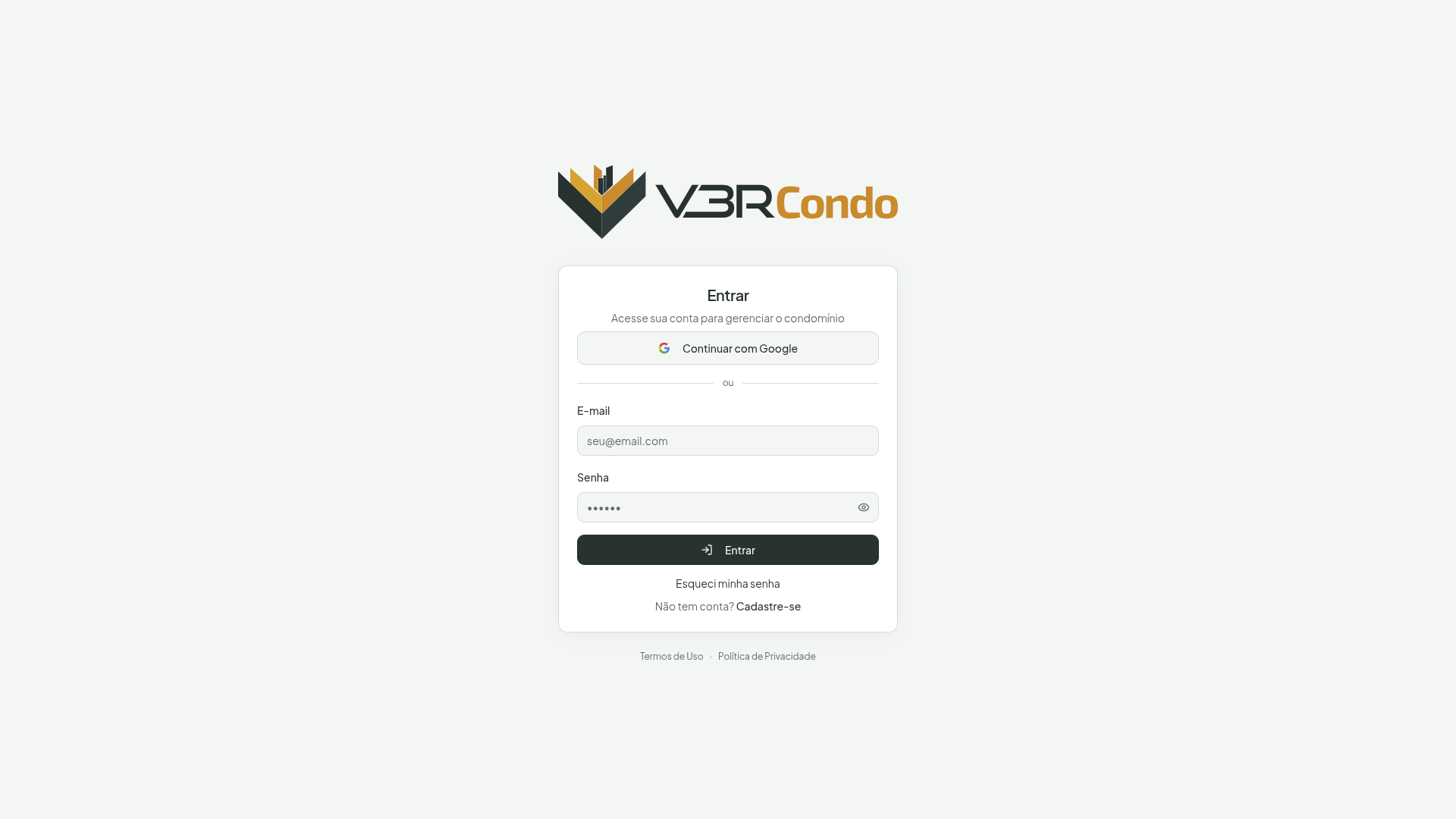
Abra o navegador e acesse app.v3rcondo.com.br. A tela mostra, lado a lado, o formulário de entrar e um segundo cartão, Primeira vez por aqui?, com duas portas de entrada.
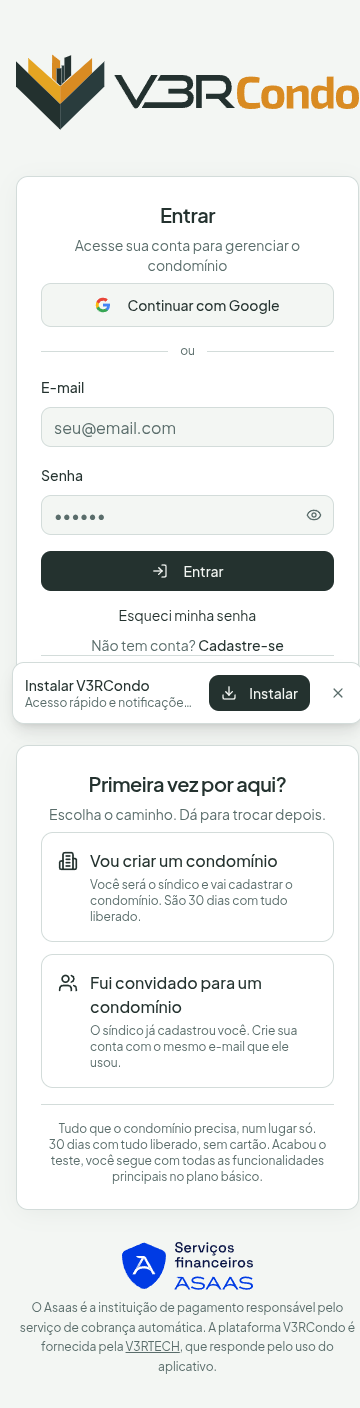
No celular, a mesma tela empilha em vez de dividir em colunas — o formulário de entrar primeiro, as portas logo abaixo:
Prefere entrar direto pelo ícone, sem abrir o navegador?
Dá para instalar o V3RCondo como aplicativo no celular ou no computador — veja Instalar como Aplicativo.
Fazer login
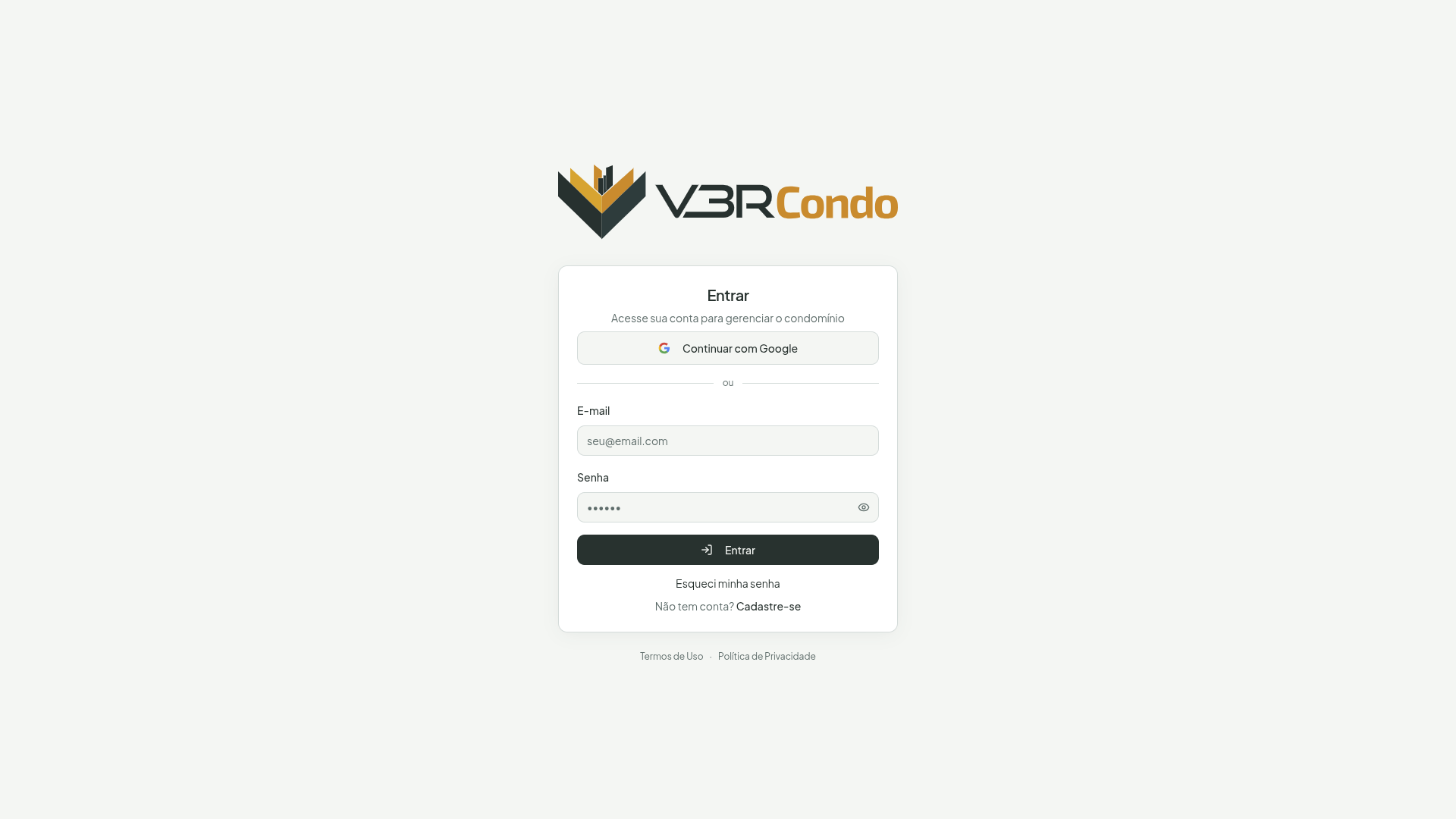
Se você já tem conta, use o cartão Entrar:
- E-mail e senha — informe seu e-mail e senha cadastrados
- Continuar com Google — autenticação rápida com a sua conta Google
Criar conta: escolha a porta certa
Se você ainda não tem conta, o cartão Primeira vez por aqui? oferece duas portas — escolha a que descreve a sua situação:
- Vou criar um condomínio — você vai ser o síndico e cadastrar o condomínio do zero. São 30 dias com tudo liberado, sem cartão de crédito
- Fui convidado para um condomínio — o síndico já cadastrou você. Crie sua conta com o mesmo e-mail que ele usou ao te cadastrar
A escolha é reversível
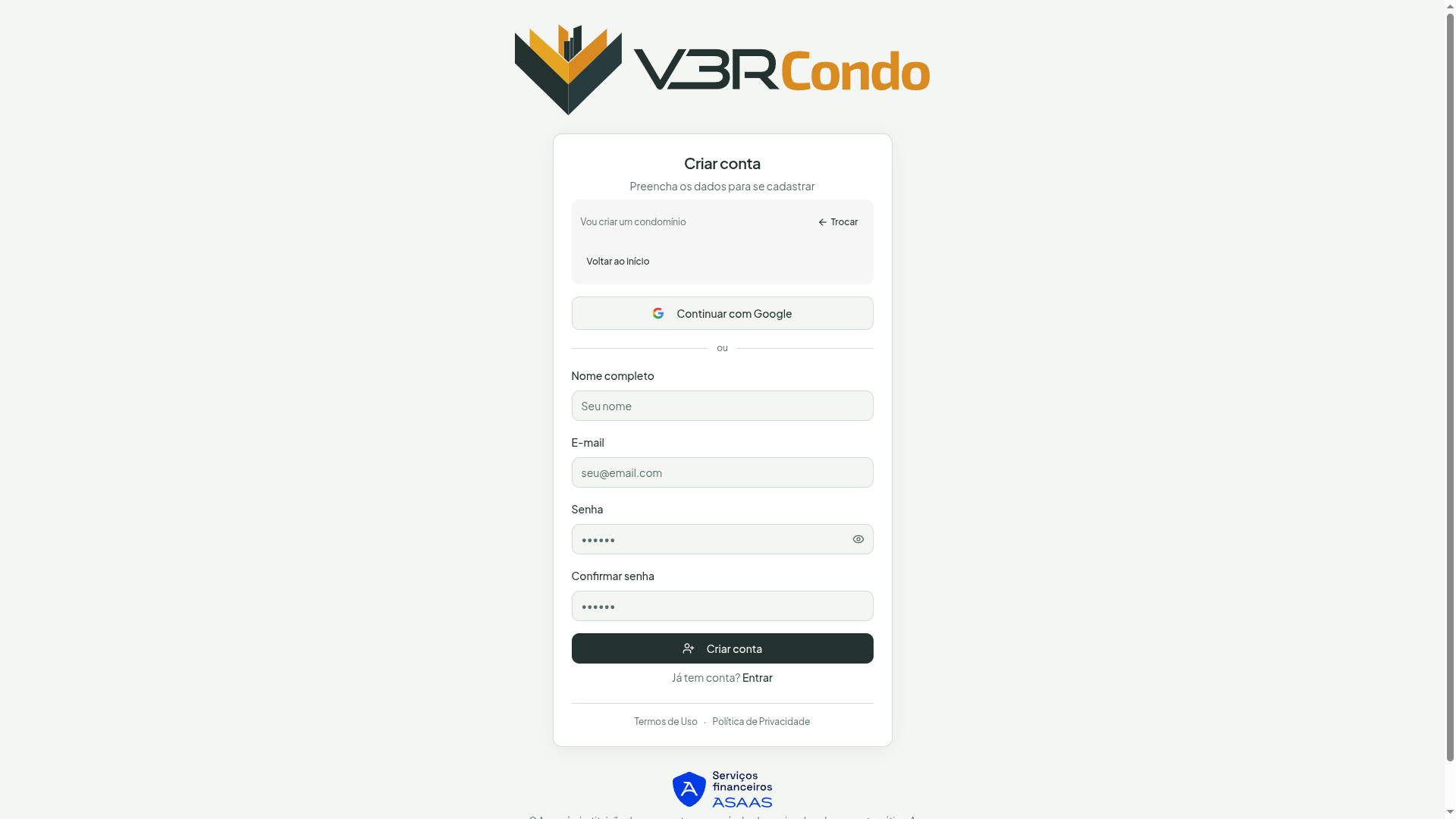
Depois de escolher, o formulário de cadastro mostra um selo com a porta escolhida e o botão Trocar, para mudar de porta sem perder o que você já digitou. Voltar ao início leva de volta ao formulário de entrar, se você perceber que já tem conta.
O que você digitou não se perde
Nome e e-mail já preenchidos no cadastro ficam guardados neste navegador por algumas horas — se a página recarregar sem querer, você não começa do zero. O rascunho nunca guarda senha e some sozinho depois de um tempo ou assim que o cadastro é concluído. Em navegador de uso compartilhado (portaria, computador da administração), isso significa que o rascunho de quem usou antes de você já não estará mais lá depois de algumas horas.
Aceitar os Termos de Uso e a Política de Privacidade
Logo depois de entrar, pode aparecer um aviso pedindo que você leia e aceite os documentos do V3RCondo. Ele aparece em duas situações: no seu primeiro acesso e sempre que os documentos forem atualizados.
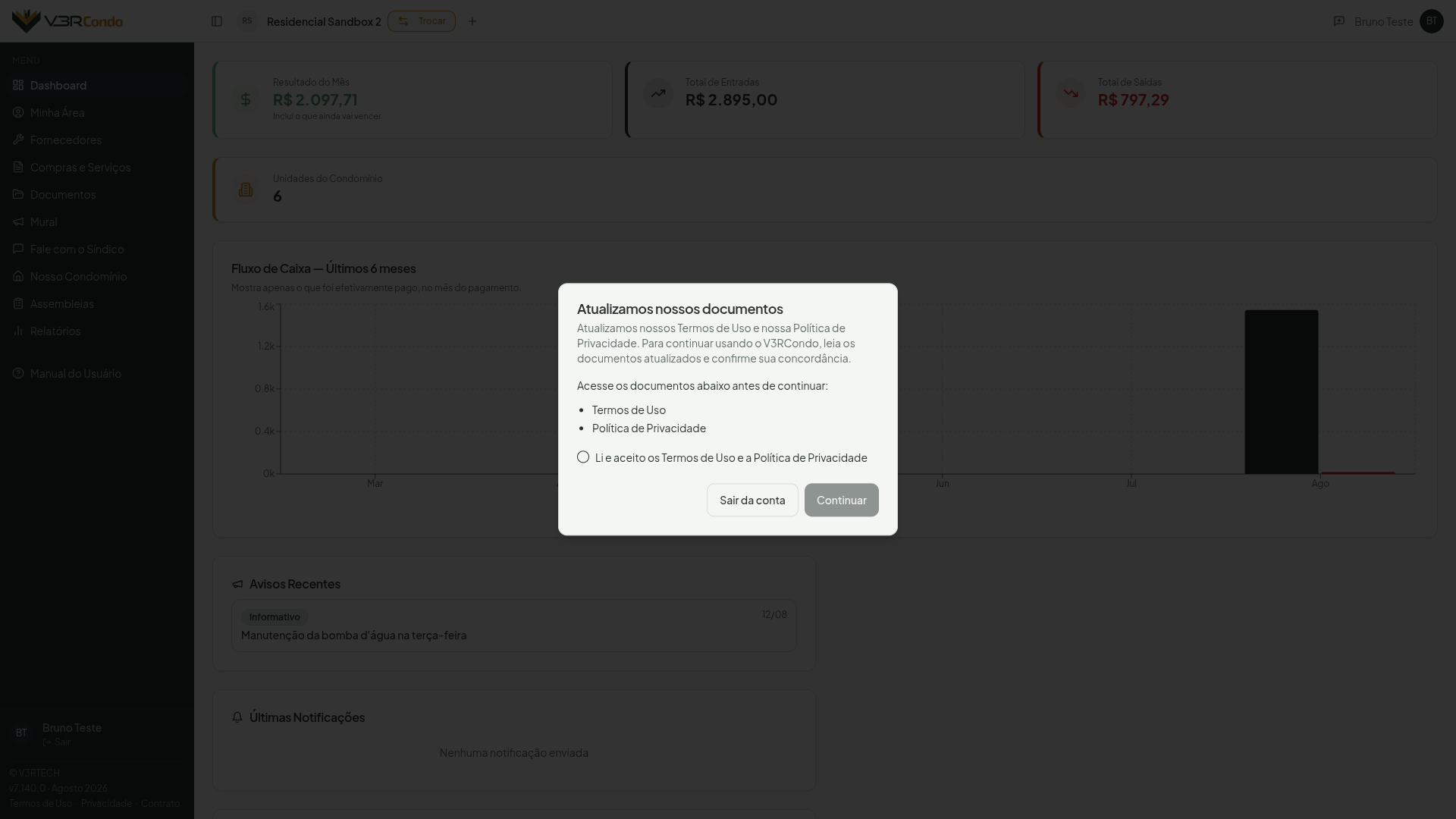
É agora o caso de todo mundo. Publicamos os Termos de Uso 1.3 e a Política de Privacidade 1.2, e por isso todo usuário vê o aviso no próximo acesso, ainda que já tivesse aceitado antes. Não é erro nem problema na sua conta — é o re-aceite da versão nova, e acontece uma vez só.
O que fazer:
- Abra os dois links — Termos de Uso e Política de Privacidade — e leia. Eles abrem em outra aba, sem fechar o aviso
- Marque Li e aceito os Termos de Uso e a Política de Privacidade
- Clique em Continuar
O aviso não fecha sem o aceite — não dá para dispensá-lo clicando fora nem apertando Esc, porque o aceite é condição para usar o aplicativo. Mas ele não é um beco sem saída: há sempre o botão Sair da conta, se você preferir decidir depois.
Se algo der errado no meio do caminho
Se não conseguirmos confirmar seu aceite — falha de rede, por exemplo —, o aviso diz isso com todas as letras e oferece Tentar de novo, em vez de deixar você preso numa tela que não responde. Se insistir, saia da conta e entre outra vez. Nunca liberamos o acesso “no escuro”: na dúvida sobre o que você já aceitou, o aviso continua.
Os documentos ficam sempre disponíveis, para consulta a qualquer momento, em Contrato de Prestação de Serviços, Termos de Uso e Política de Privacidade.
Isto não é o Contrato de Prestação de Serviços
São dois aceites diferentes, e vale saber qual é qual. Os Termos de Uso e a Política de Privacidade, deste passo, são aceitos por cada pessoa que usa o aplicativo — síndico, condômino ou porteiro — e é o que acabamos de descrever aqui. Já o Contrato de Prestação de Serviços é aceito uma única vez, só pelo síndico, em nome do condomínio, em Configurações → Condomínio. O condômino nunca vê esse segundo aceite nem precisa fazer nada a respeito dele.
Complete seu cadastro
Pouco depois de entrar, pode aparecer uma janela pedindo seu telefone e seu CPF ou CNPJ — desde que algum dos dois ainda esteja em branco no seu Meu Perfil. Vale para qualquer papel: síndico, condômino ou porteiro.
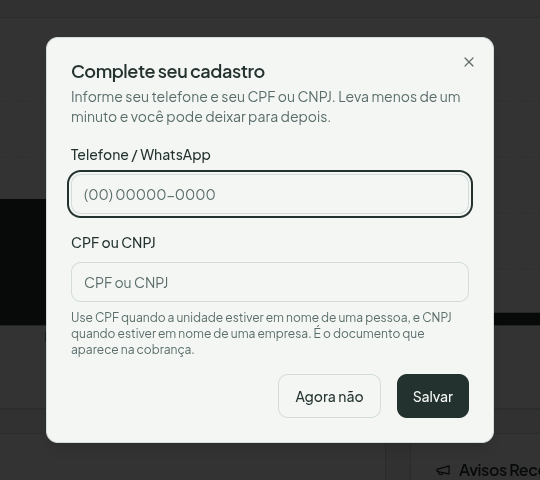
Esses dois dados são usados para identificar você em documentos gerados pelo sistema — acordo de parcelamento, notificação extrajudicial, extrato — e é por isso que vale a pena preencher: um cadastro incompleto pode atrasar a emissão desses documentos quando chegar a hora.
O que fazer:
- Informe o telefone/WhatsApp e o CPF ou CNPJ
- Clique em Salvar — ou em Agora não, se preferir deixar para depois
Não é obrigatório, e não insiste toda vez
Clicando em Agora não, a janela fecha e não volta a aparecer nessa mesma visita, mesmo trocando de tela. Enquanto o cadastro continuar incompleto, ela pode aparecer de novo, mas no máximo uma vez por semana — em qualquer aparelho que você use para entrar. Completando o cadastro (aqui ou depois, por Meu Perfil), ela some de vez.
Selecionar o condomínio
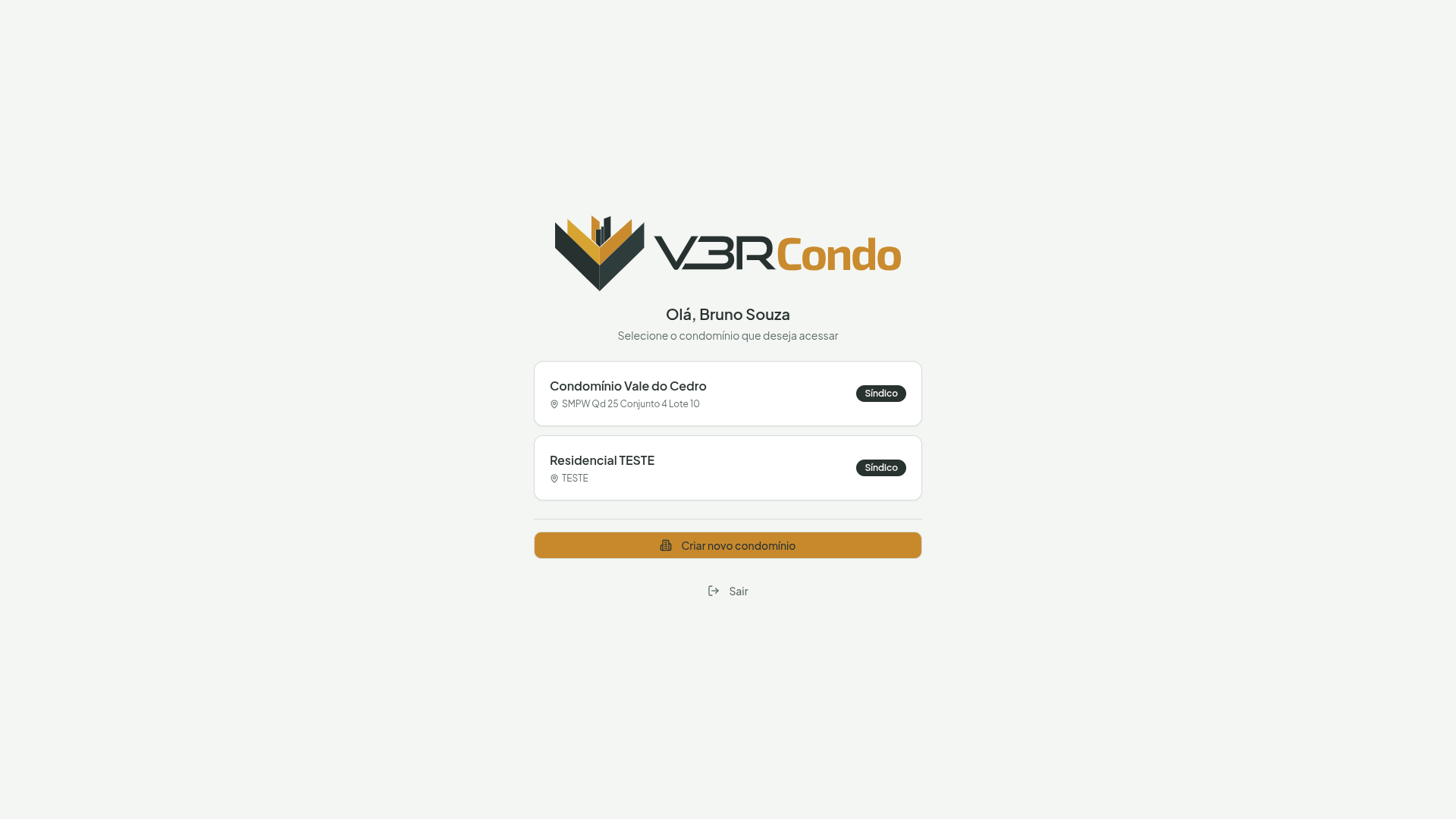
Se você pertence a mais de um condomínio, após o login o sistema exibe uma tela de seleção. Clique no condomínio que deseja acessar. Você pode trocar de condomínio a qualquer momento clicando na logo (ou no nome, se não houver logo) no cabeçalho do aplicativo — é o seletor de condomínio, com uma seta ao lado.
Depois de escolher “Vou criar um condomínio”
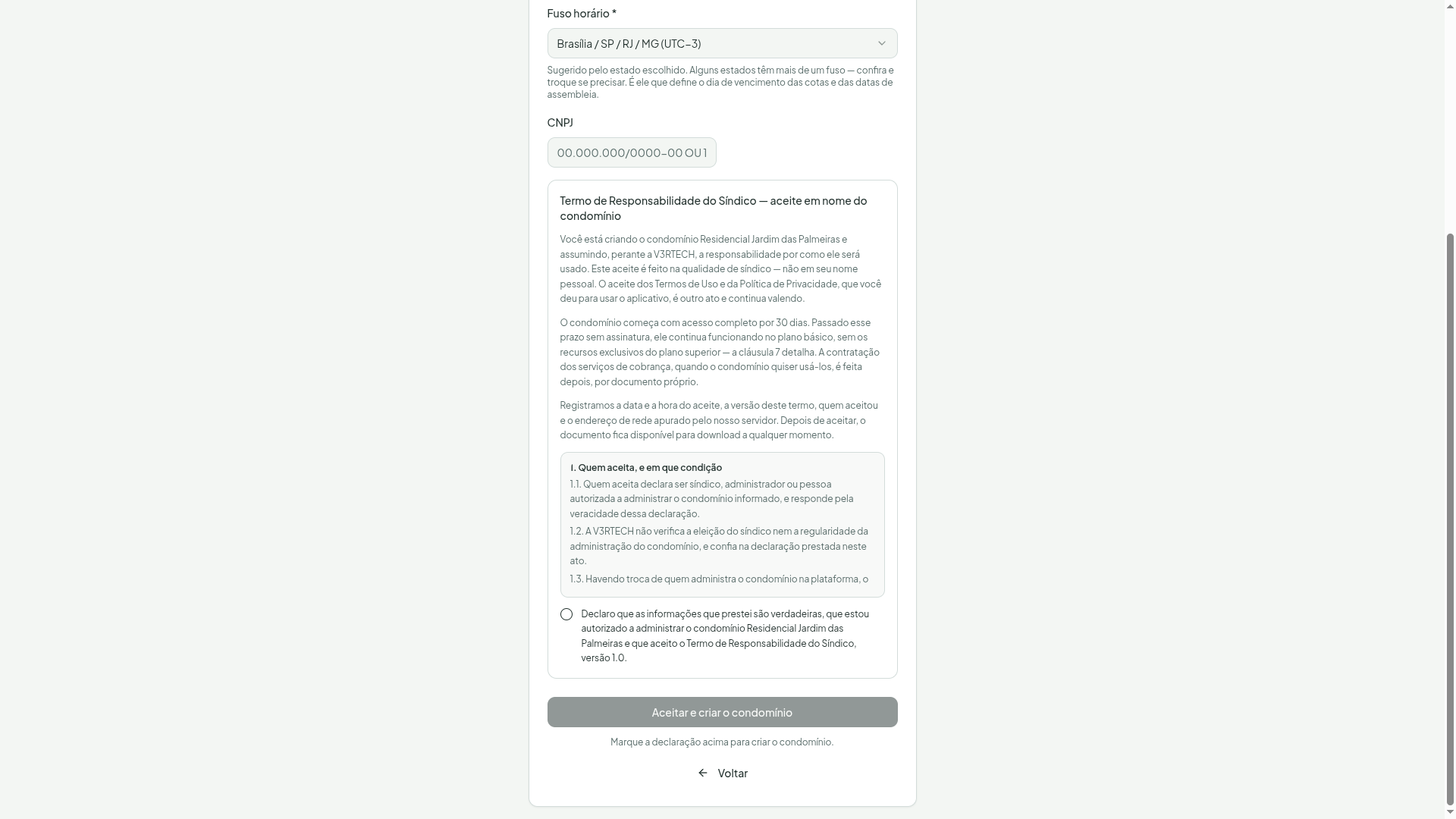
Preencha os dados básicos e o condomínio estará pronto em instantes. Você terá 30 dias com tudo liberado (plano Pro completo) antes de precisar assinar — sem cartão de crédito.
Faz parte da criação aceitar o Termo de Responsabilidade do Síndico, que trata da sua responsabilidade como administrador do condomínio na plataforma. É um aceite diferente dos Termos de Uso: veja Termo de Responsabilidade do Síndico para o texto completo e o que ele cobre.
As unidades são cadastradas depois, não na criação
O formulário de criação não pede o número de unidades. Depois de criar o condomínio, cadastre as unidades em Configurações → Unidades — é esse cadastro que alimenta o painel, o cálculo do plano e tudo que depende de “quantas unidades o condomínio tem”.
Confira o fuso horário
O formulário sugere um fuso a partir do estado informado, mas o campo é visível e pode ser trocado. É esse fuso que define o dia de vencimento das cotas e as datas de assembleia — confira se o condomínio fica fora do fuso de Brasília antes de confirmar.
Depois de escolher “Fui convidado para um condomínio”
Para condôminos cujo condomínio já está cadastrado. Busque o condomínio pelo nome, informe sua unidade e envie a solicitação. O síndico receberá a solicitação e poderá aprová-la em Configurações → Condôminos.
Convite por e-mail
Se você recebeu um convite por e-mail do seu síndico, clique no link do e-mail e siga as instruções para definir sua senha. O vínculo será feito automaticamente.
Recuperar a senha
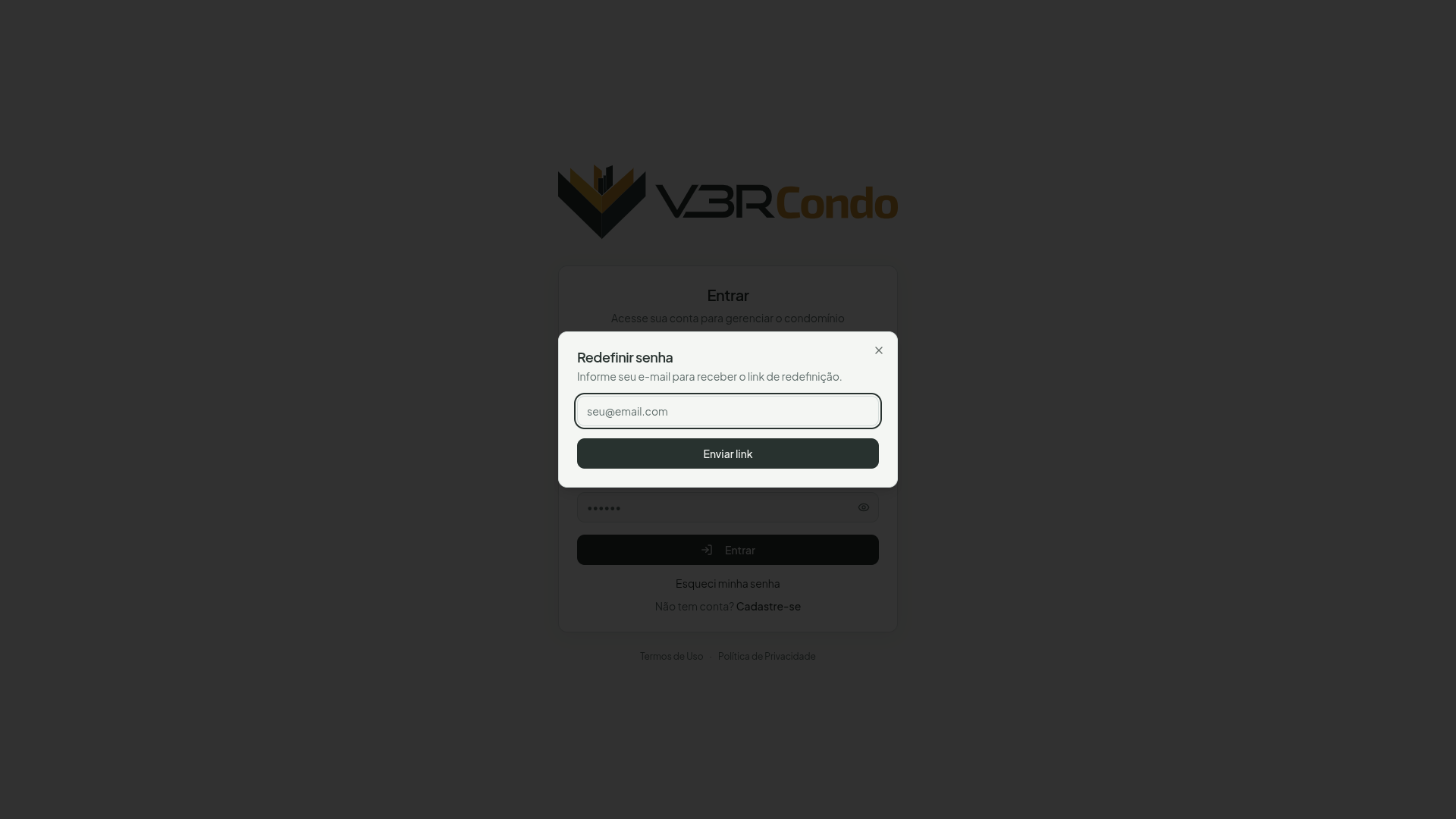
Na tela de login, clique em Esqueci minha senha e informe seu e-mail. Você receberá um link para redefinir a senha.
Login com Google
Usuários que entram com o Google não precisam definir senha — o acesso é gerenciado pela conta Google.