Receber um morador novo
Por que isto importa
Um morador que chega e não consegue entrar no aplicativo, ou entra e não encontra a própria unidade, começa a relação com o V3RCondo pelo lado errado — e volta a procurar o síndico pelos mesmos canais de sempre (WhatsApp, papel no elevador) que o aplicativo deveria substituir. Cadastrar direito da primeira vez evita isso: a pessoa certa, na unidade certa, com o histórico da unidade já esperando por ela.
Há três portas de entrada diferentes, e escolher a certa evita retrabalho.
Passo a passo
1. Escolha como o morador vai entrar
| Situação | Caminho |
|---|---|
| Você tem o e-mail da pessoa e quer cadastrar na hora | Adicionar condômino diretamente |
| Você está recebendo vários moradores de uma vez — mudança de gestão, condomínio novo | Importar planilha |
| O morador já tentou se cadastrar sozinho pelo app | Aprovar a solicitação pendente |
Todos os três caminhos ficam em Configurações → Condôminos.
2a. Cadastro direto
Clique em + Adicionar condômino e preencha nome completo, e-mail, unidade e título (Condômino, por padrão). O sistema cadastra a pessoa na hora e envia um e-mail de boas-vindas com instruções para definir a senha ou entrar com o Google.
2b. Importação por planilha
Clique em Importar planilha, baixe o modelo, preencha Nome, E-mail, Unidade e Título para cada morador e faça o upload. O sistema processa linha a linha, ignora e-mails já cadastrados e mostra um resumo com importados, ignorados e rejeitados — com o motivo de cada rejeição. Limite de 100 condôminos por importação; mais que isso, faça em duas levas.
2c. Solicitação do próprio morador
Quando alguém escolhe, na tela de cadastro do app, a porta “Fui convidado para um condomínio” e busca o seu condomínio pelo nome, a solicitação aparece acima da lista, em Configurações → Condôminos, esperando por você. Clique em Aprovar — ou Rejeitar, se a pessoa não for de fato do condomínio.
Convite por e-mail é outro caminho, sem solicitação a aprovar
Se você já cadastrou a pessoa pelo caminho 2a com o e-mail correto, e ela recebe o convite e clica no link, o vínculo é feito automaticamente — não sobra solicitação pendente para aprovar.
3. Defina a unidade e o responsável
Uma unidade pode ter mais de um morador vinculado, mas só um responsável — é ele quem recebe notificações extrajudiciais e aparece nos documentos gerados para a unidade. Se o novo morador é quem deve constar como responsável, confirme isso em Configurações → Condôminos: o badge laranja Responsável marca quem está nessa posição hoje, e o botão Transferir troca para outra pessoa da mesma unidade quando for o caso.
4. O que o morador vê no primeiro acesso
Depois de criar a senha (ou entrar com o Google), o novo morador passa por até três telas, nesta ordem, antes de chegar ao Dashboard:
- Aceite dos Termos de Uso e da Política de Privacidade — obrigatório, uma vez só (ou de novo, quando os documentos mudam de versão). Ver Primeiros Passos — Aceitar os Termos de Uso.
- Complete seu cadastro — pede telefone e CPF/CNPJ, se algum estiver em branco. Não é obrigatório; Agora não adia, e a janela não insiste mais de uma vez por semana.
- Seleção de condomínio — só aparece se a pessoa tiver vínculo com mais de um condomínio.
Daí em diante, o morador vê o Dashboard com o resumo da própria unidade, e o menu lateral sem os módulos exclusivos do síndico.
5. Confira que a pessoa enxerga a própria unidade
Peça ao morador para abrir Minha Área → Extrato da Unidade e confirmar que o histórico da unidade (ou “sem lançamentos ainda”, se a unidade for nova) aparece corretamente. É a prova de que o vínculo unidade↔morador está certo — não apenas que a conta foi criada.
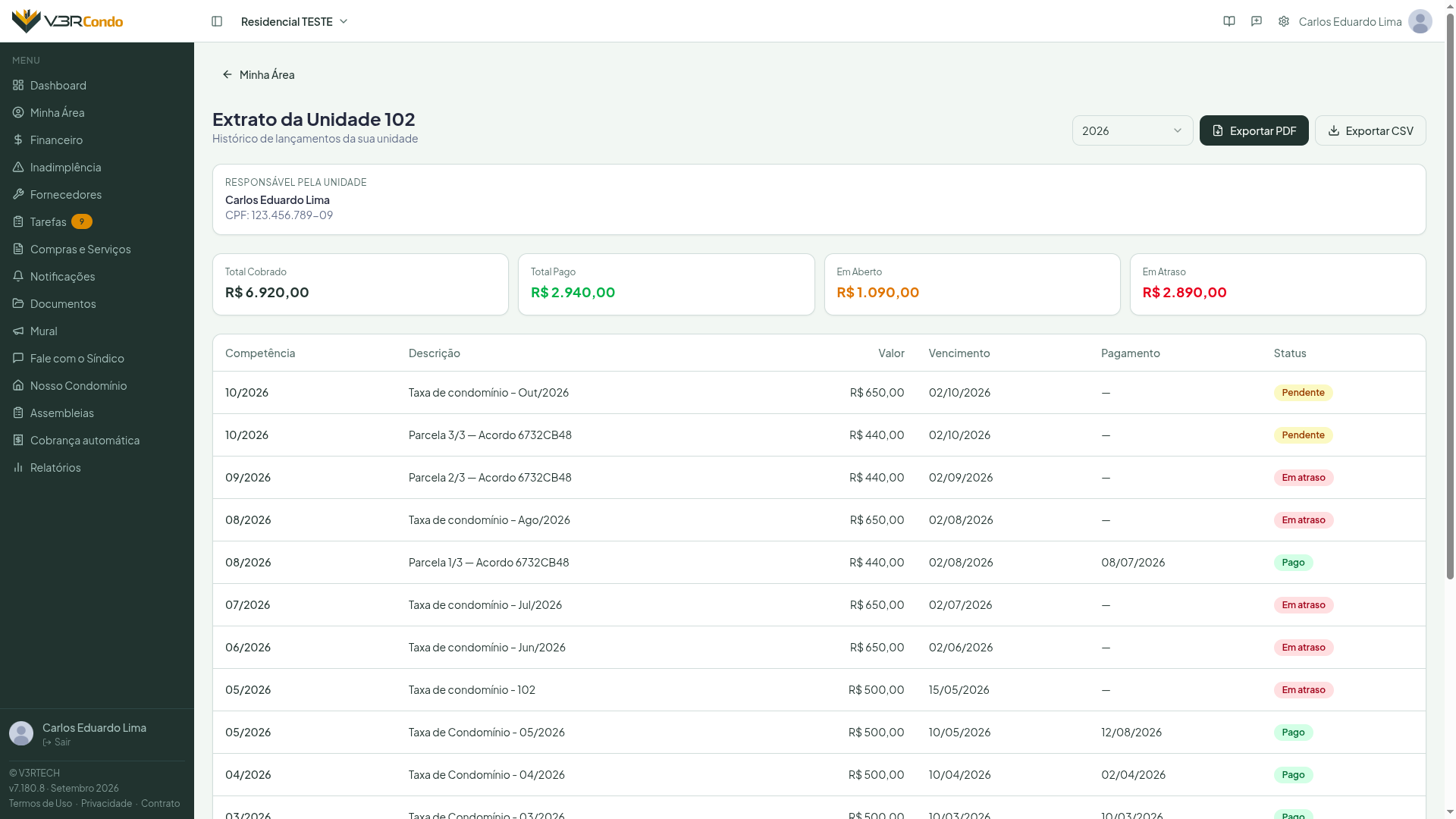
Exemplo concreto
A unidade 302 do Edifício Aurora foi vendida. O síndico cadastra o novo morador em + Adicionar condômino com o e-mail dele e a unidade 302, e transfere o badge de Responsável da antiga proprietária para o novo morador. O morador recebe o e-mail de boas-vindas, define a senha, aceita os Termos de Uso, preenche o CPF na janela de cadastro completo, e já vê no Extrato da Unidade os lançamentos em aberto daquele mês.
Dicas e armadilhas
- Um e-mail errado no cadastro direto vira um convite que nunca chega. Confira o e-mail antes de salvar — não há como o app avisar que a pessoa nunca recebeu nada.
- Se a pessoa já morou no condomínio antes, cadastre de novo com o mesmo e-mail em vez de tentar “reativar” de outro jeito: o vínculo anterior é reaproveitado automaticamente, sem duplicar cadastro nem perder histórico.
- Solicitação pendente não vence sozinha. Uma solicitação esquecida fica ali indefinidamente — vale conferir a lista de tempos em tempos, não só quando alguém reclama.
Quando dá errado
| O que você vê | O que fazer |
|---|---|
| Morador diz que não recebeu o e-mail de boas-vindas | Confira o e-mail cadastrado em Configurações → Condôminos; se estiver certo, peça para checar a caixa de spam antes de recadastrar |
| Morador cadastrado, mas com a unidade vazia | Edite o membro (ícone de lápis) e preencha a unidade — sem ela, o morador não aparece nas listas por unidade nem no lançamento em lote |
| Duas pessoas aparecem como responsável pela mesma unidade | Não deveria acontecer — o sistema mantém sempre um único responsável por unidade; se você observar isso, é um comportamento a reportar |
| Solicitação de vínculo de alguém que não é do condomínio | Clique em Rejeitar — a pessoa não é cadastrada e pode tentar novamente com os dados certos |