Dashboard
O Dashboard é a tela inicial do V3RCondo. Ao fazer login, você encontra aqui um resumo rápido da situação do seu condomínio.
Aviso de contrato pendente (síndico)
Enquanto o condomínio não tiver o Contrato de Prestação de Serviços aceito, o síndico vê uma faixa no topo do Painel, acima de qualquer outro conteúdo.
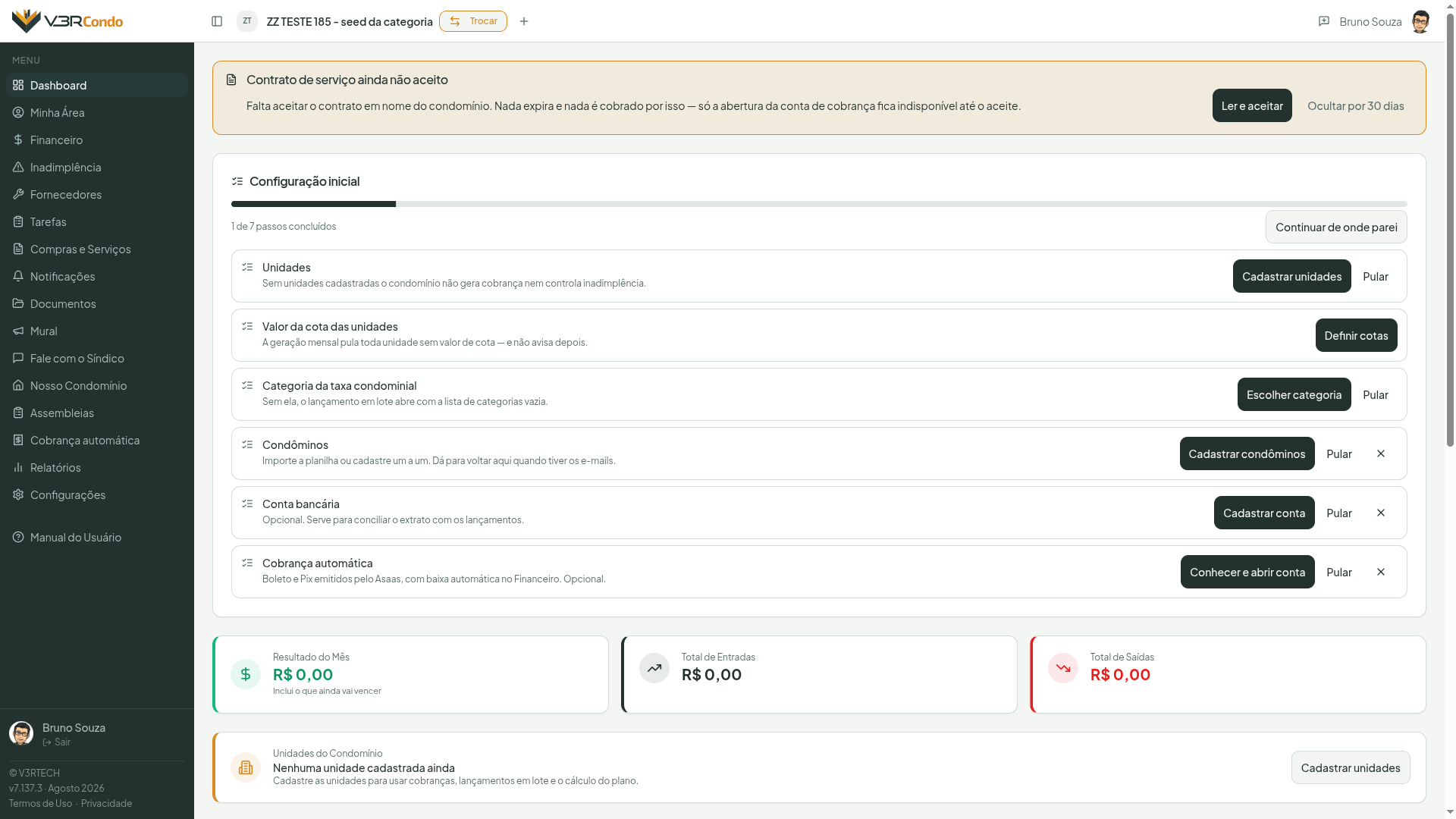
A faixa deixa claro que nada expira e nada é cobrado por causa disso — só a abertura da conta de cobrança automática fica indisponível até o aceite. Dois botões:
- Ler e aceitar — abre a janela de aceite do contrato, a mesma do cartão Contrato de Prestação de Serviços em Configurações → Condomínio, onde a pendência é resolvida de fato;
- Ocultar por 30 dias — apenas adia a faixa; não resolve a pendência, e ela volta a aparecer sozinha depois desse prazo.
Esse aviso é só para o síndico. O condômino não vê nada a respeito — o contrato é assunto entre o síndico e a V3RTECH, em nome do condomínio.
Configuração inicial (síndico — condomínio novo)
Quem acabou de criar o condomínio encontra no topo do Dashboard o cartão Configuração inicial: a lista do que ainda falta para o condomínio operar, cada item com o atalho que leva direto ao lugar de resolver.
A ideia é simples: as pendências que só aparecem quando você tropeça nelas — a cota que não foi gerada porque a unidade estava sem valor, o lançamento em lote que abre com a lista de categorias vazia — passam a estar ditas de saída, em um lugar só.
O que a lista cobra
| Item | Por que importa | Botão |
|---|---|---|
| Dados do condomínio | Endereço e fuso horário — é o fuso que define o que vence hoje e a hora dos avisos | Preencher |
| Unidades | Sem unidades cadastradas o condomínio não gera cobrança nem controla inadimplência | Cadastrar unidades |
| Valor da cota das unidades | A geração mensal pula toda unidade sem valor de cota — e não avisa depois | Definir cotas |
| Categoria da taxa condominial | Sem ela, o lançamento em lote abre com a lista de categorias vazia | Escolher categoria |
| Condôminos | Importe a planilha ou cadastre um a um | Cadastrar condôminos |
| Conta bancária | Opcional. Serve para conciliar o extrato com os lançamentos | Cadastrar conta |
| Cobrança automática | Boleto e Pix emitidos pelo Asaas, com baixa automática no Financeiro. Opcional | Conhecer e abrir conta |
Acima da lista, uma barra de progresso mostra quantos passos de sete já estão concluídos, com o botão Continuar de onde parei — ele leva ao primeiro passo que ainda não foi resolvido nem pulado.
São os sete itens da tabela acima, na mesma ordem — o Valor da cota das unidades entra na contagem, logo depois de Unidades, que é de onde ele depende. Ele é o único passo sem o botão Pular: sair da lista, ele sai sozinho, quando todas as unidades tiverem valor definido. É deliberado — unidade sem valor de cota é pulada na geração mensal em silêncio, e esse é justamente o passo que não pode sumir do radar.
Nada aqui é marcado à mão
A conclusão de cada item é lida da situação real do condomínio. Cadastrou as unidades, o item sai da lista sozinho; apagou a última, ele volta. Não existe caixinha para marcar.
Pular, tirar da lista e trazer de volta
São duas ações diferentes, e a diferença importa:
- Pular — o item continua na lista, agora com a marca Pulado. Use quando você vai resolver depois e não quer perder de vista. O Valor da cota das unidades não tem esse botão, pelo motivo dito acima.
- Não vamos usar (o ✕ ao lado do botão) — o item sai da lista. Use para o que o condomínio decidiu não adotar. Só alguns itens aceitam isso: Condôminos, Conta bancária e Cobrança automática. O que é estrutural — dados do condomínio, unidades, cota e categoria da taxa — não sai da lista, porque sem eles o condomínio não funciona.
O que foi tirado da lista não desaparece: no rodapé do cartão aparece o contador “n item(ns) que você tirou da lista”. Clique para abrir e use Voltar para a lista em qualquer um deles.
O cartão some sozinho quando não sobra nada — nem pendência, nem item tirado da lista. Não é preciso fechá-lo.
A linha da Cobrança automática muda de texto conforme o andamento
É a única linha que depende de um terceiro, o Asaas, e o cartão deixa isso explícito em vez de cobrar de você algo que não está na sua mão:
| Situação | O que o cartão diz | Ação |
|---|---|---|
| Conta ainda não aberta | Cobrança automática | Conhecer e abrir conta |
| Cadastro enviado, em análise | Cobrança automática — em análise no Asaas, com a data do envio | Nenhuma. O botão aparece como Aguardando, desabilitado, com a etiqueta Com o Asaas |
| Cadastro recusado | Cobrança automática — cadastro recusado. O motivo é informado pelo Asaas diretamente — o cartão não o repassa | Corrigir e reenviar |
| Falta reconectar a chave de acesso | Cobrança automática — falta reconectar a chave | Reconectar |
| Conta aprovada | A linha desaparece | — |
Essa linha aparece para qualquer condomínio com conta de cobrança em andamento, mesmo os mais antigos — deixar a conta pela metade sem ninguém avisando seria exatamente o silêncio que o cartão existe para evitar.
Só para condomínios criados a partir de 13 de agosto de 2026
Os passos de configuração aparecem apenas em condomínios criados a partir dessa data. Quem já está rodando há meses não é cobrado por uma lista de coisas que já resolveu do seu jeito. A linha da conta de cobrança, essa sim, vale para todos.
Se a consulta falhar, o cartão diz que falhou
No lugar da lista aparece “Não deu para conferir a configuração”, com o botão Tentar de novo. Uma consulta que não respondeu nunca é apresentada como “está tudo certo”.
Resumo financeiro
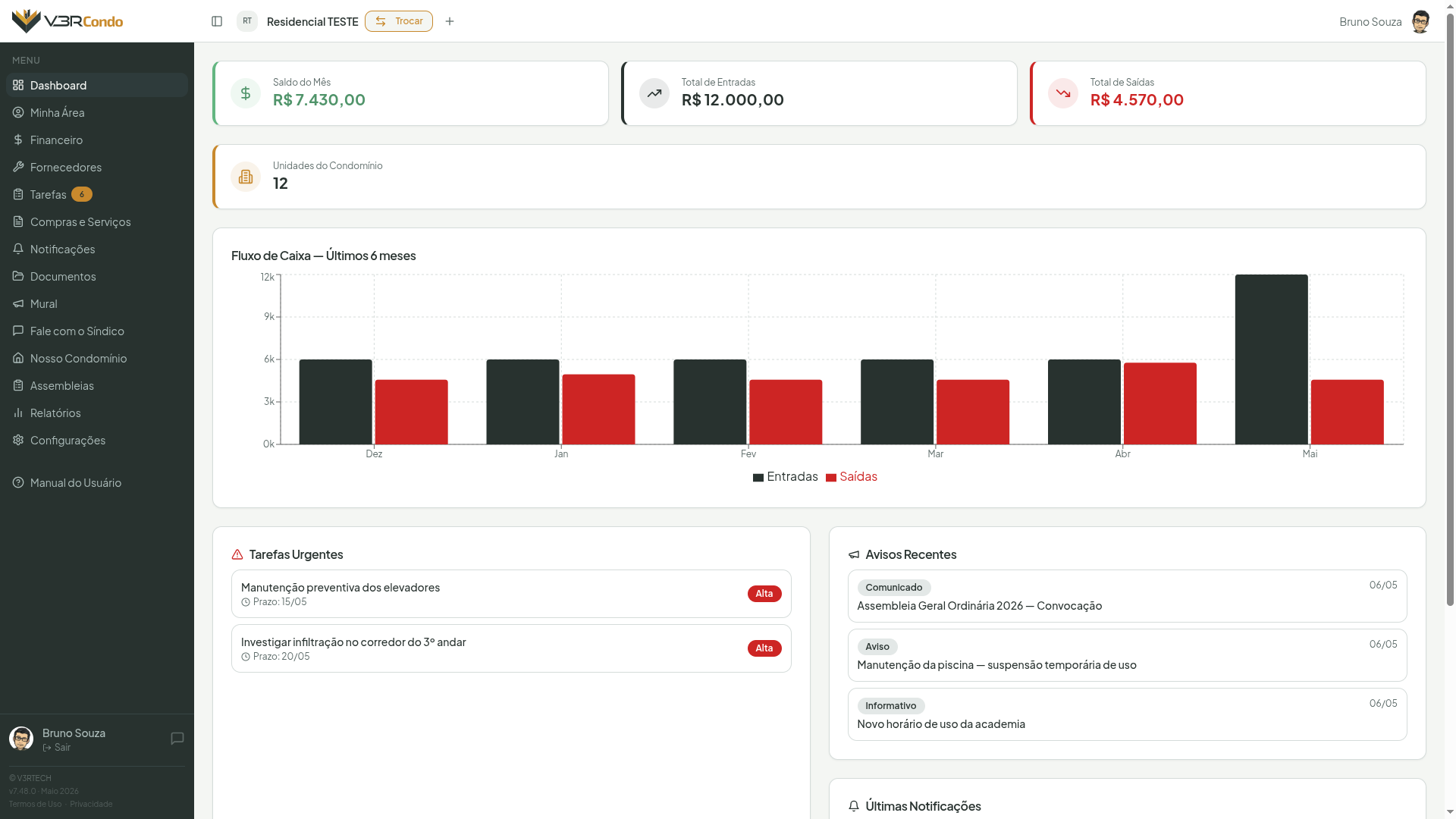
Três cards no topo exibem os dados do mês atual:
- Resultado do Mês — entradas menos saídas do período, já incluindo o que ainda vai vencer
- Total de Entradas — soma de todas as receitas recebidas no mês
- Total de Saídas — soma de todas as despesas pagas no mês
Logo abaixo, um quarto card mostra o número de Unidades do Condomínio cadastradas. Se ainda não houver nenhuma, o card avisa e traz o atalho Cadastrar unidades — sem unidades cadastradas não dá para gerar cobrança, fazer lançamento em lote nem calcular o plano.
Fluxo de Caixa
O gráfico de barras mostra a evolução mensal das entradas (verde escuro) e saídas (vermelho) nos últimos 6 meses. Use-o para identificar tendências e comparar o desempenho financeiro ao longo do tempo.
Tarefas Urgentes (síndico — plano Pro)
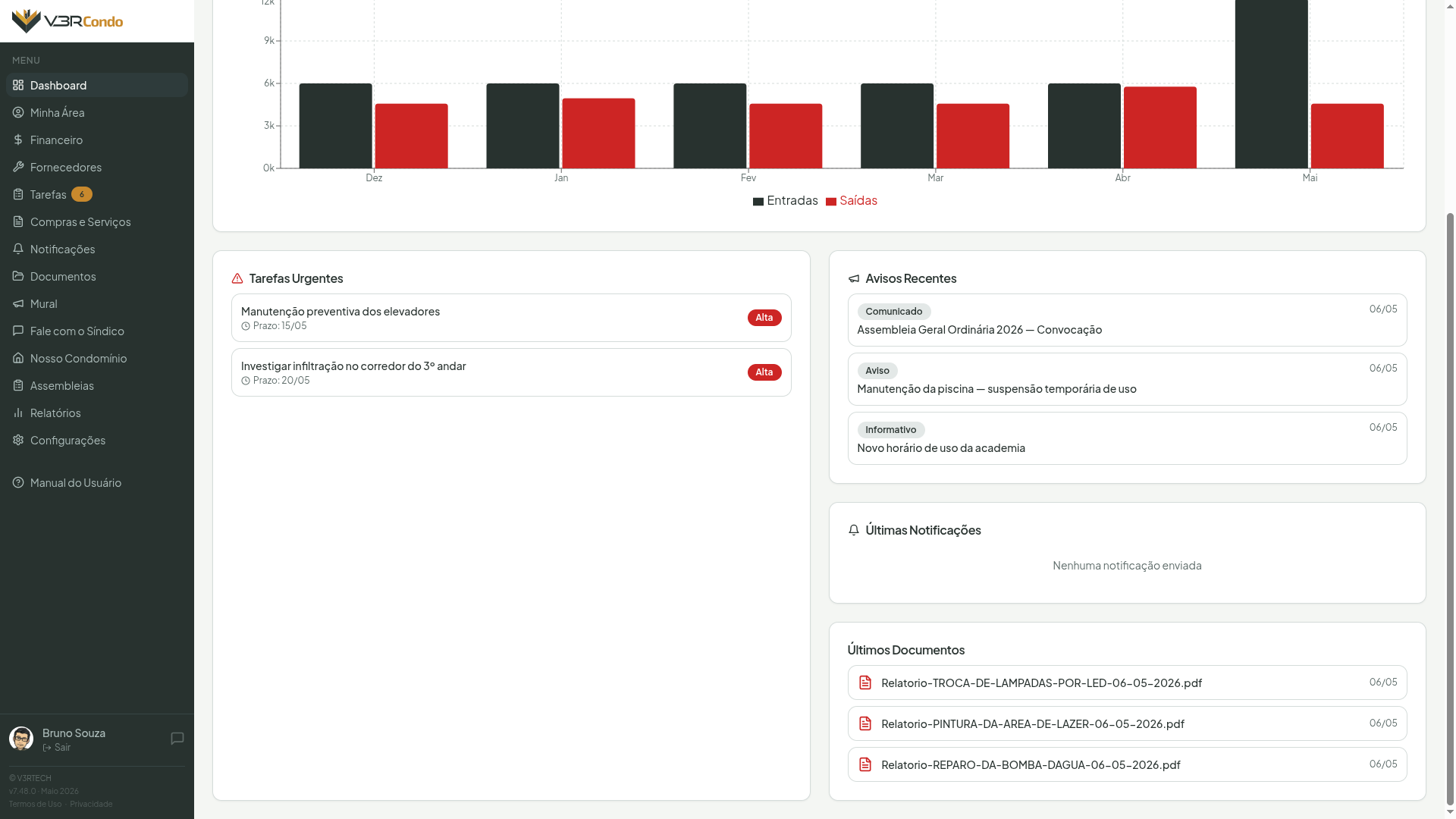
Exibe as tarefas com prazo vencido ou classificadas como prioridade Alta. Cada item mostra o título da tarefa, o prazo e o nível de urgência. O número em laranja ao lado de “Tarefas” no menu lateral indica quantas tarefas urgentes estão pendentes.
Condôminos
Esta seção não aparece para condôminos — o módulo de Tarefas é exclusivo para síndicos com plano Pro.
Avisos Recentes
Exibe os posts mais recentes do Mural do condomínio, com categoria, título e data de publicação. Tanto síndicos quanto condôminos visualizam os mesmos avisos.
Últimas Notificações
Exibe as notificações manuais mais recentes enviadas pelo síndico pelo módulo Notificações, com título, destinatários e data de envio. Se o síndico ainda não estiver no plano Pro e nunca tiver enviado nenhuma, o card mostra um convite para conhecer o recurso em vez da lista vazia.
Últimos Documentos
Lista os documentos mais recentemente disponibilizados no condomínio, com nome e data de upload. Clique em qualquer item para ir diretamente ao módulo de Documentos.
Diferenças entre perfis
| Síndico | Condômino | |
|---|---|---|
| Configuração inicial | ✅ Em condomínio novo, até resolver a lista | ❌ Não aparece |
| Resumo financeiro | ✅ | ✅ |
| Unidades do condomínio | ✅ | ✅ |
| Fluxo de caixa | ✅ | ✅ |
| Tarefas urgentes | ✅ Vê tarefas pendentes | ❌ Não aparece |
| Avisos recentes | ✅ | ✅ |
| Últimas notificações | ✅ | ✅ |
| Últimos documentos | ✅ | ✅ |
| Menu lateral | Todos os módulos | Sem Tarefas |