Minha Área
Vídeo sem áudio, com legendas na tela.
A Minha Área é o espaço de autoatendimento para condôminos e síndicos. Os serviços da sua unidade ficam organizados em abas: Solicitar Documentos e Serviços (emitir e solicitar documentos, extrato da unidade e negociação de dívida), Meus Documentos (baixar os documentos que você emitiu ou recebeu) e, nos condomínios que usam a Cobrança Automática, Minhas cobranças (pagar as cobranças da sua unidade).
Porteiros não têm acesso a este módulo.
Como acessar
Clique em Minha Área no menu lateral (desktop) ou no menu inferior (mobile). O acesso está disponível para condôminos e síndicos. Se você é síndico e também mora no condomínio, verá aqui os dados da sua própria unidade.
Aba “Solicitar Documentos e Serviços”
Reúne tudo o que o condômino pode emitir, solicitar ou acessar sobre a própria unidade. No computador aparece como uma lista; no celular, como cartões.

No celular, os mesmos itens aparecem como cartões empilhados:

Emitir documento na hora
Alguns documentos são gerados automaticamente, na hora, a partir dos dados da sua unidade:
| Documento | Para que serve | Plano |
|---|---|---|
| Nada Consta | Comprova que a unidade está sem débitos | Básico |
| Quitação Anual (IR) | Demonstrativo anual de pagamentos para o Imposto de Renda (você escolhe o ano) | Básico |
| Declaração de Débitos | Relação dos débitos em aberto da unidade | Pro |
| Declaração de Residência | Comprova o vínculo da unidade com o condomínio | Pro |
| Certidão de Quitação (venda) | Atesta quitação para escritura/venda do imóvel | Pro |
Clique em Emitir e o PDF é baixado na hora. Na Quitação Anual (IR), o seletor mostra apenas os anos em que há lançamentos da sua unidade. Documentos do plano Pro aparecem com cadeado quando o condomínio está no Básico. Se a unidade tiver débitos vencidos, o Nada Consta e a Certidão de venda não são emitidos — o app oferece a Declaração de Débitos no lugar.
Sem a categoria da cota configurada, Nada Consta e Certidão de Quitação não são emitidos
Se o condomínio ainda não indicou, em Configurações → Categorias → Financeiro, qual categoria é a taxa condominial, o app não tem como conferir se a unidade tem débito — e recusa a emissão, com o motivo explicado na tela, em vez de atestar uma quitação que não checou. É uma proteção do próprio documento: um Nada Consta emitido sem essa conferência não valeria nada como prova. Peça ao síndico para marcar a categoria em Configurações; feito isso, a emissão volta a funcionar.
Todo documento emitido traz um código de verificação e um QR Code: qualquer pessoa (banco, cartório) confere a autenticidade na página pública app.v3rcondo.com.br/verificar, sem ver seus dados financeiros. Documentos emitidos antes de agosto de 2026 trazem o endereço antigo (v3rcondo.com.br/verificar), que continua funcionando.
Solicitar documento ao síndico (Outros)
Precisa de um documento personalizado que o app não gera automaticamente? Clique em Solicitar no item “Outros”, descreva o que precisa (e anexe uma referência, se quiser). O síndico recebe o pedido, produz o documento e anexa o PDF — que aparece para você na aba Meus Documentos. Você acompanha o status e pode cancelar enquanto o pedido estiver “aguardando o síndico”.
Extrato da Unidade
Consulte o histórico completo de cobranças da sua unidade — taxas de condomínio, taxas extras e outros lançamentos.
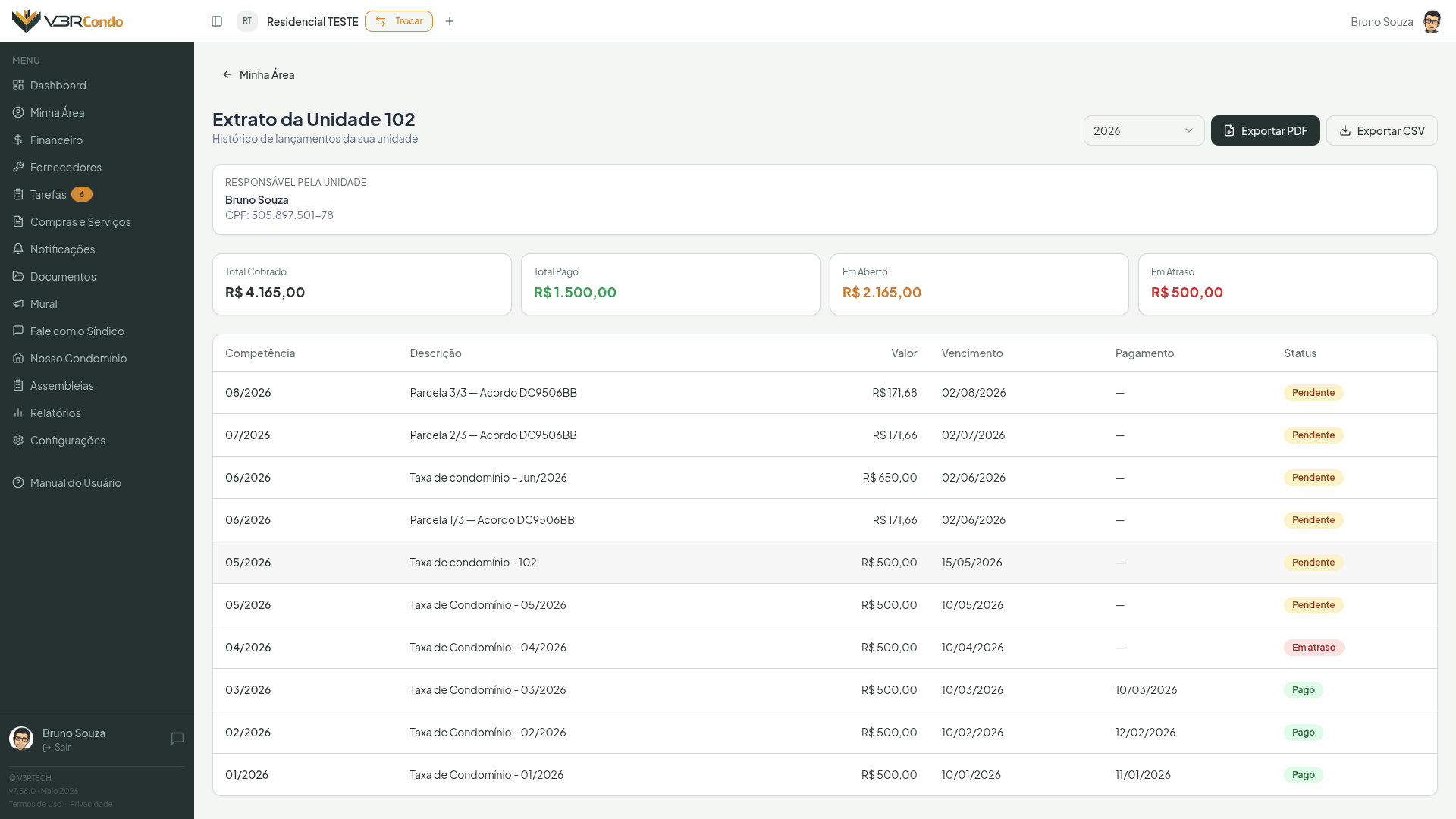
Os dados financeiros apresentados nesta imagem são fictícios e foram utilizados apenas para fins ilustrativos.
O cabeçalho da página exibe o nome e o documento — CPF ou CNPJ, conforme o que está cadastrado — do condômino designado como responsável pela unidade (quando configurado pelo síndico). Essa informação também aparece no PDF exportado, com o rótulo certo (“CPF” ou “CNPJ”) para cada caso, facilitando o uso como comprovante formal ou para a declaração de imposto de renda.
O que você encontra:
- Filtro por ano — selecione o exercício desejado ou visualize todos os lançamentos de uma vez
- Resumo financeiro com quatro totalizadores:
- Total cobrado no período
- Total pago (em verde)
- Em aberto — lançamentos ainda dentro do prazo
- Em atraso — lançamentos vencidos sem pagamento
- Tabela detalhada com competência, descrição, valor, vencimento, data de pagamento e status
- Exportação em CSV — baixe o extrato para usar em planilhas ou na declaração de imposto de renda. Disponível para todos os planos
- Exportação em PDF (plano Pro) — gera um documento formal com cabeçalho do condomínio, identificação do responsável pela unidade, tabela de resumo e listagem completa dos lançamentos. No plano Básico, o botão aparece com cadeado e mensagem explicativa
Competência e vencimento são colunas diferentes
A coluna Competência diz a que mês aquela cobrança se refere; a coluna Vencimento, quando ela tinha de ser paga. As duas podem divergir — a taxa de agosto pode vencer em setembro —, e é isso que a tabela mostra.
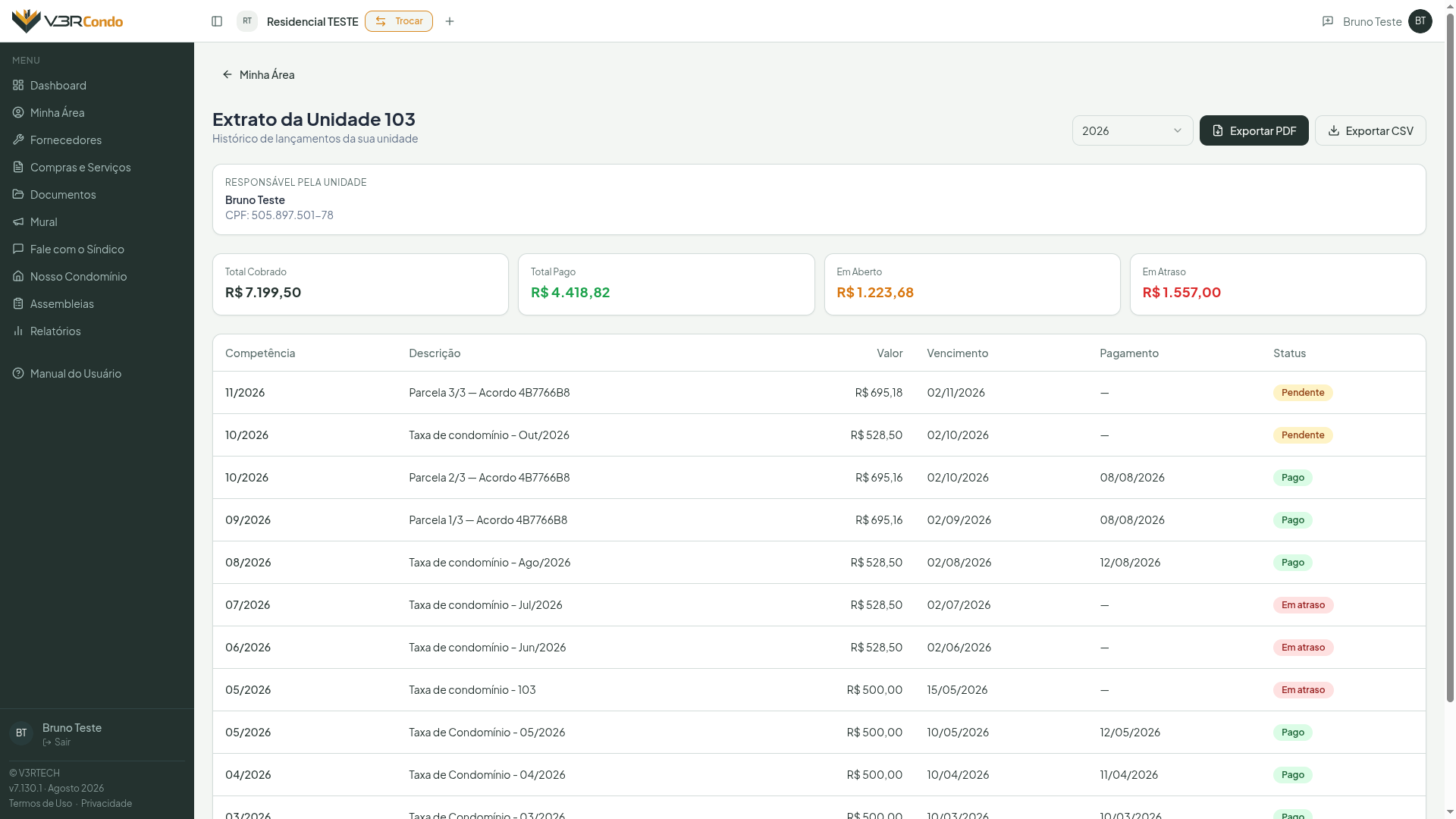
Os dados financeiros apresentados nesta imagem são fictícios e foram utilizados apenas para fins ilustrativos.
Corrigido
Por um período a coluna Competência repetia a data de vencimento, o que embaralhava a leitura de quem tinha cobranças com vencimento fora do mês de referência. Hoje ela mostra a competência de verdade.
Status dos lançamentos:
| Status | Significado |
|---|---|
| Pago | Pagamento registrado pelo síndico |
| Pendente | Ainda dentro do prazo de vencimento |
| Em atraso | Prazo vencido sem registro de pagamento |
Negociar dívida (plano Pro)
Disponível apenas no plano Pro
Esta seção aparece somente para condomínios no plano Pro e apenas quando há lançamentos de inadimplência vencidos vinculados à sua unidade.
Condôminos com débitos em atraso podem iniciar um acordo de parcelamento diretamente pelo app, sem precisar contatar o síndico. Basta acessar Minha Área → Negociar dívida quando a seção estiver disponível.
Como funciona o fluxo:
- Selecione os débitos — a tabela lista os lançamentos vencidos elegíveis com checkbox para seleção individual. Marque os débitos que deseja incluir no acordo.
- Confira o cálculo automático — com base nos parâmetros definidos pelo síndico, o sistema calcula a multa (%) sobre o total selecionado e os juros de mora mensais (%) proporcionais ao tempo de atraso de cada lançamento.
- Escolha o número de parcelas — o seletor exibe as opções disponíveis. Opções que resultariam em parcelas abaixo do valor mínimo configurado pelo síndico aparecem desabilitadas.
-
Revise o resumo financeiro:
Campo Descrição Dívida selecionada Soma dos lançamentos marcados Multa Percentual aplicado sobre a dívida Juros estimados Calculado por mês de atraso de cada lançamento Total acordado Soma de dívida + multa + juros Valor por parcela Total acordado dividido pelo número de parcelas - Confirme o acordo — leia o aviso legal de reconhecimento da dívida e clique em Confirmar Acordo. O síndico recebe uma notificação por e-mail e Telegram com os detalhes do acordo.
Antes de confirmar
Ao confirmar o acordo você reconhece formalmente a dívida e se compromete com o parcelamento. O acordo não pode ser desfeito pelo condômino após a confirmação — apenas o síndico pode cancelá-lo pelo módulo Financeiro.
Meus acordos (plano Pro)
Exibe todos os acordos de parcelamento existentes para a sua unidade — tanto os iniciados pelo próprio condômino quanto os criados pelo síndico.
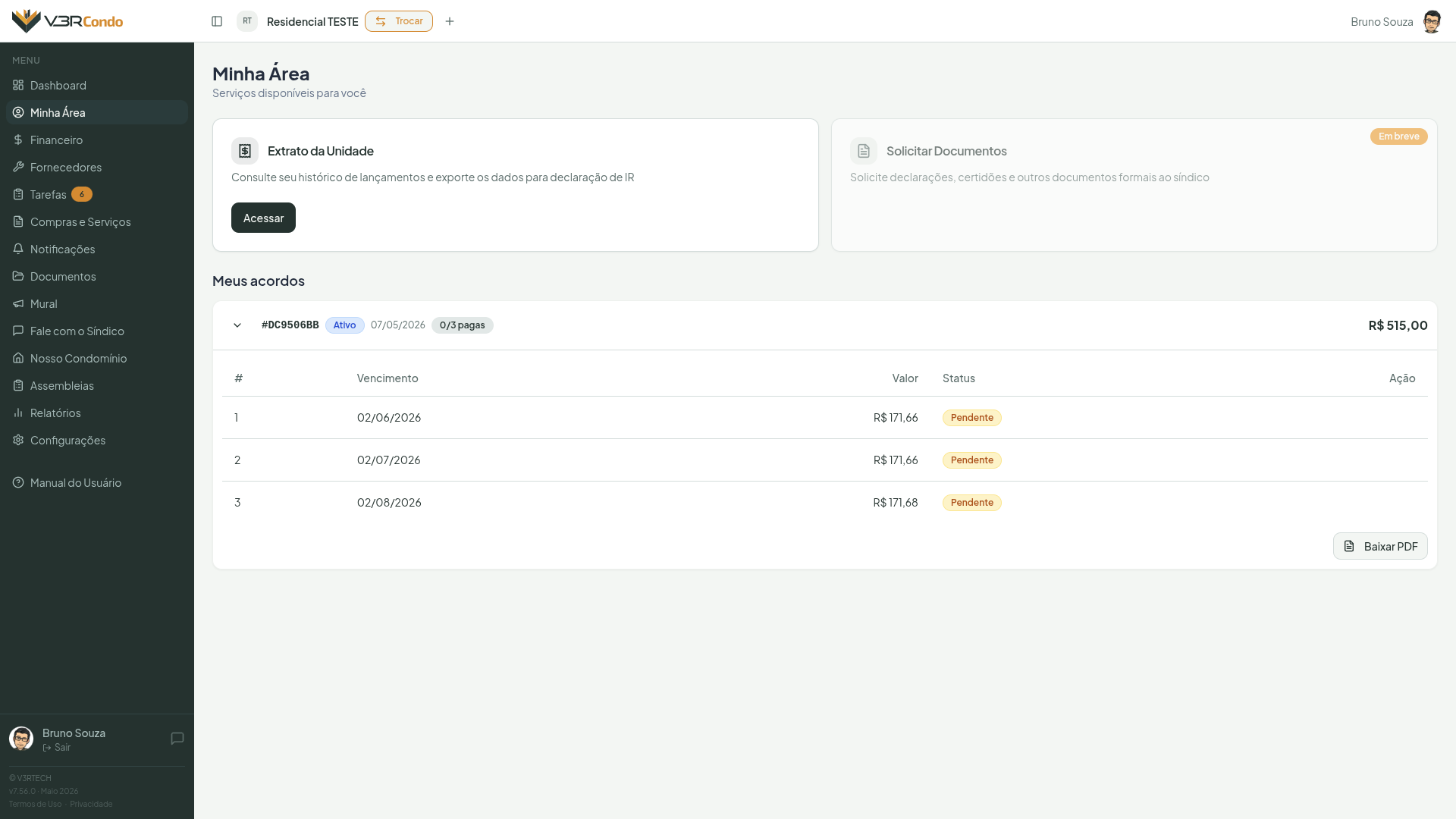
Os dados financeiros apresentados nesta imagem são fictícios e foram utilizados apenas para fins ilustrativos.
Cada acordo aparece em um card com as informações principais: valor total, número de parcelas, status e data de criação. O botão Baixar PDF está disponível em cada card para salvar o comprovante do acordo.
Ações disponíveis apenas para o síndico
Os botões de cancelar acordo e marcar parcelas como pagas não aparecem nesta visão — essas ações são exclusivas do síndico, acessíveis pelo módulo Financeiro.
Aba “Meus Documentos”
Lista todos os documentos da sua unidade para baixar — tanto os automáticos que você emitiu quanto os manuais que o síndico entregou. Cada item mostra o tipo, a data, o código de verificação e um botão para baixar (ou re-baixar) o PDF. Pedidos ainda em andamento aparecem com o status: aguardando síndico, em análise, concluído ou recusado (com o motivo).
Para o síndico, entra aqui também o termo da conta de cobrança
O Termo de Autorização — Conta de Pagamento, aceito na abertura da conta de cobrança, aparece nesta lista com o mesmo código de verificação e o mesmo botão de baixar dos demais documentos. Ele é do síndico que aceitou — nenhum condômino o vê, e ele não está entre os documentos que se podem solicitar. Ver Cobrança Automática.
Aba “Minhas cobranças”
Reúne as cobranças da sua unidade e é por onde você paga. A aba aparece apenas nos condomínios que usam a Cobrança Automática com a conta já aprovada — nos demais, ela não existe.
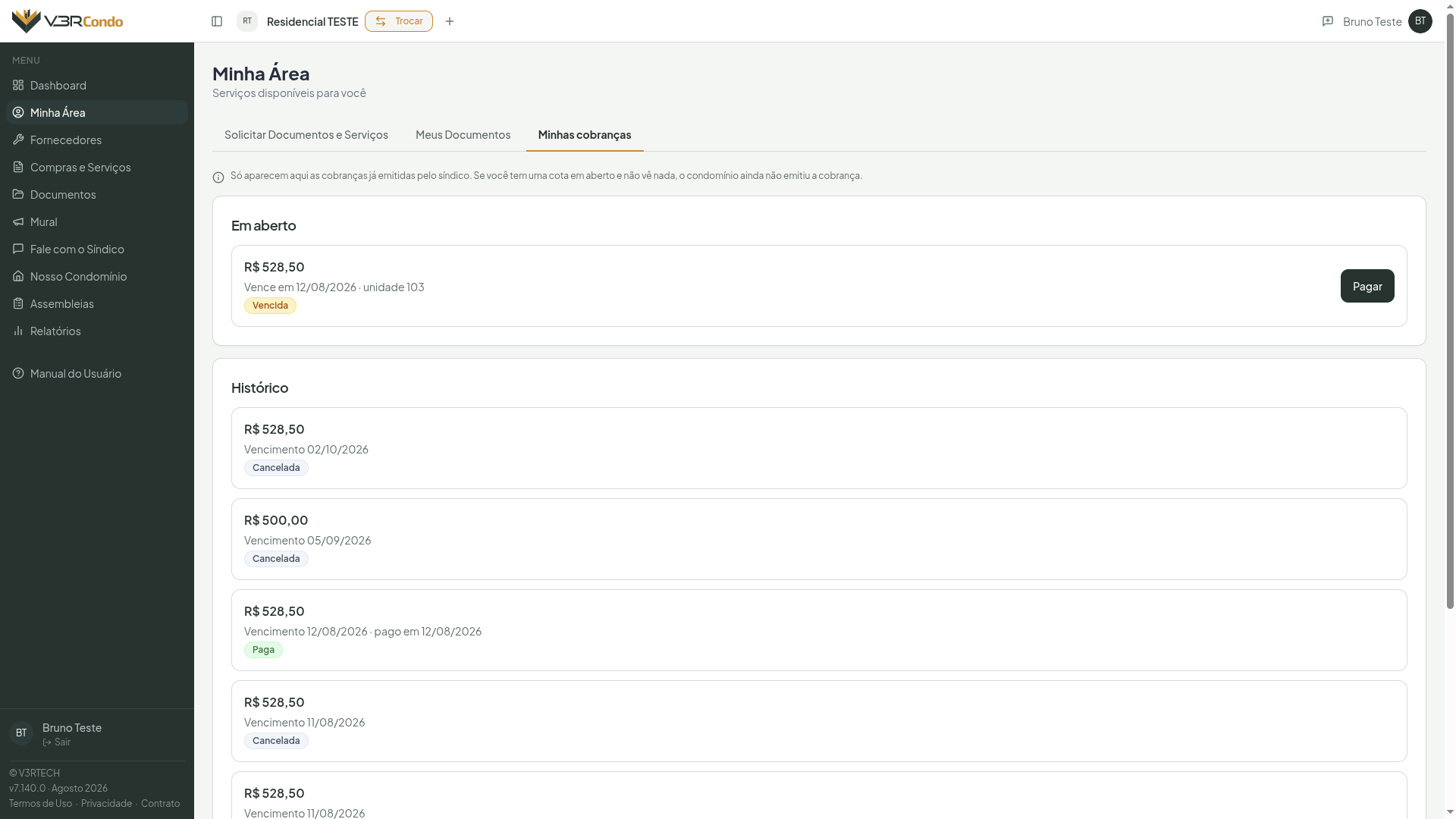
Os dados financeiros apresentados nesta imagem são fictícios e foram utilizados apenas para fins ilustrativos.
No celular, a mesma lista:
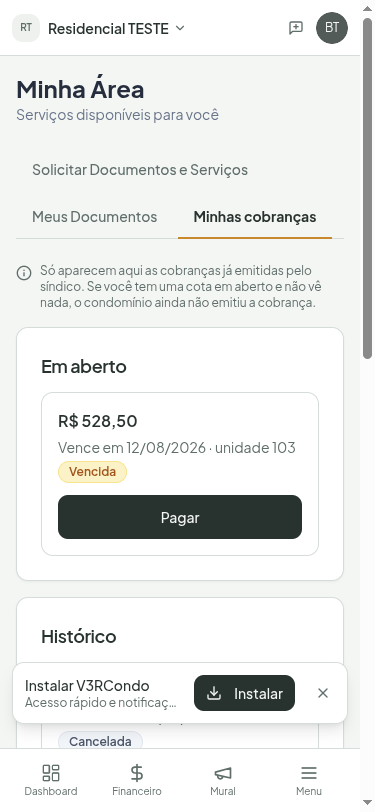
Os dados financeiros apresentados nesta imagem são fictícios e foram utilizados apenas para fins ilustrativos.
No alto da aba fica sempre o mesmo lembrete: só aparecem aqui as cobranças já emitidas pelo síndico. Ele está ali de propósito — ver a lista vazia não quer dizer que você não deve nada, quer dizer que o condomínio ainda não emitiu aquela cobrança.
Agora são as suas cobranças de verdade
Por um período esta aba mostrou dados de demonstração — valores e vencimentos de exemplo, iguais para todo mundo. Hoje ela lê as cobranças reais da sua unidade: o Pix, o boleto e a fatura são os do seu condomínio, e o pagamento vale.
A tela tem dois blocos:
- Em aberto — o que ainda há para pagar. Cada cobrança mostra o valor, o vencimento, a sua unidade, o selo de situação e o botão Pagar. Passou do vencimento sem pagamento, o selo muda para Vencida — como no exemplo acima, a cobrança de R$ 528,50 da unidade 103
- Histórico — as cobranças já encerradas (pagas, canceladas). Clique em qualquer uma para ver o detalhe
Pagar
Clique em Pagar. Abre um painel já com o valor no título — por exemplo, “Pagar R$ 528,50” — e três abas para escolher a forma:
Pix — mostra o QR Code para escanear no aplicativo do seu banco e, logo abaixo, o código copia-e-cola, com o botão Copiar código pix.
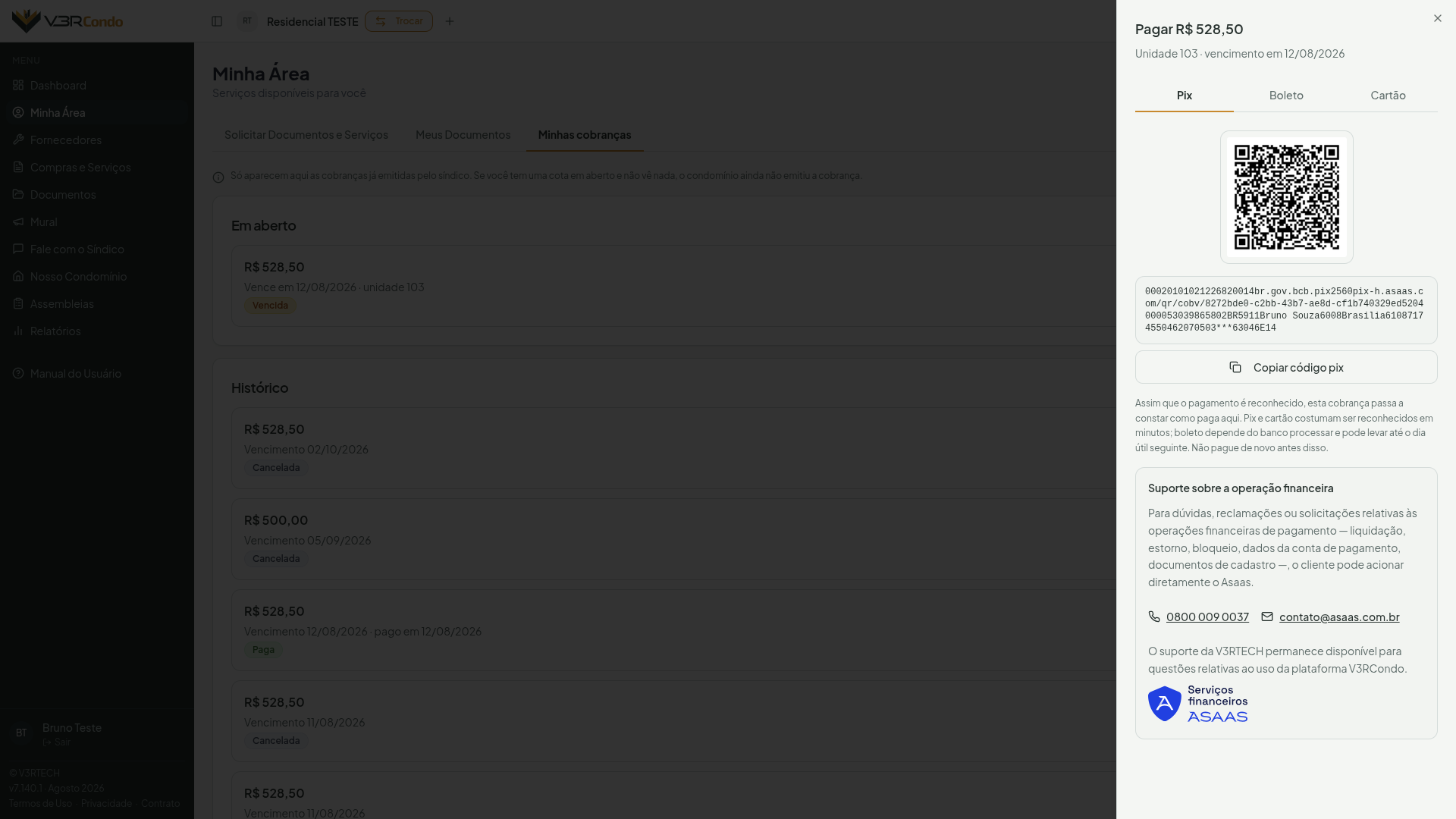
Os dados financeiros apresentados nesta imagem são fictícios e foram utilizados apenas para fins ilustrativos.
No celular, o mesmo painel:
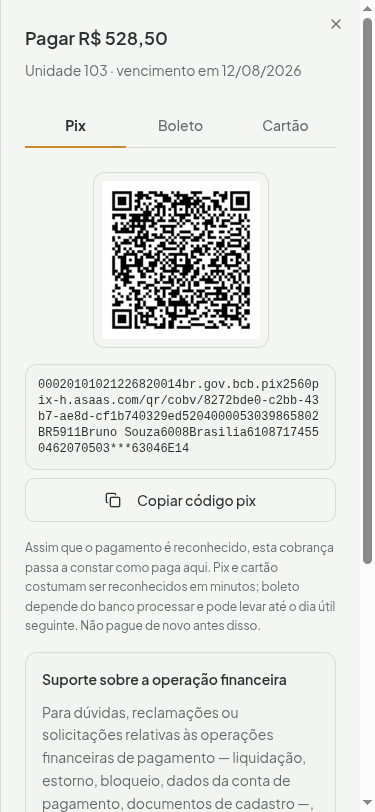
Os dados financeiros apresentados nesta imagem são fictícios e foram utilizados apenas para fins ilustrativos.
Boleto — mostra a linha digitável, com o botão Copiar linha digitável, e o botão Abrir boleto para abrir o PDF.
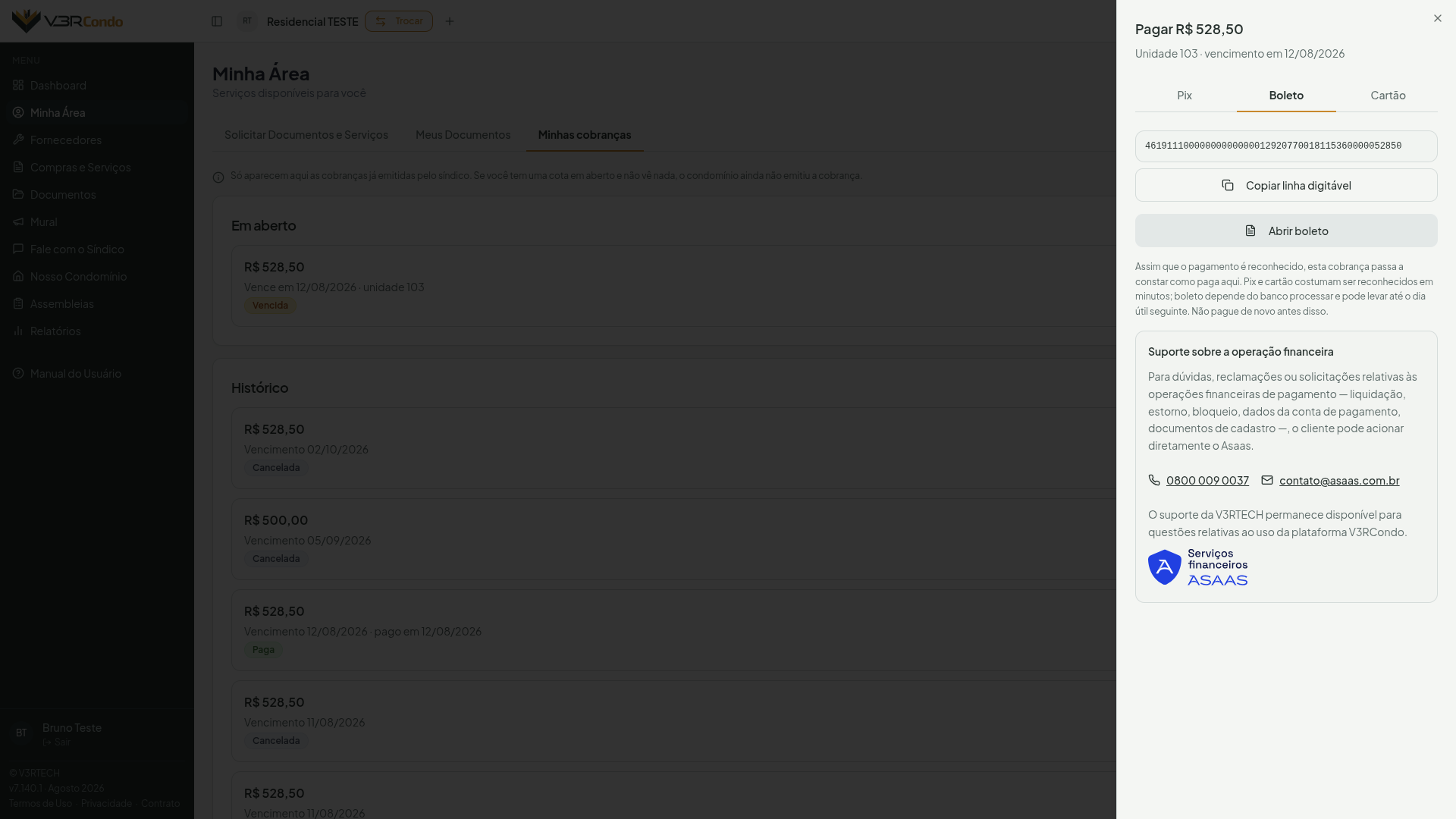
Os dados financeiros apresentados nesta imagem são fictícios e foram utilizados apenas para fins ilustrativos.
Cartão — o botão Pagar com cartão abre, numa nova guia do navegador, uma página do Asaas com todas as formas de pagamento desta cobrança, incluindo cartão de crédito e cartão de débito.
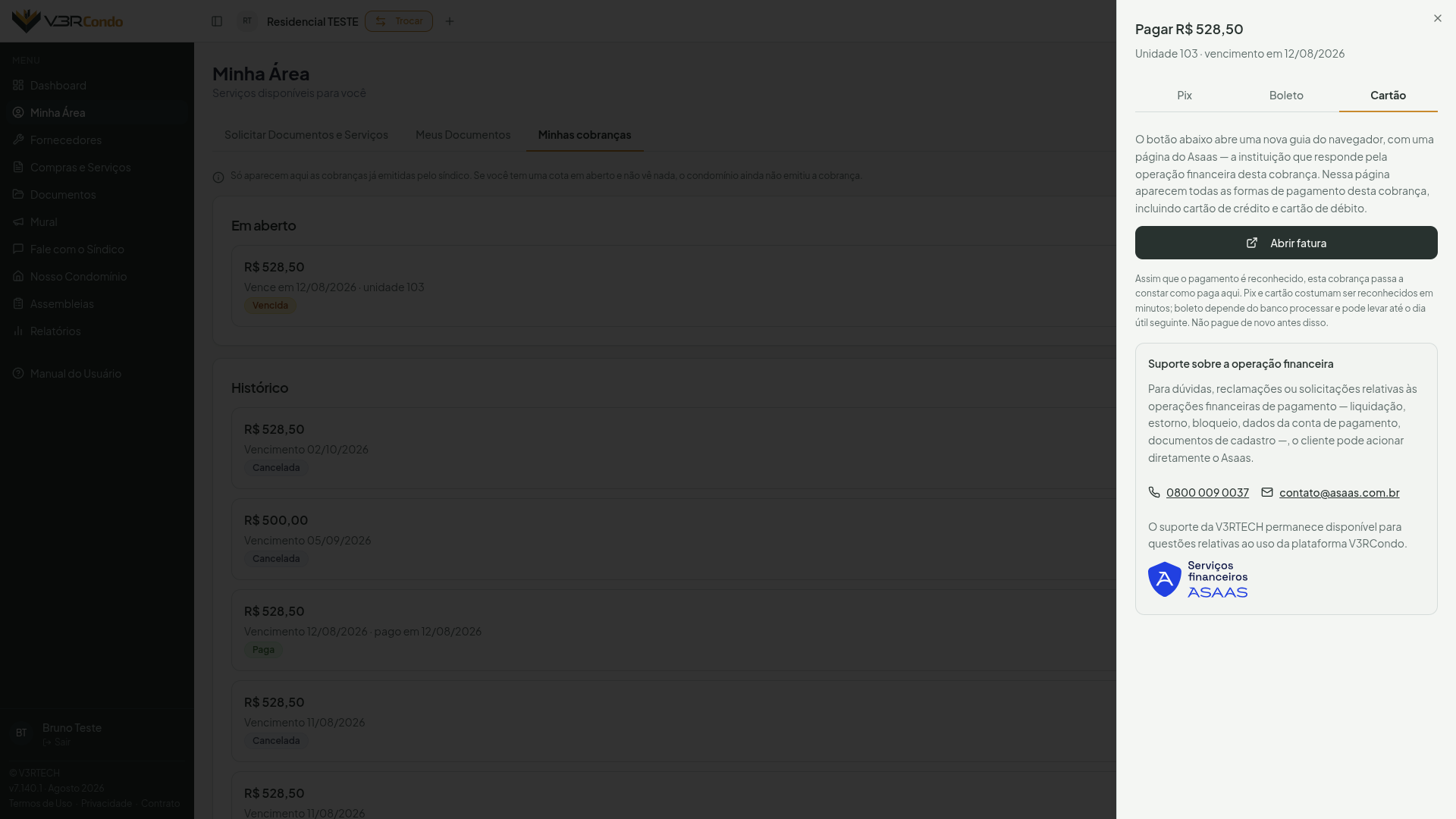
Os dados financeiros apresentados nesta imagem são fictícios e foram utilizados apenas para fins ilustrativos.
No rodapé do painel, o mesmo prazo de reconhecimento aparece nas três abas: “Assim que o pagamento é reconhecido, esta cobrança passa a constar como paga aqui. Pix e cartão costumam ser reconhecidos em minutos; boleto depende do banco processar e pode levar até o dia útil seguinte. Não pague de novo antes disso.”
Reconhecido é quando a cobrança consta paga
É disso que o prazo acima fala: o momento em que a cobrança aparece como quitada para você e para o síndico. Assim que isso acontece, você recebe o e-mail de pagamento confirmado e a cobrança passa para o Histórico.
O V3RCondo nunca manda código de pagamento por e-mail ou mensagem
Nem na emissão, nem em nenhum lembrete — por e-mail ou por Telegram. Chegou uma cobrança do condomínio por WhatsApp, SMS, ligação ou e-mail já com um Pix, uma linha digitável ou um link pronto para pagar? Ela não é nossa: desconfie e avise o síndico antes de pagar. A cobrança que vale é sempre a que você confere aqui dentro do aplicativo — em Minhas cobranças ou no Extrato da Unidade, entrando com a sua própria senha.
Há também um motivo de privacidade: o link de fatura do Asaas abre sem senha. Não repasse esse link adiante — quem o abrir, mesmo por engano, vê seu nome, seu documento e o valor devido.
Nas três abas, o painel traz também o bloco Suporte sobre a operação financeira: “Para dúvidas, reclamações ou solicitações relativas às operações financeiras de pagamento — liquidação, estorno, bloqueio, dados da conta de pagamento, documentos de cadastro —, o cliente pode acionar diretamente o Asaas”, com telefone (0800 009 0037) e e-mail (contato@asaas.com.br), seguido de “o suporte da V3RTECH permanece disponível para questões relativas ao uso da plataforma V3RCondo”. Ou seja: liquidação, estorno, bloqueio e dados da conta são com o Asaas; dúvida sobre usar o aplicativo é com a V3RTECH. Mais sobre essa divisão em Cobrança Automática.
Cobrança já paga
Abrindo uma cobrança do Histórico que já foi paga, no lugar das formas de pagamento aparece o aviso de que ela já consta como paga (com a data) e que não há nada a pagar, mais o botão Ver comprovante na fatura.
Não vejo uma cobrança que eu esperava
Só aparecem aqui as cobranças já emitidas pelo síndico. Se você tem uma cota em aberto e não vê nada, o condomínio ainda não emitiu a cobrança daquele lançamento — o lançamento em si continua visível no Extrato da Unidade.
Consulta que falha não vira “você não deve nada”
Se a consulta não responder, a tela diz “Não deu para carregar suas cobranças” e oferece Tentar de novo, deixando claro que isso não significa que não há o que pagar. Lista vazia e falha de carregamento são coisas diferentes, e a tela nunca troca uma pela outra.
Perguntas frequentes
Não vejo nenhuma cobrança no meu extrato. O que pode ser? Pode ser que o síndico ainda não tenha vinculado sua unidade aos lançamentos financeiros. Entre em contato com a administração pelo módulo Fale com o Síndico.
Posso ver o extrato de outras unidades? Não. Cada condômino visualiza apenas os lançamentos da sua própria unidade.
O extrato está incorreto. Como corrijo? O extrato reflete os lançamentos registrados pelo síndico. Em caso de divergência, entre em contato pela função Fale com o Síndico.