Assembleias
Plano Pro
Este módulo é exclusivo para condomínios com plano Pro. No plano Básico, o módulo aparece na sidebar com cadeado — clique para conhecer o plano Pro.
Vídeo sem áudio, com legendas na tela.
O módulo Assembleias digitaliza todo o ciclo de vida de uma assembleia condominial: da convocação formal até a publicação da ata gerada por inteligência artificial. O módulo é organizado em três fases — Pré-assembleia, Condução e Pós-assembleia.
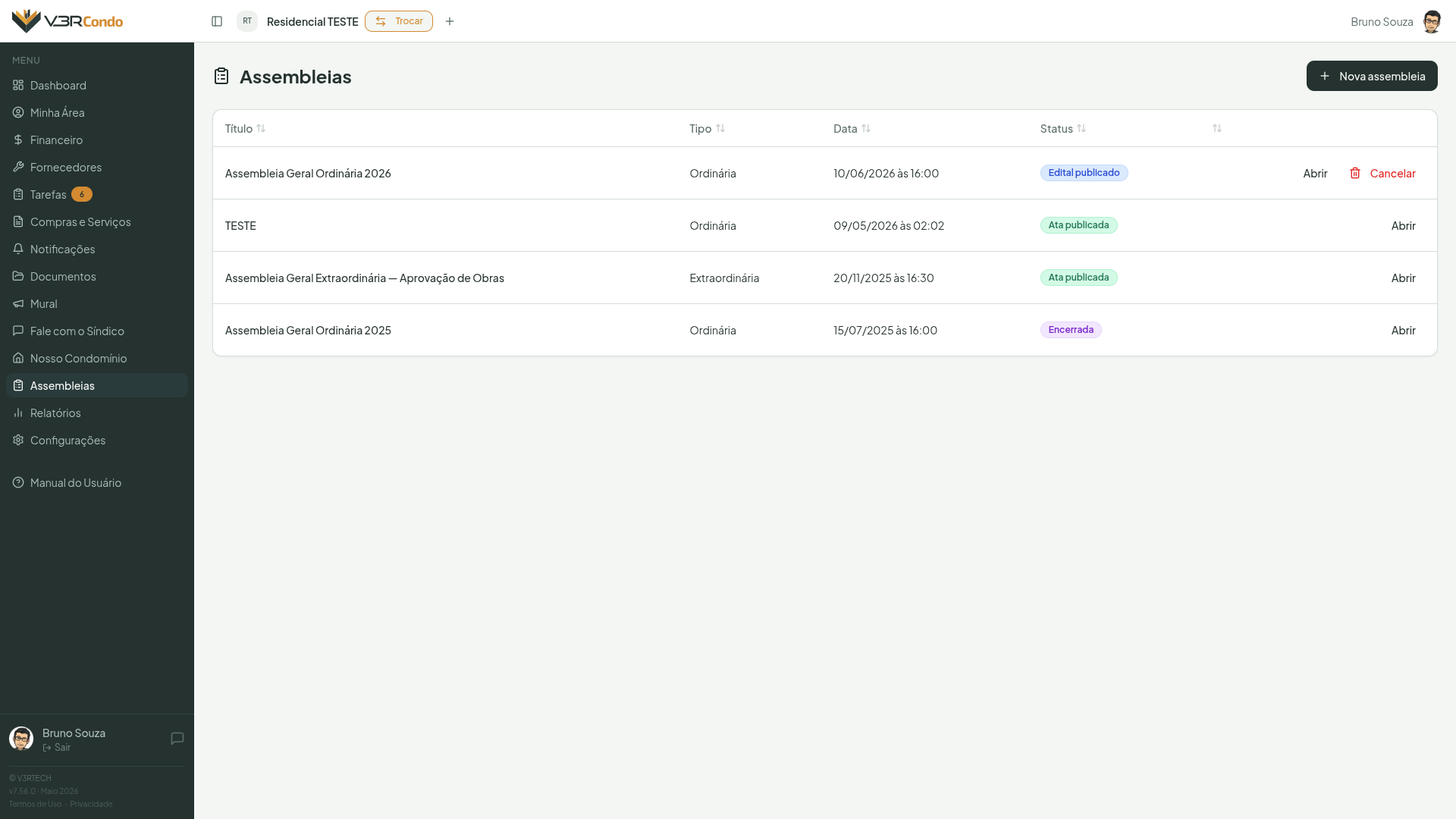
Listagem de assembleias
A tela inicial exibe todas as assembleias do condomínio em uma tabela com colunas ordenáveis: título, tipo, data e status. Use o cabeçalho de cada coluna para ordenar.
Visão do condômino
Condôminos visualizam apenas assembleias a partir do status Edital publicado. Rascunhos são visíveis somente para o síndico.
Status das assembleias
| Status | Significado |
|---|---|
| Rascunho | Em elaboração — não visível para condôminos |
| Edital publicado | Convocação enviada — condôminos notificados |
| Em andamento | Assembleia aberta e sendo conduzida |
| Encerrada | Assembleia finalizada — aguardando ata |
| Ata publicada | Ata disponível para todos os condôminos |
Pré-assembleia (síndico)
Criar uma assembleia
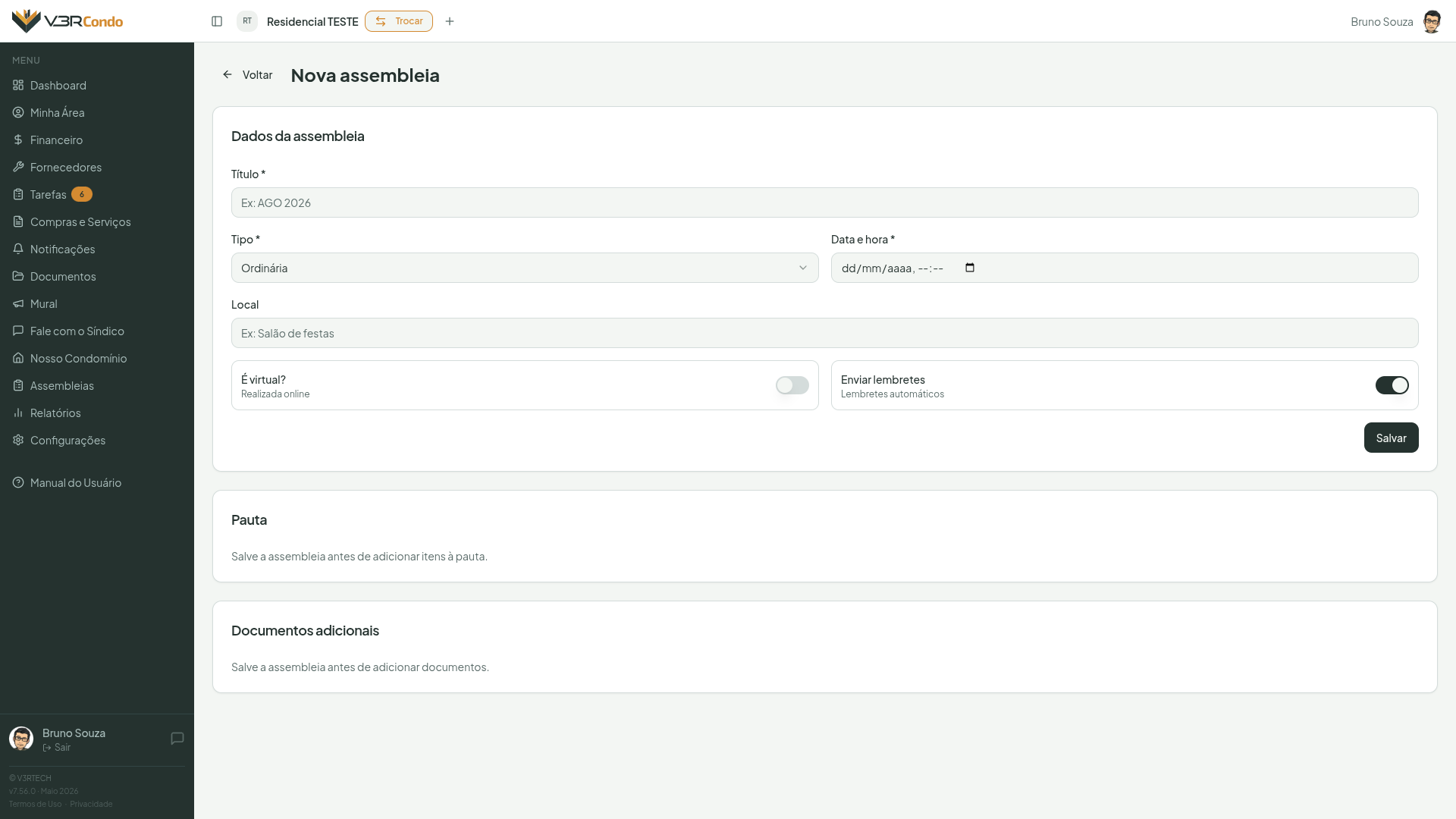
Clique em + Nova assembleia e preencha:
- Título — ex: “AGO 2026”, “Assembleia Extraordinária — Obras” (obrigatório)
- Tipo — Ordinária ou Extraordinária
- Data e hora — data e horário de realização (obrigatório)
- Local — endereço físico ou link da plataforma de videoconferência
- É virtual? — ative para assembleias online ou híbridas
- Enviar lembretes automáticos — quando ativo, o sistema envia lembretes por e-mail aos condôminos 7 dias e 1 dia antes da assembleia
Clique em Salvar para criar a assembleia com status Rascunho. Você pode editar todos os campos enquanto a assembleia estiver em rascunho.
Montar a pauta
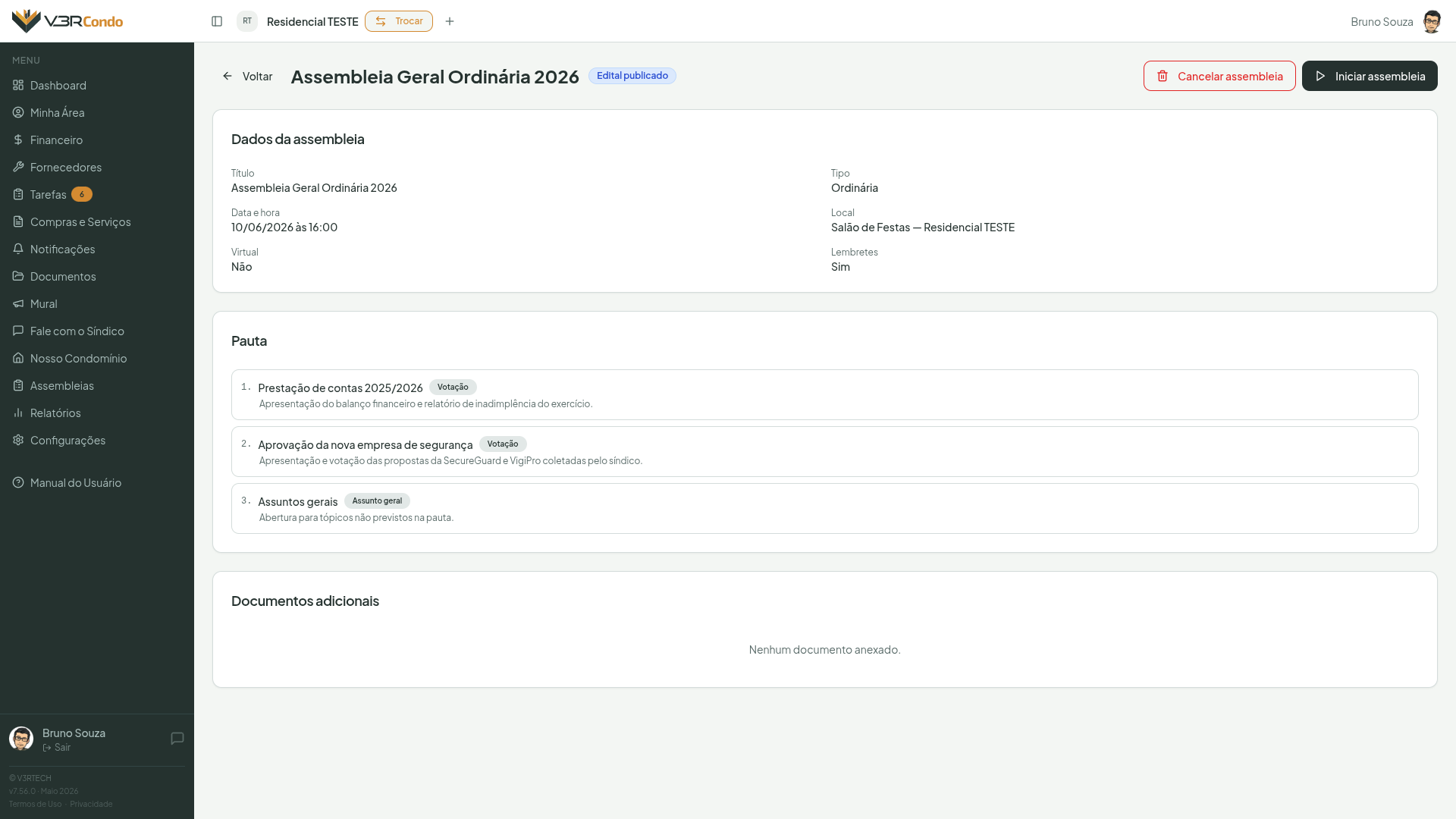
Na seção Pauta, clique em + Adicionar item e preencha:
- Título — descrição do item (obrigatório)
- Descrição — detalhamento adicional (opcional)
- Tipo — selecione o tipo do item:
- Informativo — apresentação de informações, sem votação
- Votação — requer registro de deliberação e resultado
- Discussão — debate livre com anotações
- Assunto geral — itens surgidos durante a assembleia
Use as setas para reordenar os itens. Clique no ícone de lápis para editar ou no ícone de lixeira para excluir (com confirmação).
Assuntos gerais
O tipo Assunto geral é para o item que surgiu depois de a pauta original ter sido montada. Adicione-o enquanto a assembleia ainda está em Rascunho — a tela de condução só lista e edita os itens que já existem na pauta, não permite criar item novo durante a assembleia.
Anexar documentos
Na seção Documentos adicionais, anexe arquivos de apoio que devem acompanhar o edital — orçamentos, laudos, propostas etc. Clique em Escolher arquivo, informe uma descrição opcional e clique em Enviar arquivo.
Os documentos aparecem também no módulo Documentos com a categoria “Assembleias”.
Publicar o edital
Quando a pauta estiver completa, clique em Publicar edital no cabeçalho da página. Uma confirmação será exibida antes de prosseguir. É preciso ter ao menos um item de pauta cadastrado — o app recusa publicar um edital vazio.
Ao publicar:
- O V3RCondo gera automaticamente o PDF do edital de convocação
- Um e-mail com o edital em anexo é enviado para todos os condôminos
- Uma notificação interna é disparada no aplicativo
- O status muda para Edital publicado
- O edital fica disponível em Documentos → Assembleias
O total de unidades é registrado na criação do rascunho, não na publicação do edital
É essa contagem — o que estava cadastrado em Configurações → Unidades no momento em que você clicou em Salvar para criar a assembleia — que serve de referência para o cálculo do quórum, e ela não muda depois, nem quando você publica o edital dias ou semanas mais tarde, nem se o condomínio cadastrar ou remover unidades nesse meio-tempo. Criou o rascunho num condomínio com 40 unidades e só publicou o edital depois de cadastrar mais 10? O quórum desta assembleia continua calculado sobre 40.
Ação irreversível
Após publicar o edital, os dados da assembleia não podem mais ser editados. Certifique-se de que a pauta está completa antes de publicar.
Cancelar uma assembleia
Para cancelar uma assembleia em Rascunho ou com Edital publicado, clique em Cancelar assembleia no cabeçalho. Uma confirmação será exibida.
Se o edital já foi publicado, os condôminos são notificados automaticamente por e-mail e pelo aplicativo sobre o cancelamento.
Restrição de cancelamento
Não é possível cancelar uma assembleia que já foi iniciada (status Em andamento ou posterior).
Registrar procurações
Na seção Procurações, registre os condôminos que outorgaram poderes a outro membro para votar em seu nome. Clique em + Registrar procuração e:
- Selecione o outorgante — quem concedeu a procuração
- Selecione o procurador — quem vai representar o outorgante
- Adicione observações (opcional)
- Anexe o documento da procuração (obrigatório)
Condução da assembleia (síndico)
Iniciar a assembleia
No dia da assembleia, abra a assembleia no app e clique em Iniciar assembleia. Um painel de abertura será exibido com três blocos:
Presidente da mesa:
- Ative “Síndico presidiu a mesa” para preencher automaticamente com os seus dados
- Desative para informar outro nome — pode ser um membro do condomínio (selecione da lista) ou uma pessoa externa (digite o nome livremente)
- Informe CPF e RG quando disponíveis — necessários para registro cartorial
Secretário:
- Mesma lógica do presidente — toggle de síndico ou preenchimento manual
Quórum:
- Informe o número de unidades presentes
- Marque se o quórum foi atingido
- Adicione observações (ex: “Chamada única — qualquer número de presentes”)
Atenção ao quórum
O quórum mínimo varia conforme o tipo de deliberação e o regulamento do seu condomínio. Verifique a convenção condominial e o Código Civil antes de declarar quórum atingido.
Clique em Abrir assembleia para confirmar. O status muda para Em andamento.
Lista de presença
A lista é gerada automaticamente com todos os membros ativos do condomínio, marcados como presentes e presenciais por padrão.
Para cada membro, você pode:
- Desmarcar a presença (toggle presente/ausente)
- Alterar a modalidade (Presencial / Remoto)
- Preencher ou corrigir CPF e RG diretamente na linha — os campos são salvos automaticamente ao sair do campo
Convidados externos: clique em + Adicionar convidado para registrar pessoas que não são condôminos (ex: representante da administradora). Informe nome, papel, CPF e RG.
Condução da pauta
A seção Pauta — condução exibe os itens em ordem. Para cada item:
- Altere o status conforme a assembleia avança:
- Pendente → Em discussão → Concluído
- Digite as anotações do secretário no campo de texto — salvo automaticamente ao sair do campo
Para itens de votação com status Concluído, um formulário aparece para registrar a deliberação:
- Tipo de deliberação:
- Por aclamação — sem contagem de votos
- Por contagem de votos — informe votos a favor, contra e abstenções
- Sem votação
- Resultado — Aprovado, Reprovado ou Adiado
- Decisão tomada — texto livre com o teor da deliberação
Documentos da condução
Durante a assembleia, anexe documentos adicionais como transcrições, gravações ou anotações. Selecione o tipo antes de enviar: Transcrição, Gravação, Anotação ou Outro.
Encerrar a assembleia
Clique em Encerrar assembleia — o botão está disponível tanto no cabeçalho quanto no rodapé da página de condução. Em assembleias com muitos itens de pauta, use o botão do rodapé para encerrar sem precisar rolar de volta ao topo. Uma confirmação será exibida antes de prosseguir.
Ação irreversível
Após encerrar, a assembleia não pode ser reaberta. Certifique-se de que todas as anotações e deliberações foram registradas.
Pós-assembleia — Geração da ata (síndico)
Após encerrar a assembleia, o V3RCondo oferece três opções para a ata:
Gerar ata com inteligência artificial
Ao encerrar, um painel pergunta se deseja gerar a ata com IA. Você também pode acessar essa opção a qualquer momento pela seção Ata da assembleia na tela da assembleia encerrada.
Antes de solicitar a geração, você pode preencher Observações para a geração da ata (opcional) — um campo livre para comentários e observações sobre aquela ata específica: destacar a votação de um item, registrar uma ressalva de um condômino, pedir ênfase em algum ponto. O campo é opcional; deixá-lo em branco gera a ata normalmente.
Você não precisa explicar como redigir uma ata
A orientação de estrutura, linguagem e formalidade do documento é interna do V3RCondo e sempre aplicada. As observações servem apenas para o conteúdo específico daquela assembleia.
Qualidade da ata
Quanto mais detalhadas forem as anotações do secretário em cada item da pauta, melhor será a qualidade da ata gerada. Preencha os campos de anotações durante a condução.
Após clicar em Solicitar geração, o sistema processa a ata em segundo plano. Você receberá uma cópia por e-mail assim que estiver pronta — o processo pode levar alguns minutos.
Quando a ata estiver disponível, três opções são exibidas:
- Publicar ata — aceita a ata gerada e publica para todos os condôminos
- Regenerar com ajustes — descreva o que precisa ser ajustado e uma nova versão será gerada
- Lançar ata própria — faça upload de um PDF elaborado externamente
Aviso sobre IA
A ata é gerada com auxílio de inteligência artificial com base nos dados registrados na plataforma. Revise o documento antes de publicar oficialmente.
Regenerar com ajustes
Clique em Regenerar com ajustes e descreva no campo de texto o que precisa ser corrigido ou modificado. As observações que você escreveu na geração anterior aparecem já preenchidas — complemente ou substitua o texto, sem precisar escrever tudo de novo. Uma nova versão será gerada e enviada por e-mail.
Só a ata mais recente fica na lista
A cada nova geração, a ata anterior sai da lista de documentos da assembleia e permanece apenas a mais recente — assim ninguém baixa uma versão vencida por engano. O edital de convocação continua na lista normalmente. Ata já publicada permanece: ela é o registro oficial distribuído aos condôminos.
Lançar ata própria
Clique em Lançar ata própria para fazer upload de um PDF elaborado externamente. Selecione o arquivo e clique em Enviar.
Publicação da ata
Clique em Publicar ata para confirmar a publicação. Uma confirmação será exibida antes de prosseguir.
Ao publicar:
- Todos os condôminos recebem um e-mail com link para download da ata
- Uma notificação interna é disparada no aplicativo
- A ata fica disponível em Documentos → Assembleias
- O síndico recebe um e-mail com a ata e uma seção de itens de governança gerada pela IA — tarefas sugeridas, prazos, comunicados recomendados e próximos passos com base nas deliberações
Após a publicação, um aviso é exibido:
Registro em cartório
Verifique a necessidade de registrar esta ata em cartório. Se necessário, reúna o edital de convocação, as evidências de publicação, a lista de presença, a ata e o requerimento de registro, e submeta ao Cartório de Registro de Títulos e Documentos da sua região.
Documentos gerados
Todos os documentos da assembleia — edital, ata e anexos — ficam disponíveis no módulo Documentos com a categoria Assembleias, e também acessíveis diretamente na tela da assembleia com links individuais para cada arquivo.
Da ata, fica listada apenas a versão vigente: quando você gera uma nova, a anterior sai da lista. Atas já publicadas permanecem, por serem o registro oficial enviado aos condôminos.
Horários nos documentos
A data e o horário impressos no edital, na ata, nos e-mails de convocação e nos avisos do aplicativo seguem o fuso horário configurado pelo condomínio (Configurações → aba Condomínio). É o mesmo horário que você vê na tela ao cadastrar a assembleia.
Visão do condômino
Condôminos acessam o módulo Assembleias para consultar o histórico de assembleias do condomínio. Para cada assembleia com edital publicado é possível:
- Visualizar os dados gerais (data, local, tipo)
- Acessar os documentos vinculados (edital, ata, anexos)
- Baixar os arquivos disponíveis
Os controles de criação, condução e publicação são exclusivos do síndico.