Instalar o V3RCondo como aplicativo
O V3RCondo é um aplicativo web instalável: dá para instalá-lo no seu celular ou computador e abri-lo por um ícone, como se fosse baixado de uma loja de aplicativos — sem ocupar o espaço de um app nativo e sem passar por loja nenhuma.
Por que instalar
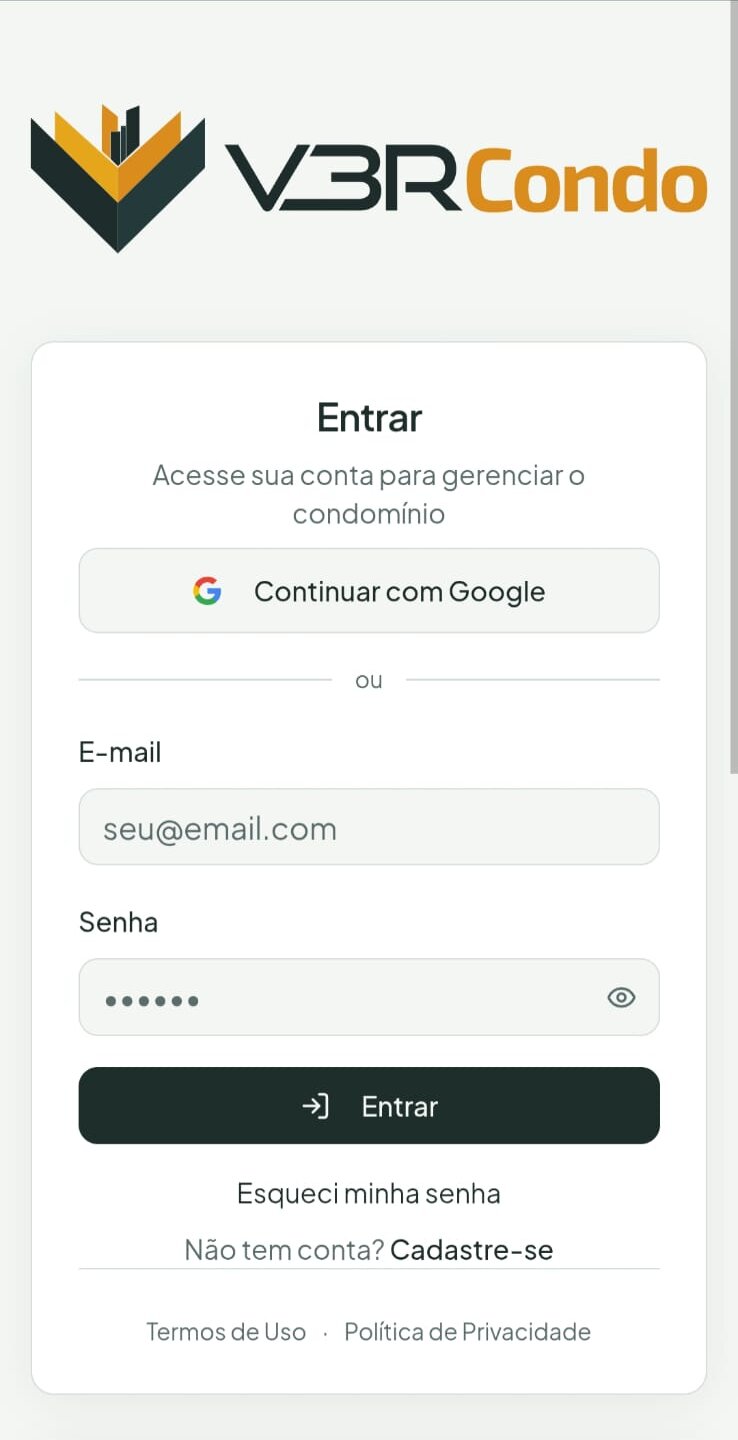
Instalado, o V3RCondo abre em tela cheia, sem a barra de endereço do navegador, e some da lista de abas — fica com cara de aplicativo mesmo. Você entra mais rápido, direto pelo ícone.
No iPhone e iPad, instalar não é só conveniência: é pré-requisito. Sem o app instalado na tela de início e aberto pelo ícone, as notificações push simplesmente não funcionam nesses aparelhos — o Safari sozinho não oferece esse recurso. Veja Meu Perfil → Push neste aparelho para ativar as notificações depois de instalar.
Os menus abaixo podem variar um pouco
Os nomes exatos de botão e menu mudam conforme a versão do Android, do iOS e do navegador. Os passos aqui usam os rótulos mais comuns — se o seu aparelho mostrar um texto um pouco diferente, o caminho costuma ser o mesmo.
Android (Chrome)
Pela faixa que aparece na tela, quando o navegador oferece:
- Abra app.v3rcondo.com.br pelo Chrome
-
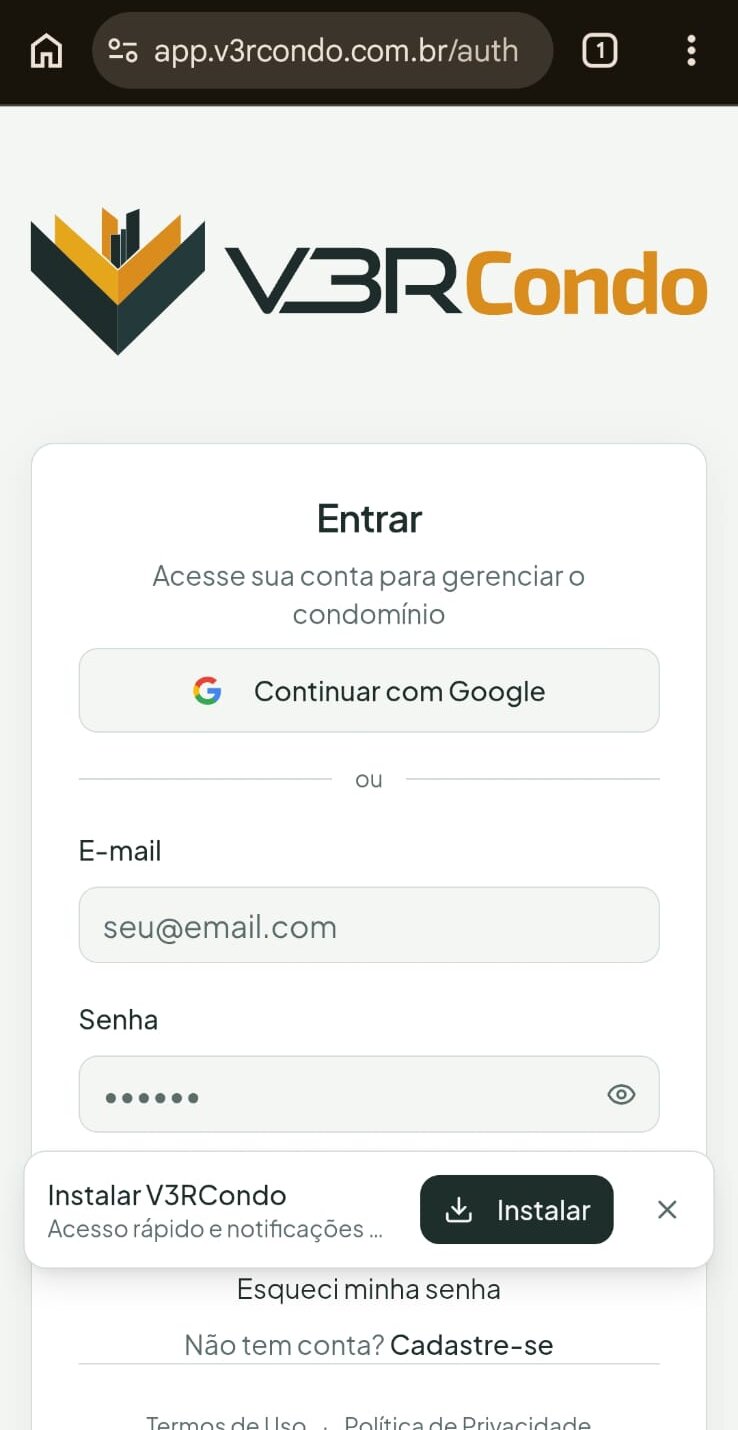
Se aparecer a faixa Instalar V3RCondo — Acesso rápido e notificações no seu celular, na parte de baixo da tela, toque em Instalar
-
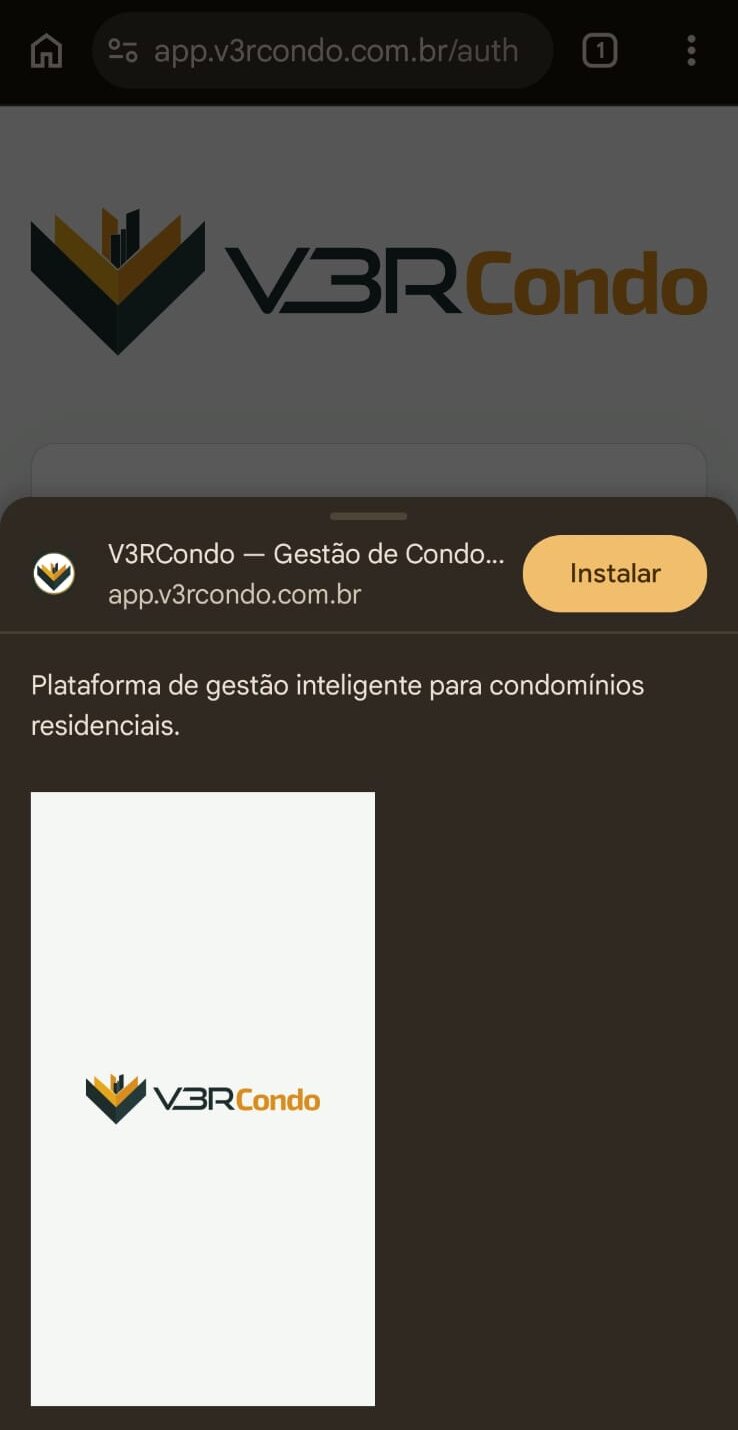
Confirme tocando em Instalar no painel que o Chrome abre em seguida, com o nome, o ícone e uma prévia do V3RCondo
-
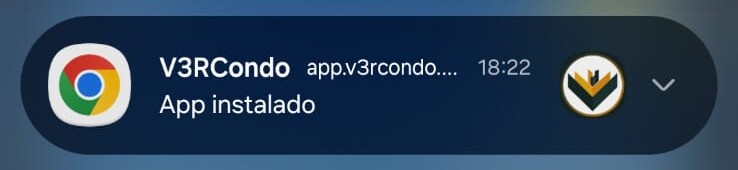
Em alguns segundos o celular avisa que o app foi instalado. Na maioria dos aparelhos, o V3RCondo aparece na gaveta de aplicativos, junto com os outros apps instalados — não necessariamente na tela inicial
A faixa só aparece em telas de celular, e não volta depois que você a dispensa pelo X — veja a dica logo abaixo se isso acontecer com você.
Se a faixa não aparecer (ou você já a dispensou), instale pelo menu:
- Toque no menu ⋮ (três pontinhos), no canto superior direito do Chrome
- Toque em Instalar app — dependendo da versão, a opção pode se chamar Adicionar à tela inicial ou Instalar e criar atalho
- Confirme
Em outros navegadores do Android, o caminho é parecido: procure a mesma opção — Instalar app, Adicionar à tela inicial ou Instalar e criar atalho — no menu do navegador.
iPhone e iPad
No iPhone e no iPad não aparece faixa de instalação: o caminho é pelo menu de compartilhar do navegador. Recomendamos o Safari — nas versões mais novas do iOS outros navegadores também oferecem “Adicionar à Tela de Início”, mas o caminho abaixo é o do Safari.
- Abra app.v3rcondo.com.br no Safari
- Toque no ícone de Compartilhar (o quadrado com a seta para cima), na barra inferior (iPhone) ou superior (iPad)
- Role a lista de opções e toque em Adicionar à Tela de Início
- Confirme o nome e toque em Adicionar, no canto superior direito
Depois de instalado, sempre abra o V3RCondo pelo ícone que apareceu na tela de início — não pelo Safari. É essa diferença que liga as notificações push, como explicado acima.
Computador (Chrome ou Edge)
- Abra app.v3rcondo.com.br no Chrome ou no Edge
- Na barra de endereço, à direita, procure o ícone de instalar (um monitor com uma seta, ou um “+” dentro de um círculo) e clique nele
- Se não encontrar o ícone, abra o menu do navegador (⋮ no Chrome, … no Edge) e procure Instalar V3RCondo ou Aplicativos → Instalar este site como aplicativo
- Confirme
O V3RCondo passa a abrir como uma janela própria, com ícone na área de trabalho ou no menu de aplicativos do sistema, conforme o seu sistema operacional.
Depois de instalar
- No Android, o V3RCondo fica junto dos outros aplicativos, como um app instalado pela Play Store. Onde o ícone aparece depende do aparelho: na maioria, só na gaveta de aplicativos; alguns também colocam o ícone na tela inicial; em outros, que não têm gaveta, ele vai direto para a tela inicial. Para ter o atalho na tela inicial, abra a gaveta, toque e segure o ícone do V3RCondo e escolha Adicionar à tela inicial (ou arraste-o para a tela)
- No iPhone e no iPad, o ícone fica na tela de início
- No computador, fica na área de trabalho ou no menu de aplicativos, conforme o sistema
- Abre em tela cheia, sem a barra do navegador
- Atualiza sozinho: você não precisa reinstalar quando lançamos uma versão nova
Reinstalar (se o atalho antigo abrir o site institucional)
Se você instalou o V3RCondo antes de agosto de 2026, o atalho antigo pode abrir o site institucional em vez do aplicativo — mudamos o endereço do app naquele mês. Para corrigir:
- Desinstale o app antigo — não basta tirar o ícone da tela: no Android, toque e segure o ícone e escolha Desinstalar (ou vá em Configurações → Apps → V3RCondo → Desinstalar); no iPhone, toque e segure o ícone e escolha Remover App → Apagar da Tela de Início; no computador, desinstale pelo menu do navegador ou do sistema
- Acesse app.v3rcondo.com.br diretamente e instale de novo, seguindo os passos acima
Dispensei a faixa “Instalar V3RCondo” sem querer
Não tem problema: a faixa não volta naquele navegador, mas você continua podendo instalar a qualquer momento pelo menu do Chrome — veja o passo “Se a faixa não aparecer”, acima.
É a mesma conta, os mesmos dados
Instalar não cria uma conta nova nem duplica nada: é o mesmo V3RCondo que você já usa no navegador, só que com um atalho mais rápido. No iPhone, o app instalado pode pedir para você entrar de novo na primeira vez que abrir pelo ícone — use o mesmo e-mail e senha.