Fale com o Síndico
O módulo “Fale com o Síndico” é o canal oficial de comunicação entre condôminos e síndico. Qualquer membro do condomínio pode registrar solicitações e acompanhar o andamento diretamente pela plataforma.
Para o condômino
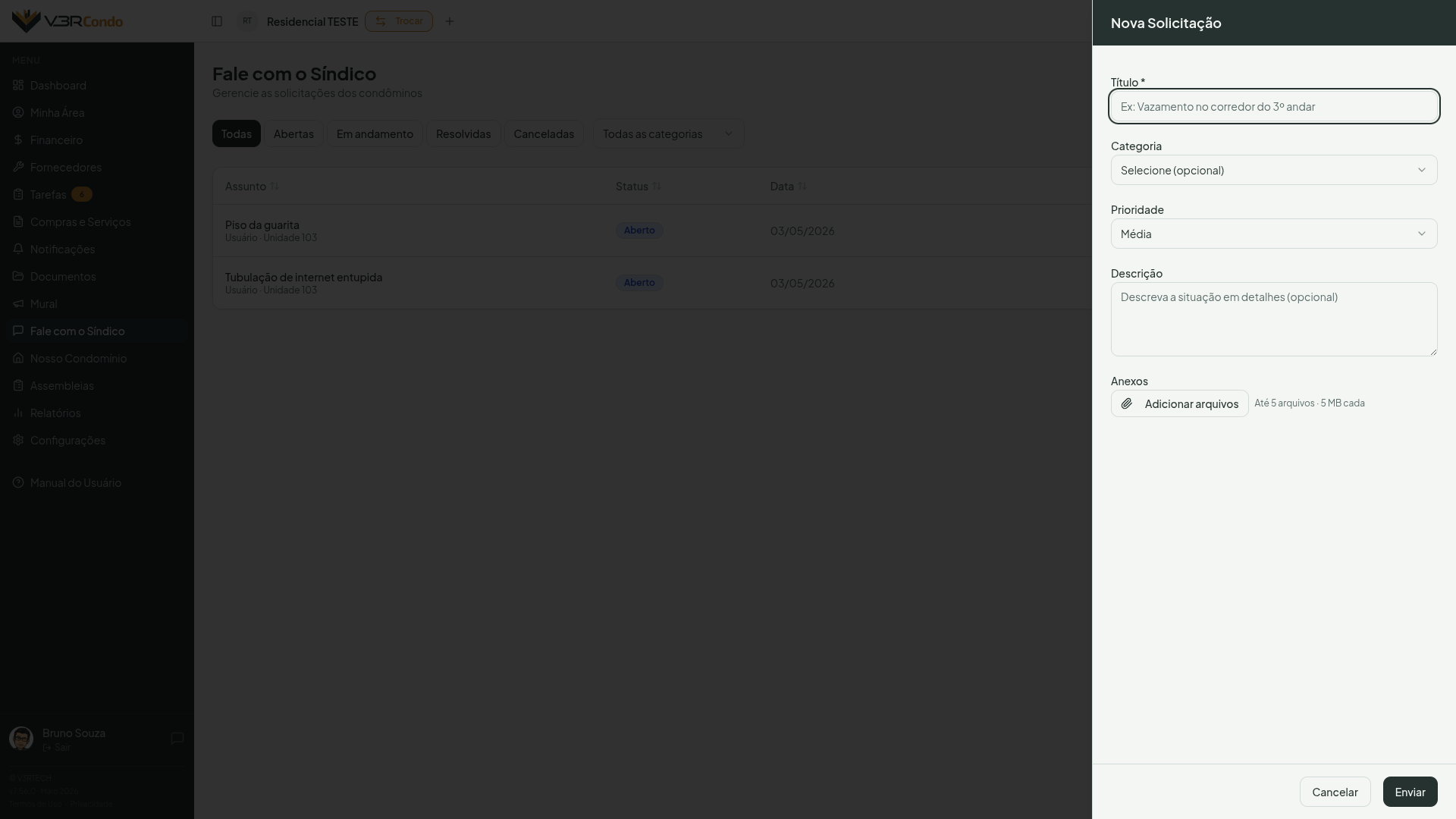
Abrir uma solicitação
Clique em Nova solicitação e preencha:
- Título — descrição breve do assunto (obrigatório)
- Categoria — as categorias que o síndico cadastrou em Configurações para este condomínio. Um condomínio recém-criado já nasce com Reparo/manutenção, Sugestão de melhoria, Limpeza e conservação, Segurança e Outros, mas o síndico pode renomear, adicionar ou remover
- Descrição — detalhes do problema ou sugestão (opcional)
- Arquivos — clique no ícone de clipe para anexar fotos ou documentos (até 5 arquivos, máximo de 5 MB cada)
Após enviar, o síndico recebe uma notificação por e-mail e, se tiver o Telegram conectado, também por lá.
Acompanhar suas solicitações
Na lista, você vê todas as suas solicitações com o status atualizado. Use as abas para filtrar por status — Todas, Abertas, Em andamento, Resolvidas ou Canceladas. Para ver solicitações arquivadas, ative o toggle Exibir arquivadas no canto superior direito.
| Status | Descrição |
|---|---|
| Aberto | Registrada, aguardando atenção do síndico |
| Em andamento | O síndico está tratando a solicitação |
| Resolvido | Concluída |
| Cancelado | Encerrada sem resolução |
Arquivada não é um status, é independente dele — uma solicitação Resolvida, por exemplo, pode estar arquivada ao mesmo tempo. É só uma forma de tirá-la da sua visão principal sem mudar o andamento. Para organizar sua lista, use o botão Arquivar em qualquer solicitação para ocultá-la da visão principal (ela aparece em cinza quando o toggle Exibir arquivadas está ativo). Para restaurá-la, ative o toggle e clique em Desarquivar.
Conversa com o síndico (plano Pro)
Clique em Ver conversa em qualquer solicitação para abrir a thread completa. Na página da conversa você pode:
- Ler as respostas do síndico em ordem cronológica
- Enviar mensagens adicionais de acompanhamento, com ou sem arquivos anexados
- Receber uma notificação por e-mail — e pelo Telegram, se conectado — a cada nova resposta do síndico
Suas mensagens aparecem à direita (fundo escuro); as do síndico aparecem à esquerda (fundo claro).
Anexos na conversa: use o ícone de clipe ao lado do campo de texto para anexar arquivos às suas mensagens (até 5 arquivos de até 5 MB cada). Imagens são exibidas como miniaturas clicáveis; outros tipos abrem em nova aba. Os arquivos enviados na solicitação inicial também aparecem no topo da conversa para referência.
Quando houver mensagens não lidas, um badge vermelho aparece sobre o seu avatar no cabeçalho do app. Passe o mouse sobre o badge para ver quantas mensagens estão pendentes. Ele desaparece automaticamente ao abrir a conversa.
Para o síndico
Duas abas: Chamados e Solicitações de Documentos
O síndico vê duas abas no topo do módulo: Chamados — as solicitações descritas abaixo — e Solicitações de Documentos, com os pedidos de documento personalizado que o condômino faz em Minha Área → Solicitar documento ao síndico. O número ao lado do nome da aba mostra quantos pedidos de documento ainda esperam resposta.
Em Solicitações de Documentos, os pedidos ficam em duas sub-abas — Pendentes e Concluídos. Clique em um pedido para:
- Marcar em análise — avisa o condômino que o pedido está sendo tratado
- Concluir — envie o PDF do documento (obrigatório, até 10 MB) e uma observação opcional; o arquivo passa a aparecer para o condômino em Meus Documentos
- Recusar — informe o motivo; o condômino vê a recusa e o motivo em Meus Documentos
Visão geral
O síndico visualiza todas as solicitações do condomínio em uma lista unificada.
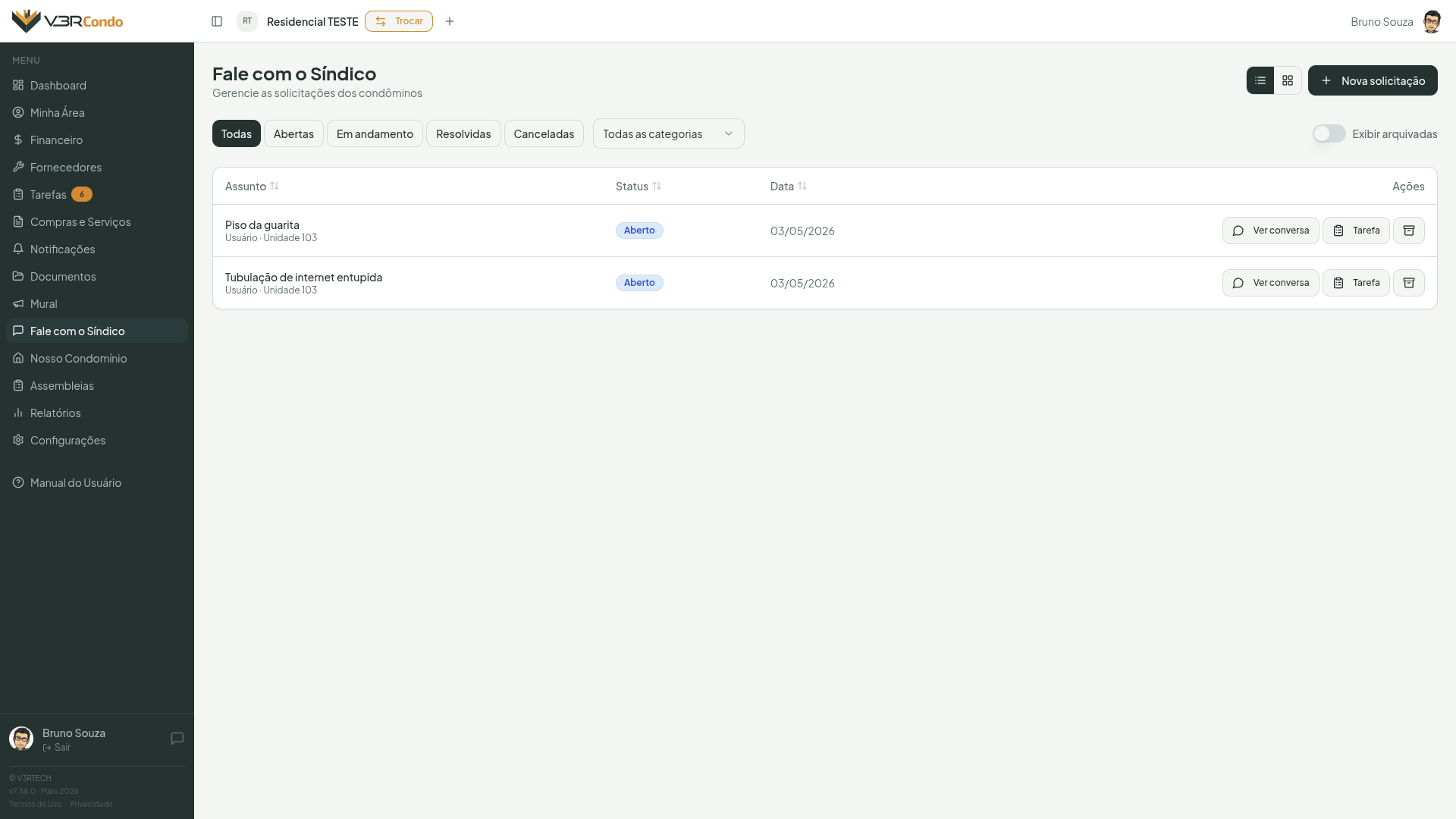
Os dados pessoais apresentados nesta imagem são fictícios e foram utilizados apenas para fins ilustrativos.
Filtros disponíveis:
- Status — Todas, Abertas, Em andamento, Resolvidas, Canceladas
- Categoria — filtra por tipo de solicitação
Por padrão, solicitações arquivadas ficam ocultas. Use o toggle Exibir arquivadas no canto superior direito para mostrá-las.
Ações por solicitação
Para cada solicitação, o síndico pode:
- Ver conversa — abre a thread de mensagens da solicitação (plano Pro)
- Alterar o status — avançar o andamento ou cancelar
- Criar tarefa — abre o módulo de Tarefas com título e descrição pré-preenchidos (plano Pro)
- Arquivar / Desarquivar — oculta ou restaura a solicitação na lista principal
Na página da conversa, o síndico também pode alterar o status da solicitação diretamente pelo seletor no cabeçalho, sem precisar voltar à lista.
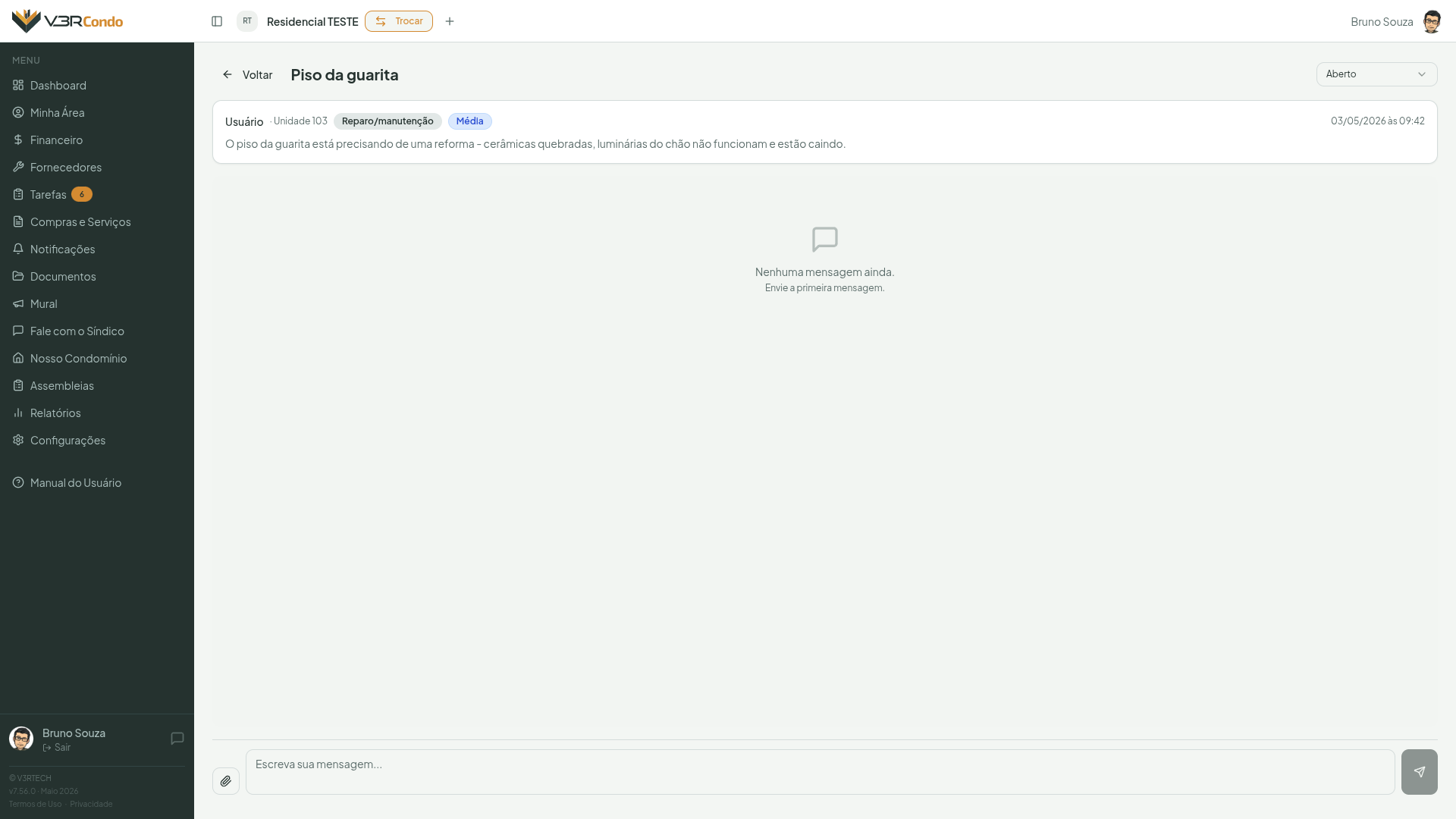
Os dados pessoais apresentados nesta imagem são fictícios e foram utilizados apenas para fins ilustrativos.
Quando um condômino enviar uma mensagem, um badge vermelho aparece sobre o avatar do síndico no cabeçalho do app, indicando mensagens não lidas.
Criar uma solicitação (síndico)
O síndico também pode criar solicitações diretamente, inclusive com definição de prioridade (Baixa, Média ou Alta) — campo disponível apenas para síndicos.