Contratar uma obra ou compra
Por que isto importa
Uma obra ou compra maior — pintura da fachada, troca de bomba, reforma do playground — costuma gerar a pergunta mais desconfortável que um síndico recebe: “por que esse fornecedor e não outro, e por que esse valor?”. Registrar o processo inteiro no V3RCondo — os orçamentos recebidos, qual foi aprovado e por quê, cada despesa paga — transforma essa pergunta em uma resposta de dois cliques, em vez de uma reconstituição de memória ou de e-mails espalhados.
Passo a passo
1. Registre a necessidade
Em Compras e Serviços → + Nova Compra, preencha título, descrição, categoria e, se já tiver uma referência, o valor estimado. O status nasce como Planejada.
2. Colete orçamentos
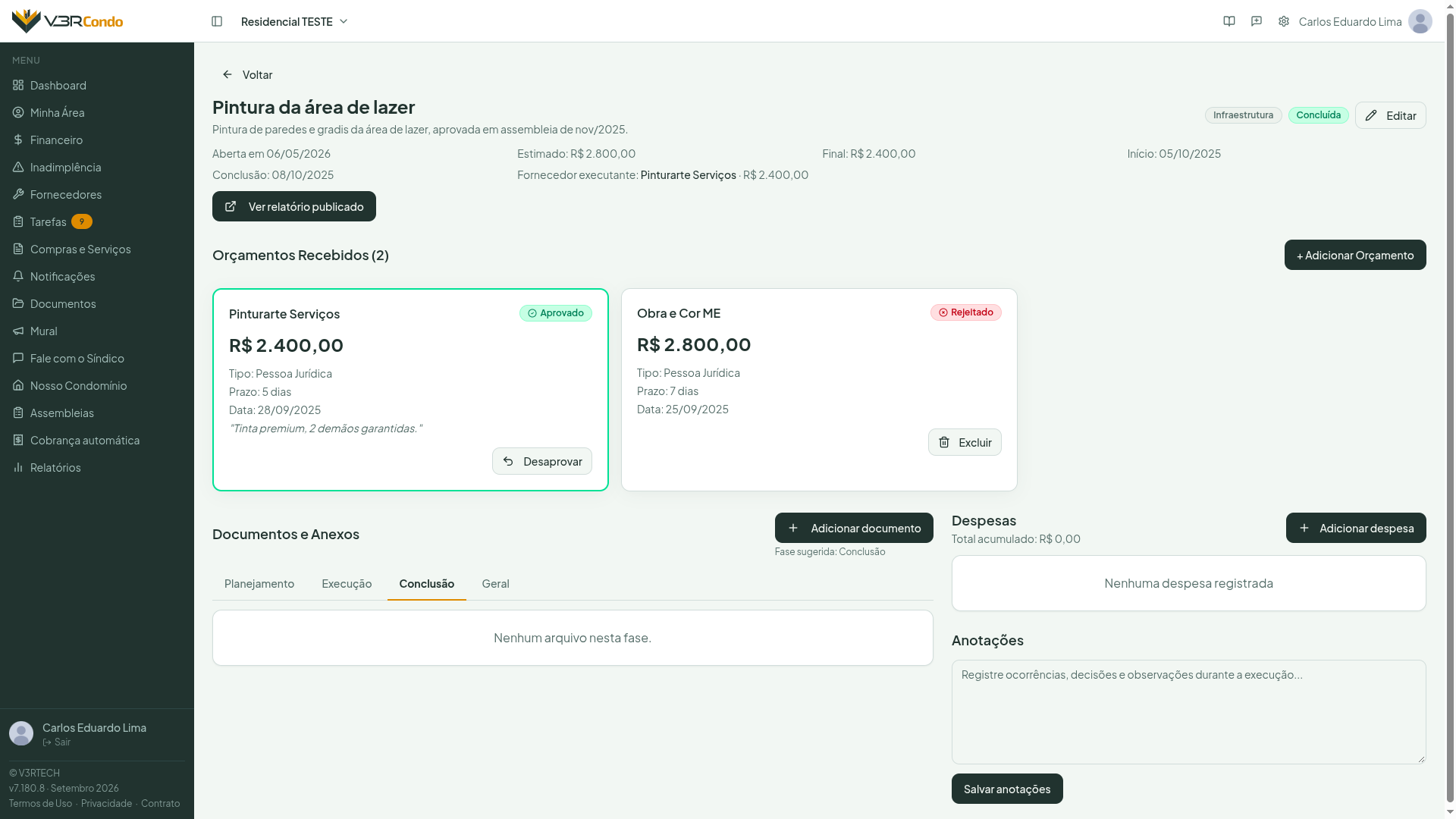
Na página de detalhe da compra, clique em + Adicionar Orçamento para cada proposta recebida: fornecedor (busque um já cadastrado, ou cadastre na hora), valor, prazo de execução, data e observações. Anexo do orçamento em PDF é recurso do plano Pro.
Cadastrar o fornecedor aqui já alimenta o módulo Fornecedores
Ao salvar um orçamento com os dados de um fornecedor novo, o sistema cadastra automaticamente em Fornecedores, evitando duplicata por e-mail ou CPF/CNPJ — você não precisa cadastrar duas vezes.
3. Aprove um orçamento
Com os orçamentos na mesa, clique em Aprovar no que for escolhido — os demais são rejeitados automaticamente. O fornecedor e o valor aprovados ficam em destaque no cabeçalho da compra, e o valor estimado passa a refletir esse valor.
4. Acompanhe a execução
Conforme a obra avança, mude o status para Em Andamento e use as duas seções de acompanhamento:
- Documentos e Anexos — fotos do ambiente antes, notas de material, fotos da obra em andamento, contratos. Upload de novos arquivos é recurso do plano Pro; a visualização vale para todos os planos.
- Anotações do síndico — registre decisões e ocorrências: troca de fornecedor, imprevisto, prazo renegociado. Essas anotações alimentam diretamente o relatório de execução do passo 6 — quanto mais contexto aqui, mais completo o relatório.
5. Registre cada despesa paga
Na seção Despesas, clique em + Adicionar despesa para cada pagamento: descrição, categoria financeira, valor, vencimento, conta bancária e, se já foi pago, marque Marcar como pago. Cada despesa registrada aqui cria automaticamente o lançamento correspondente no Financeiro — não é preciso lançar duas vezes. O total acumulado aparece no cabeçalho da compra, com o comparativo Total gasto vs. Orçado assim que o valor final estiver preenchido.
6. Conclua e gere o relatório de execução
Marque a compra como Concluída e clique em Gerar relatório da obra. Preencha observações e orientações para a IA (imprevistos, mudanças de escopo) e marque se quer enviar também para condôminos e para o Conselho Fiscal — o relatório sempre vai por e-mail para os síndicos, independentemente dessas marcações.
O relatório traz resumo executivo, o processo de cotação com o comparativo entre orçamentos aprovados e rejeitados, a execução financeira por categoria e as considerações finais, construídas a partir das suas anotações durante a obra.
7. Revise e publique
Enquanto o relatório está pronto para revisão, o botão mostra Visualizar rascunho — abra o PDF, confira, e só então clique em Publicar, que distribui aos destinatários marcados no passo 6.
Exemplo concreto
O síndico do Edifício Aurora registra “Pintura da fachada” como nova compra, recebe três orçamentos, aprova o de R$ 18.400,00 com prazo de 20 dias, e acompanha a execução anotando “atraso de 3 dias por chuva” e “troca de tinta por indisponibilidade do fornecedor” ao longo do mês. Registra duas despesas — sinal e saldo — cada uma virando lançamento automático no Financeiro. Ao concluir, gera o relatório marcando envio para condôminos, revisa o rascunho e publica: os moradores recebem o PDF com o comparativo de orçamentos e o relato da obra, sem o síndico escrever nada a mais.
Dicas e armadilhas
- Anote durante a obra, não no fim. O relatório de execução é só tão bom quanto as anotações registradas ao longo do caminho — reconstituir tudo na hora de concluir é o trabalho que esta seção existe para evitar.
- O valor estimado trava depois de um orçamento aprovado. Se o custo mudar por imprevisto, use o valor final, que continua editável a qualquer momento — não tente forçar o estimado para refletir a realidade.
- Excluir um anexo ou orçamento pede confirmação — leia antes de confirmar. O arquivo sai da lista da compra, mas fica guardado; dá para recuperar com a nossa ajuda, se tiver sido engano.
Quando dá errado
| O que você vê | O que fazer |
|---|---|
| Botão de upload em Documentos e Anexos aparece bloqueado | Recurso do plano Pro — a visualização continua disponível no Básico |
| Excluiu uma despesa por engano | O lançamento correspondente no Financeiro também é removido junto — se precisar recuperar, é o mesmo caminho de recuperação de um lançamento excluído |
| Relatório saiu genérico, sem detalhe da obra | Regenere preenchendo (ou reforçando) o campo de observações, e confira se as anotações do síndico foram registradas durante a execução — é delas que a IA parte |
| Precisa corrigir algo depois de publicar o relatório | Não há edição do PDF publicado; ajuste as observações ou anotações e gere uma nova versão para republicar |