Financeiro
Vídeo sem áudio, com legendas na tela.
O módulo Financeiro centraliza toda a gestão financeira do condomínio — receitas, despesas, contas bancárias e conciliação com extratos.
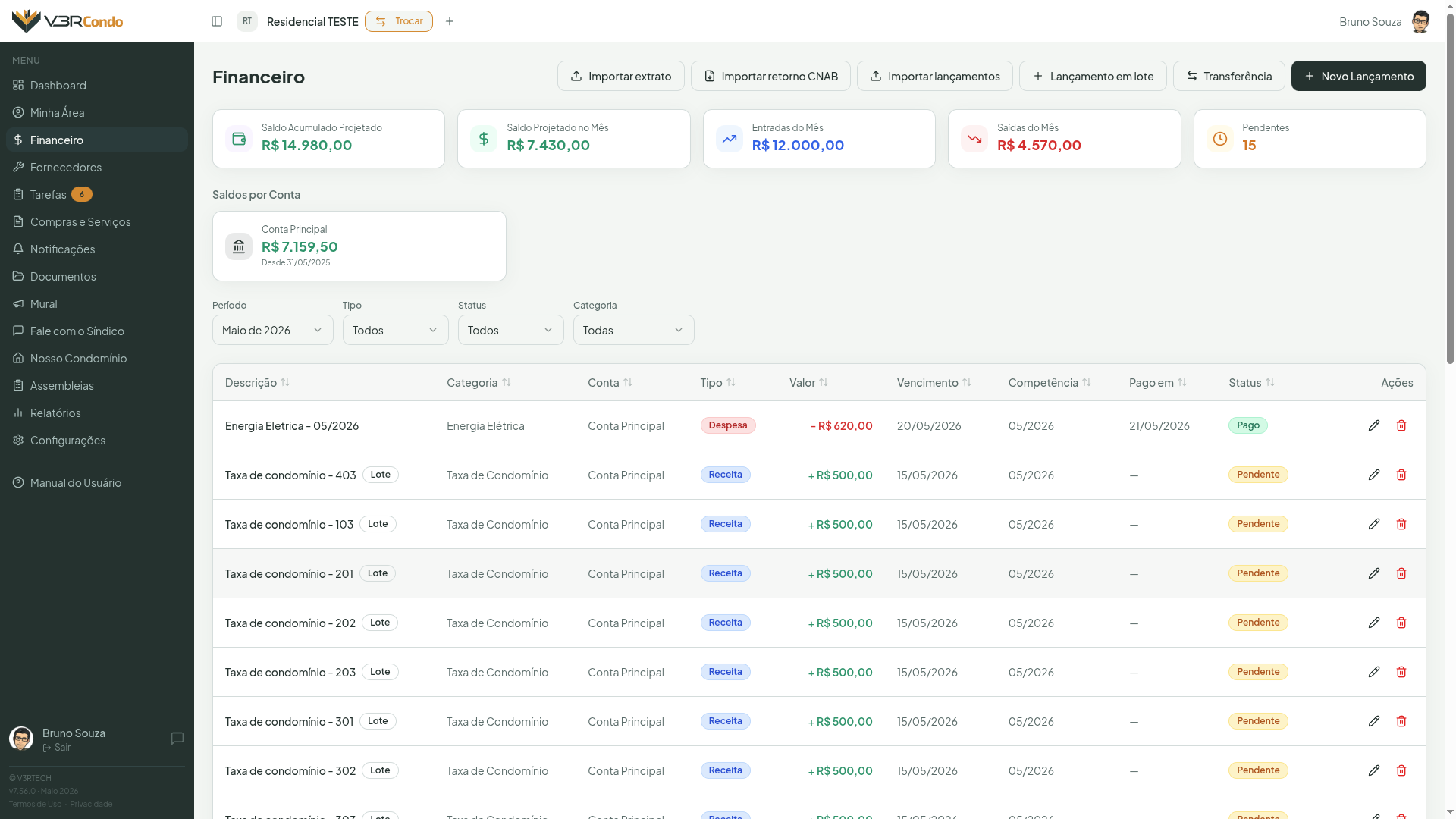
Visão geral (síndico)
O topo da tela se divide em dois painéis lado a lado.
À esquerda, o painel Contas lista cada conta bancária cadastrada, com o tipo e o saldo atual — sempre o saldo de hoje, sem relação com o período escolhido no filtro. Abaixo da lista, o card Líquido mostra o que sobra: o que há nas contas de dinheiro, menos o que se deve nas contas de dívida.
À direita, o painel Resumo do período mostra Receitas, Despesas e Resultado em duas colunas: Realizado (o que já foi pago) e Previsto (o que ainda vai vencer, dentro do período escolhido no filtro). Troque o período e os dois painéis mudam — mas o painel Contas sempre continua mostrando o saldo de hoje.

Contas de dívida entram diferente
Uma conta marcada como conta de dívida (cartão de crédito, empréstimo, financiamento) não mostra um saldo disponível — mostra quanto está devido, ou crédito a favor se ficar positiva. O card Líquido desconta esse valor em vez de somá-lo: é o que sobra depois de pagar tudo o que se deve, não a soma de tudo o que existe em cada conta. Ver Conta de dívida, em Configurações.
O saldo não bate com o banco?
Cada conta tem um botão de lupa 🔍 que abre o Caça-diferenças — ele descobre onde está a diferença entre o saldo do app e o do extrato, mesmo sem importar o arquivo. Veja o capítulo dedicado.
Cobrar a cota por boleto, Pix ou cartão
Qualquer lançamento de receita em aberto pode virar uma cobrança para o morador pagar, com baixa automática quando o pagamento entra. Veja Cobrança Automática (Pro).
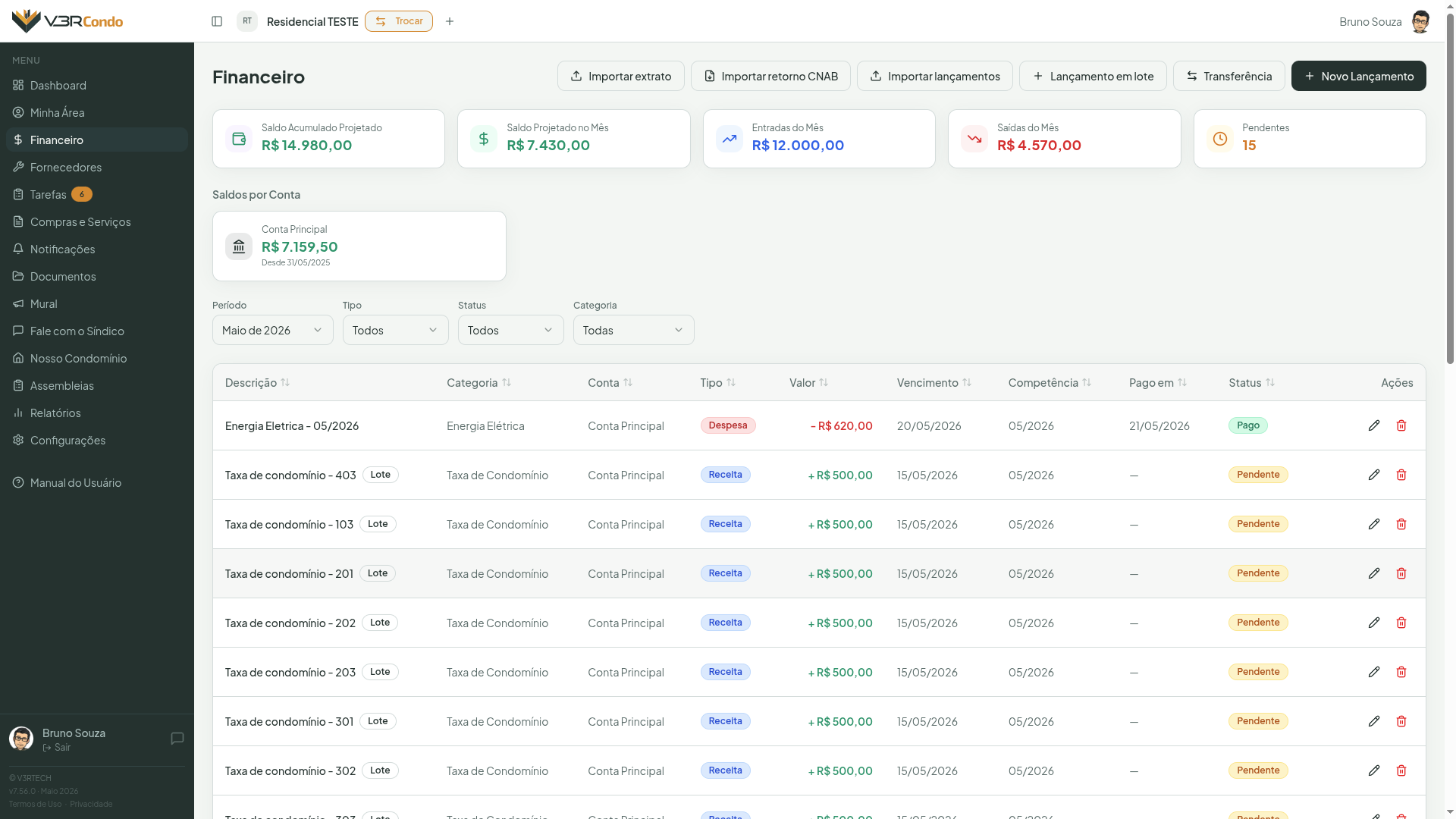
Filtros
| Filtro | Descrição |
|---|---|
| Período | Mês, trimestre, semestre, ano, intervalo personalizado ou o histórico completo — ver abaixo |
| Tipo | Receita, Despesa, Transferência ou Todos |
| Status | Todos, Pagos, Pendentes, Vencidos, Futuros ou Recorrentes |
| Categoria | Filtra por categoria financeira cadastrada |
Filtro por Transferência
Selecione Transferência no filtro Tipo para visualizar exclusivamente as movimentações entre contas. Os filtros Receita e Despesa excluem automaticamente as transferências dos seus totais.
Escolher o período
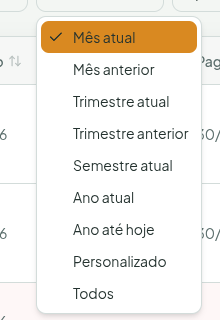
O filtro de período deixou de ser mês a mês. Agora ele oferece nove opções, para você olhar o mês, o trimestre, o semestre ou o ano inteiro sem precisar somar nada à mão:
| Opção | O que traz |
|---|---|
| Mês atual | O mês corrente (padrão) |
| Mês anterior | O mês passado, fechado |
| Trimestre atual | Os três meses do trimestre em curso |
| Trimestre anterior | O trimestre fechado anterior |
| Semestre atual | Os seis meses do semestre em curso |
| Ano atual | Janeiro a dezembro do ano corrente |
| Ano até hoje | De 1º de janeiro até hoje — útil para a prestação de contas parcial |
| Personalizado | Você informa a data de início e a data de fim |
| Todos | O histórico completo, sem recorte de data |
Ao escolher Personalizado, aparecem os dois campos de data. Enquanto o intervalo não fizer sentido — falta uma das datas, ou a data de início é posterior à de fim —, a tela mostra só o aviso do erro, dizendo o que corrigir. Nada é consultado até você ajustar.
Com intervalo inválido, a tela não afirma nada
O painel Resumo do período e a lista somem junto com a consulta, em vez de ficarem zerados e dizendo “nenhum lançamento encontrado”. Zero e “não perguntei” são coisas diferentes, e uma lista vazia num intervalo errado passaria a impressão de que o mês não teve movimento. Corrija as datas e tudo volta.
Vencidos de períodos anteriores
Logo abaixo dos painéis do topo, um card fixo Vencidos de períodos anteriores mostra quantos lançamentos venceram antes do período que você está vendo e quanto somam — ao lado do card Recorrências ativas. É o jeito de a conta atrasada de julho não desaparecer só porque você está olhando agosto: diferente da versão anterior, o card não se fecha nem precisa ser dispensado.
Clique em Ver todos para abrir a lista completa desses vencidos.

Vencidos também é um filtro
Além do atalho pelo card, Vencidos também é uma opção do filtro Status — use quando quiser cruzar os vencidos com um tipo, uma categoria ou um período específico.
Como saber que a baixa foi automática
Lançamentos que o Asaas baixou sozinho — porque o morador pagou a cobrança — exibem um selo discreto na própria linha, logo abaixo do status Pago, com o meio de pagamento: Asaas · Pix, Asaas · Boleto, Asaas · Cartão de crédito. Quando o meio não foi informado, o selo diz apenas Asaas.
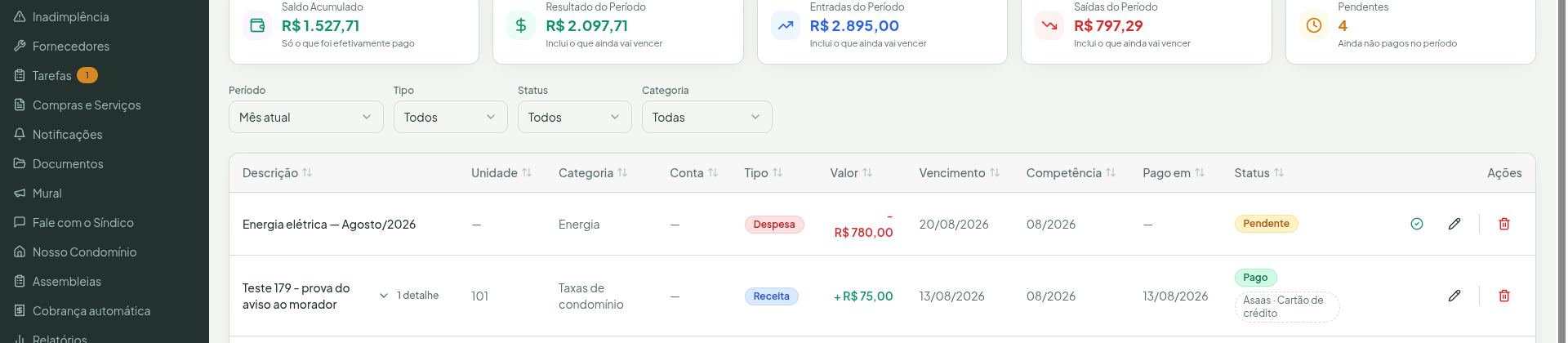
Serve para a conferência do mês: numa olhada você separa o que entrou pelo sistema do que alguém marcou como pago à mão. Lançamento sem selo é baixa manual.
O selo é resumo, não substitui o detalhe
Abrindo o lançamento você vê a composição do pagamento (valor pago, tarifas, líquido creditado) e a origem do pagamento, com o identificador da cobrança no Asaas. Ver Cobrança Automática.
Registrar um lançamento (síndico)
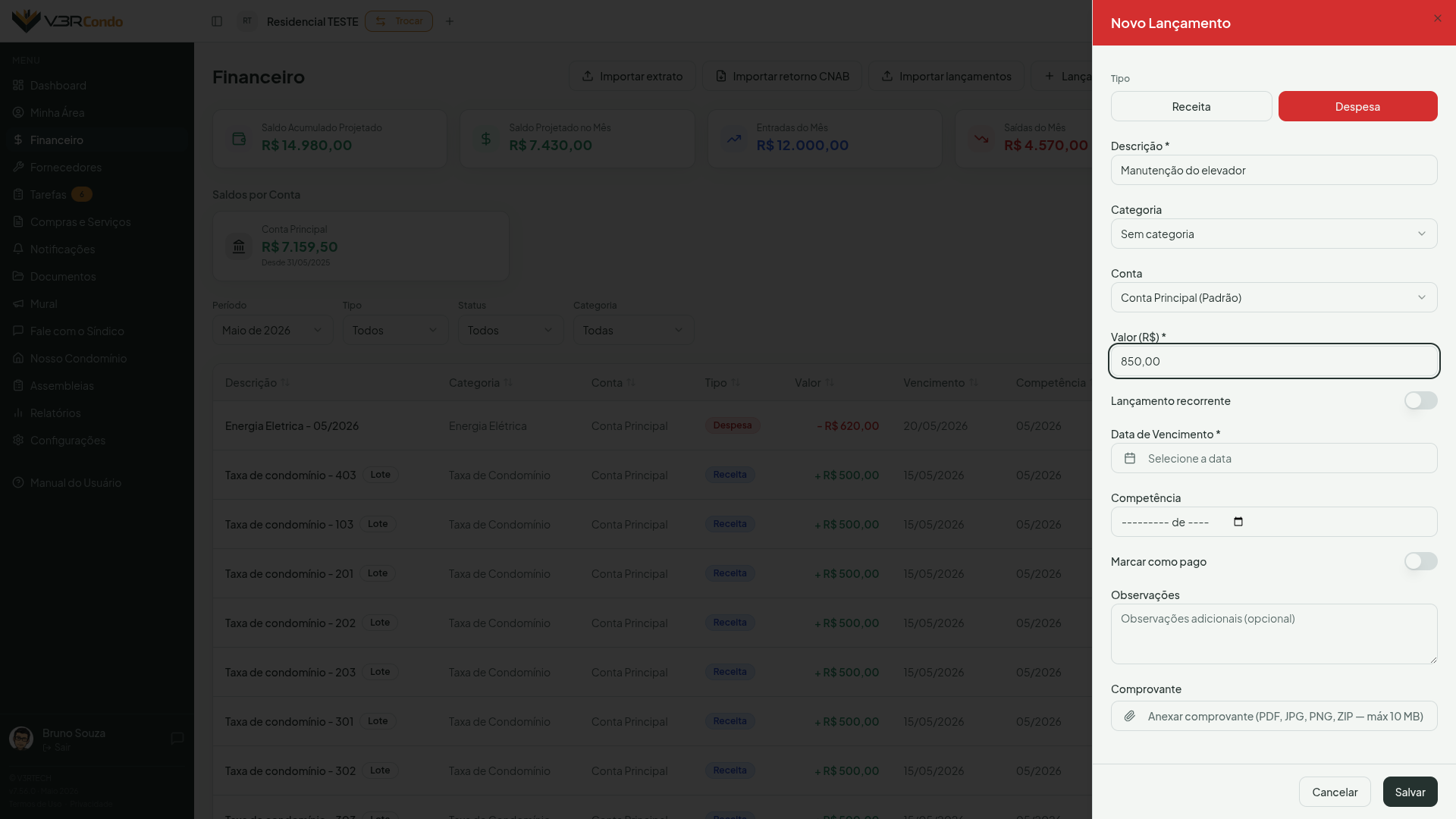
Clique em + Novo Lançamento e preencha:
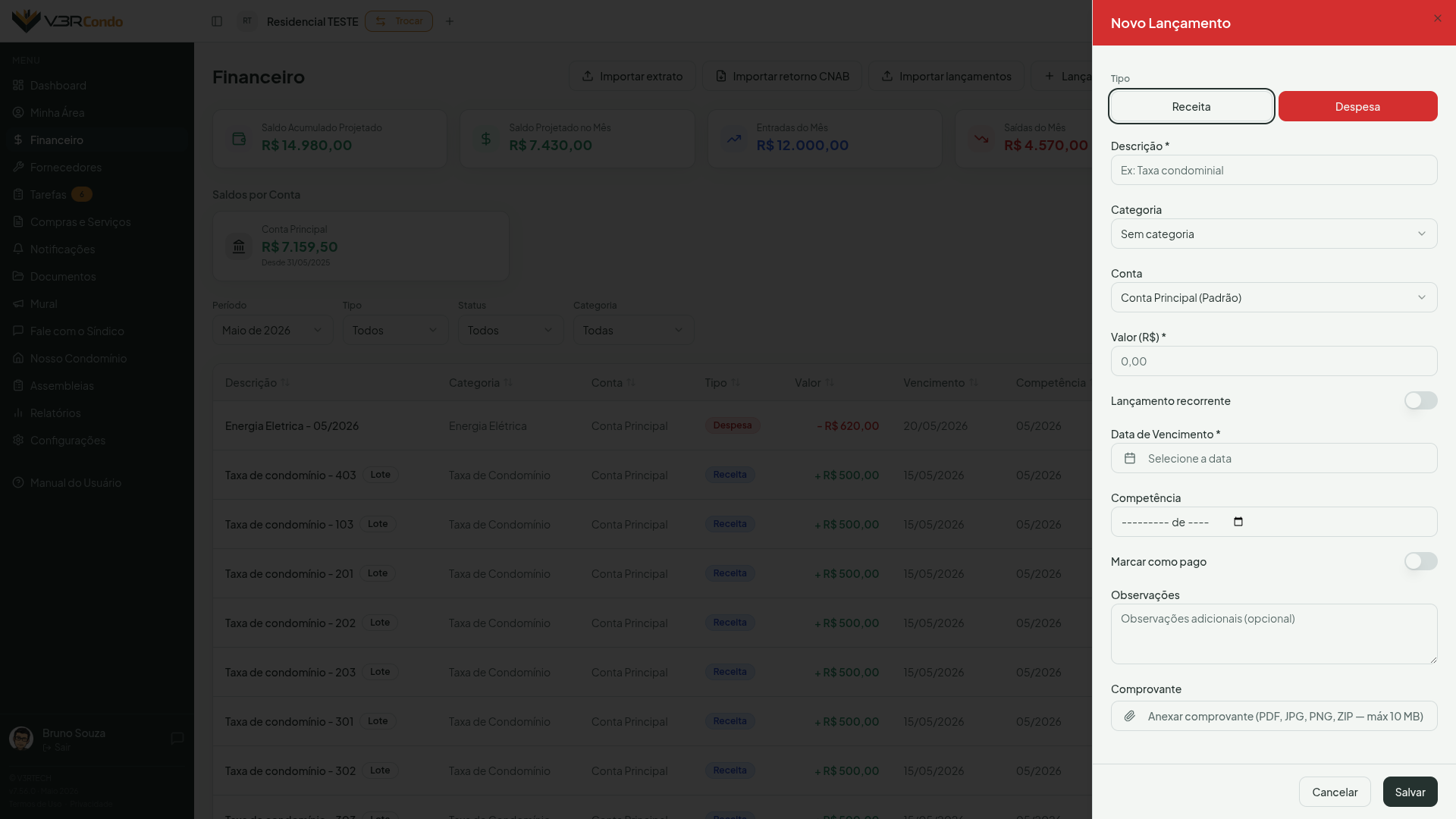
- Tipo — Receita ou Despesa
- Descrição — nome do lançamento (obrigatório)
- Categoria — classificação do lançamento
- Unidade — identifica a unidade devedora; exibido apenas quando a categoria selecionada é do tipo inadimplência (obrigatório nesse caso)
- Conta — conta bancária vinculada
- Valor — valor em reais (obrigatório)
- Data de Vencimento — obrigatório
- Competência — mês/ano de referência do lançamento (padrão: mês do vencimento). Obrigatório para categorias de inadimplência
- Marcar como pago — ative se o lançamento já foi liquidado
- Observações — campo livre
- Comprovante — PDF, imagem ou ZIP até 10 MB
Editar ou excluir
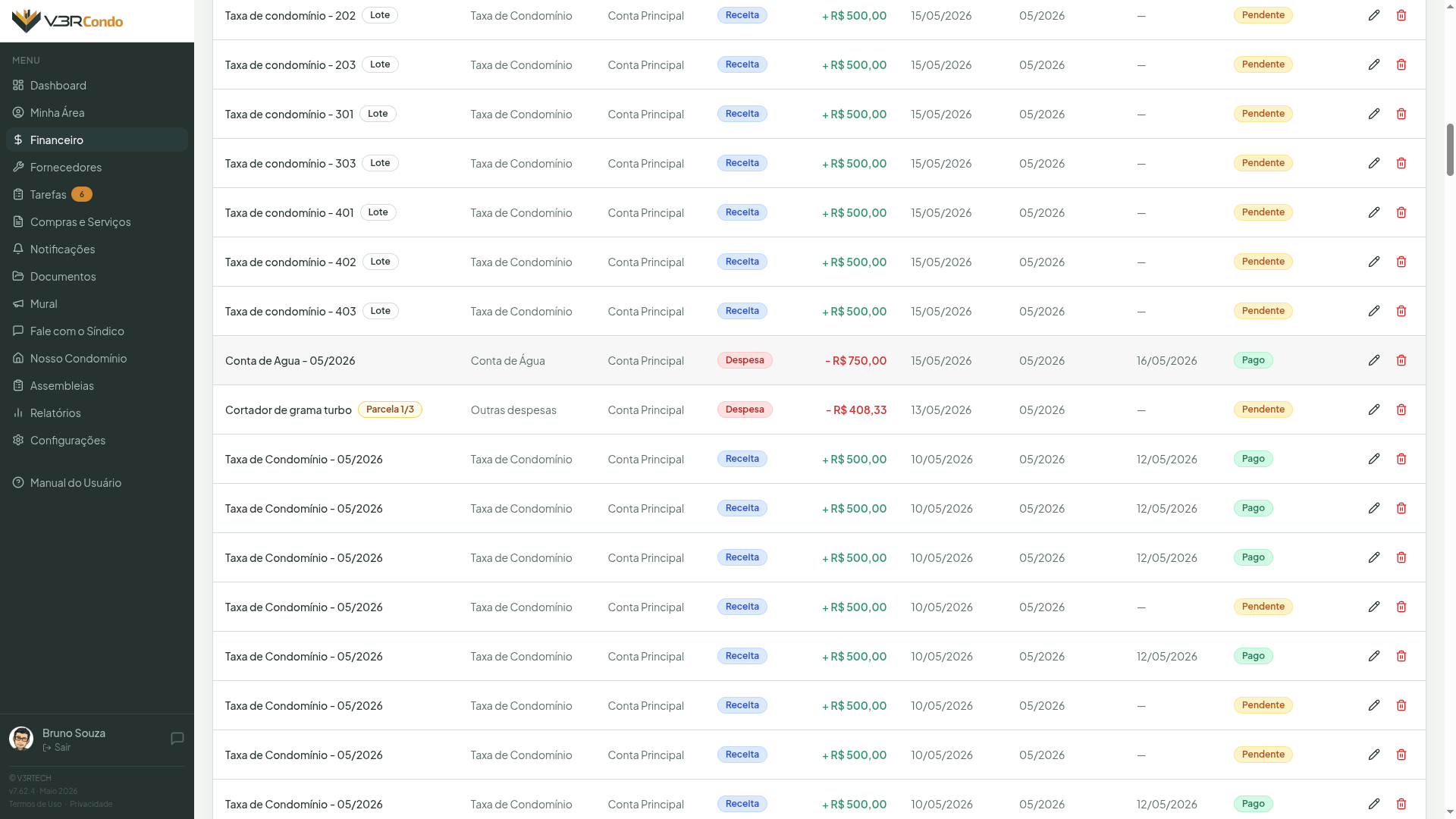
Para editar um lançamento, clique no ícone de lápis. Para excluir, clique no ícone de lixeira e confirme. O lançamento excluído sai das listas e dos relatórios, mas fica guardado — se tiver sido engano, dá para recuperar com a nossa ajuda.
Ver os detalhes de um lançamento
Para consultar um lançamento sem entrar no modo de edição, clique na linha dele na lista — ou no cartão, se estiver no celular. Abre um painel de leitura com tudo o que está registrado:
- Valor e a situação (Pago, Pendente ou Vencido)
- Um selo à parte, Conciliado com o extrato, quando esse lançamento já foi conferido contra o extrato do banco — ver Conciliar com o extrato bancário, mais abaixo. É uma marca independente da situação: um lançamento pode estar Pago e não conciliado — alguém deu baixa manual e ninguém confirmou aquilo contra o extrato ainda. É exatamente essa combinação — pago, mas não conciliado — que interessa ao síndico e à comissão fiscal no fechamento do mês
- Unidade, Categoria e Conta bancária
- Vencimento, Competência e a data em que foi pago
- Observações
- Anexos — os comprovantes ligados ao lançamento, prontos para abrir
- Composição do pagamento, quando a cota foi paga por Cobrança Automática — mostra o valor cobrado, o que entrou, as tarifas e o valor creditado na conta do condomínio, já com a taxa da plataforma descontada
- Origem do pagamento, no mesmo bloco — como aquela cota foi liquidada (Pix, boleto, cartão…), a data e o identificador da cobrança no Asaas, com um botão para copiar e conferir no extrato deles. Lançamento pago à mão não tem esse bloco
O painel é de leitura: nada é alterado só por abri-lo e não há botão de excluir dentro dele. Para síndico e subsíndico, o rodapé oferece atalhos conforme o estado do lançamento — Marcar como pago (quando ainda está em aberto), Editar lançamento, que fecha o painel e abre o formulário, e Desfazer conciliação (quando o lançamento está marcado como conciliado). Desfazer a conciliação não desfaz a baixa: o lançamento continua pago, só deixa de estar marcado como conferido contra o extrato. Quem tem acesso apenas de leitura não vê esses botões: para essas pessoas o painel é só consulta.
Para o conselho fiscal e o contador
Antes, quem tinha acesso apenas de leitura ao Financeiro não conseguia abrir o detalhe de lançamento nenhum — a única porta era o painel de edição, exclusivo do síndico. Agora o detalhe abre para todo mundo que enxerga o Financeiro, com a informação completa — inclusive anexos e composição do pagamento — e, para quem só lê, sem nenhum botão de ação. Conferir comprovante, competência e composição do pagamento deixou de depender do síndico.
Ações em lote (síndico)
Em vez de abrir um lançamento por vez, dá para selecionar vários e aplicar a mesma ação a todos.
- Marque a caixa de seleção de cada linha da tabela (no computador) ou de cada cartão (no celular), ou use “Selecionar todos” para marcar tudo o que está na tela, respeitando o filtro e o período escolhidos.
- Com algum lançamento selecionado, aparece uma barra fixa na parte de baixo da tela, com a quantidade selecionada, a soma dos valores e as ações disponíveis: Dar baixa, Excluir, Trocar categoria e Exportar.
- Ao escolher uma ação (exceto exportar), o sistema mostra uma prévia antes de aplicar: quantos lançamentos serão afetados, quantos serão pulados (por exemplo, um que já está pago) e quantos serão recusados, com o motivo de cada recusa. Só depois de conferir a prévia é que você confirma.
- O resultado final separa concluídos, pulados e recusados — nunca aparece um “pronto” genérico que esconda uma falha parcial.
- Exportar gera a planilha ou o PDF só com os lançamentos selecionados, no mesmo formato usado em Relatórios.
Lançamento que nunca pode receber baixa nem exclusão em lote
Um lançamento com cobrança automática em aberto ou que faz parte de um acordo de inadimplência é sempre recusado, com o motivo explicado. Essa trava vale igual na ação em lote, no botão da própria linha, na edição do lançamento e no caçador de divergências — não tem caminho para contornar.
Lançamentos parcelados (síndico)
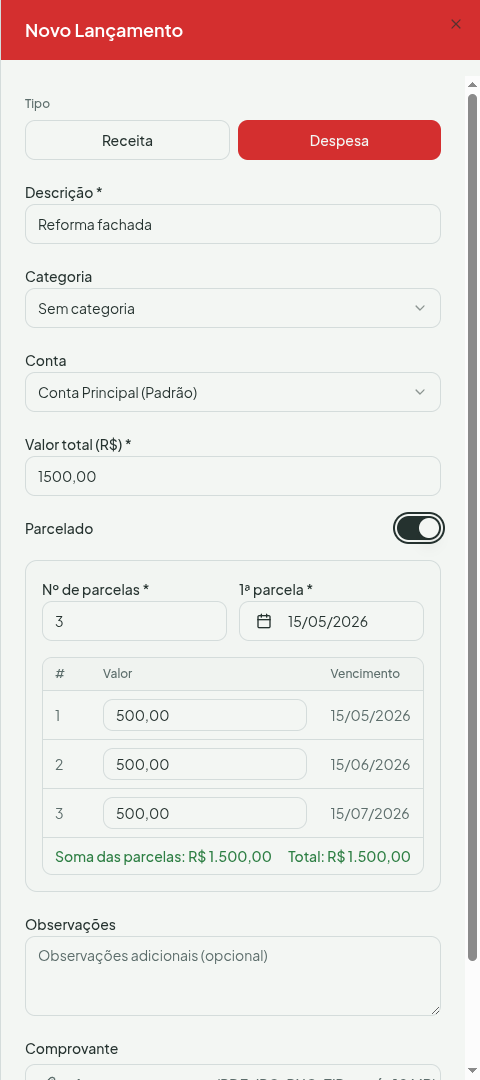
Para despesas que devem ser pagas em várias parcelas — como uma reforma, equipamento ou compra de grande valor — ative o toggle Parcelado no formulário de novo lançamento.
Configure:
- Nº de parcelas — quantidade total de parcelas (mínimo 2)
- 1ª parcela — data de vencimento da primeira parcela
O sistema exibe uma tabela de prévia com as parcelas geradas, calculando automaticamente:
- O valor de cada parcela a partir do total dividido pelo número de parcelas. A última parcela absorve eventuais diferenças de arredondamento centesimal
- As datas de vencimento mensais a partir da data da 1ª parcela
Os valores são editáveis individualmente — clique no campo de valor de qualquer linha para ajustá-la. A linha de rodapé mostra a Soma das parcelas e o Total informado em tempo real; se houver divergência, a soma aparece em vermelho.
Ao salvar, o sistema cria N lançamentos independentes, cada um com o badge Parcela X/N na lista do Financeiro.
Excluir um parcelamento
Ao excluir uma parcela, o sistema oferece três opções: excluir apenas esta parcela, excluir todas as parcelas pendentes (não pagas) ou excluir todo o parcelamento (incluindo as já pagas).
Parcelado e Recorrente são exclusivos
Os modos Parcelado e Lançamento recorrente não podem ser usados ao mesmo tempo. Ao ativar um, o outro é ocultado automaticamente.
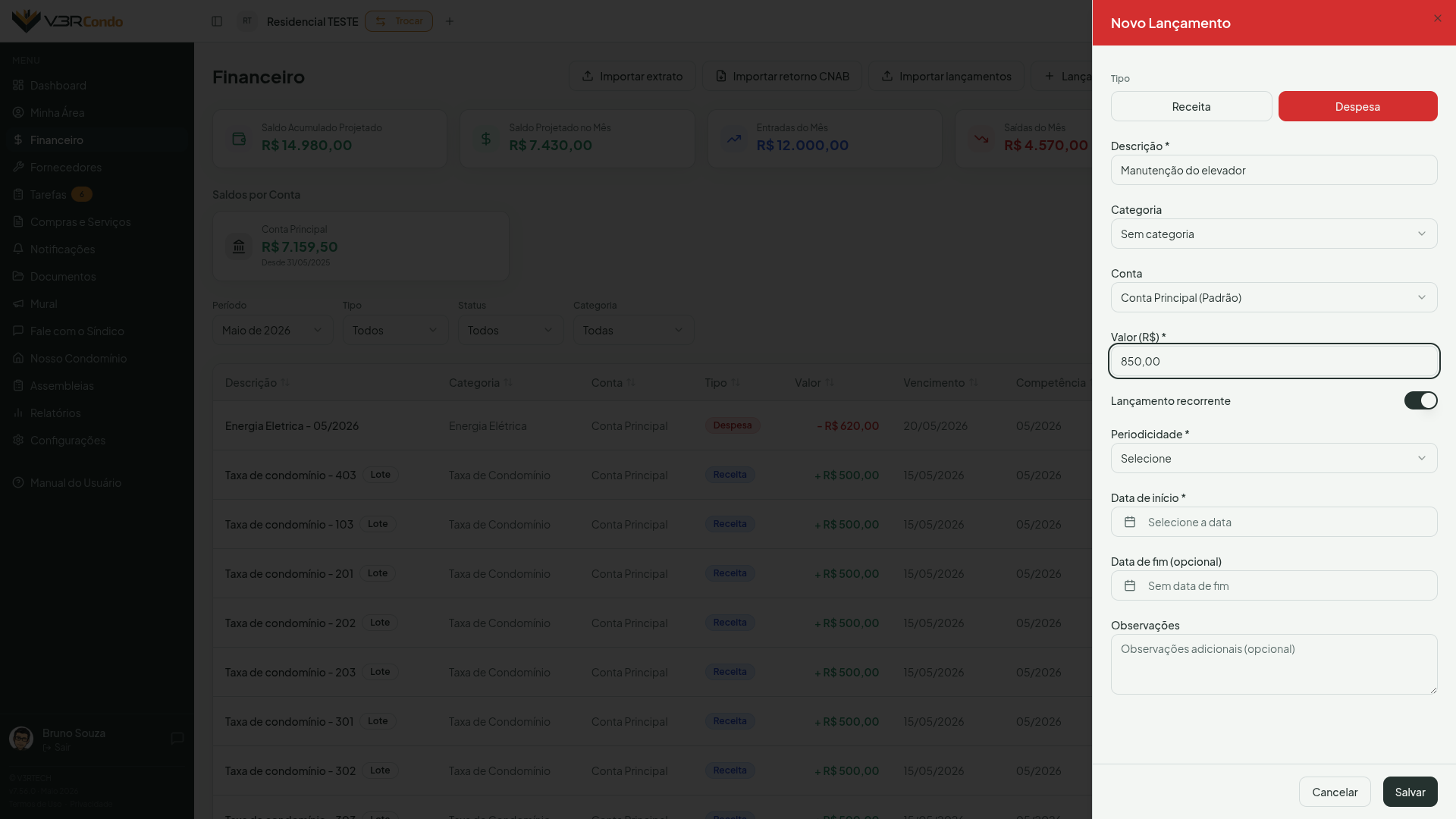
Lançamentos recorrentes (síndico — plano Pro)
Para despesas ou receitas que se repetem — como taxa de condomínio ou seguro — ative o toggle Lançamento recorrente no formulário. Configure:
- Periodicidade — mensal, bimestral, trimestral, semestral ou anual
- Data de início — quando a recorrência começa
- Data de fim — opcional; deixe em branco para recorrência indefinida
O sistema gerará automaticamente os lançamentos futuros.
Transferências entre contas (síndico)
Registre movimentações entre duas contas bancárias do mesmo condomínio — por exemplo, da conta corrente para o fundo de reserva.
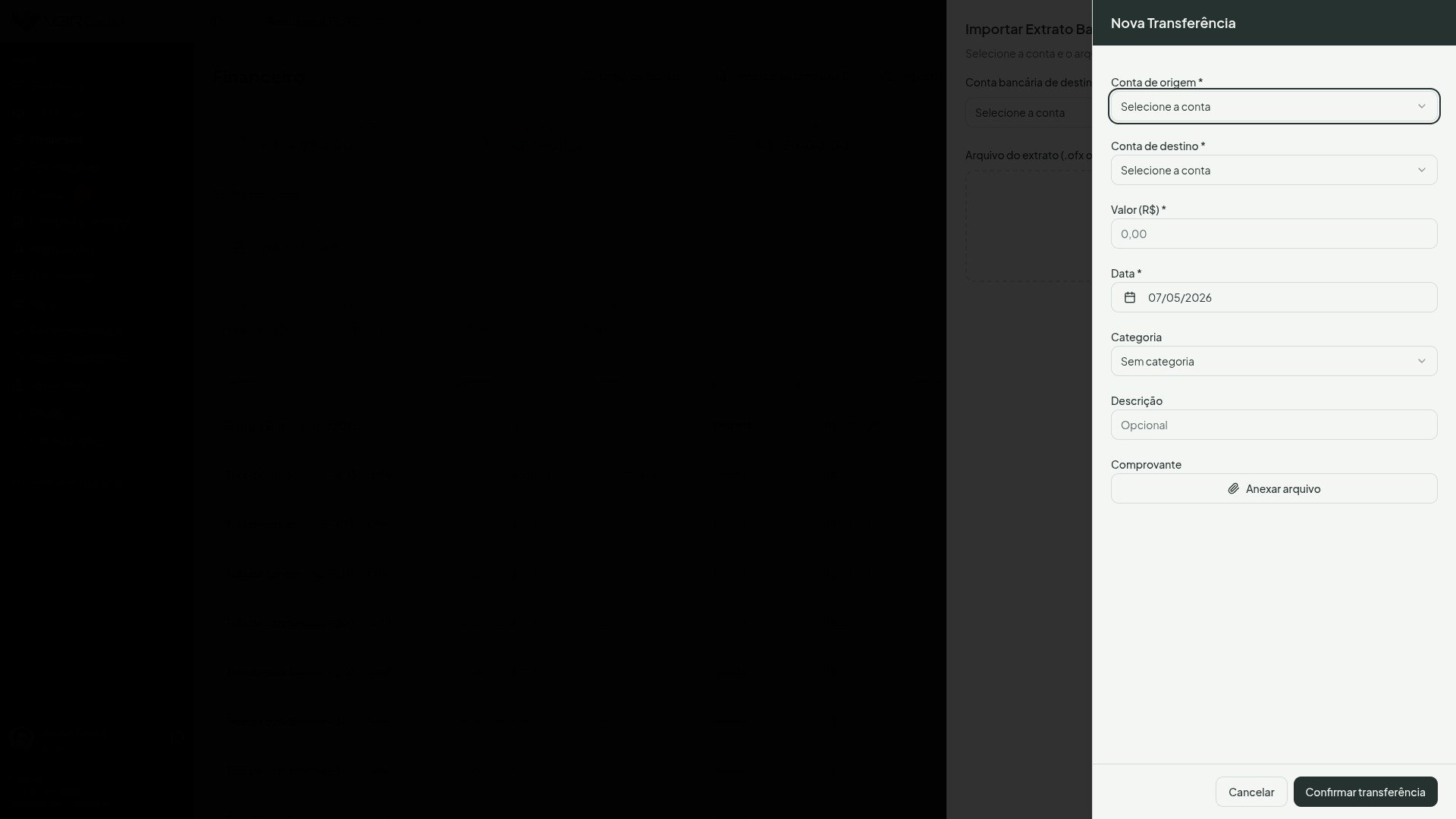
Clique em + Transferência e preencha:
- Conta de origem — de onde sai o valor (obrigatório)
- Conta de destino — para onde vai o valor (obrigatório)
- Valor — obrigatório
- Data — data da transferência (obrigatório)
- Descrição — campo livre opcional
- Categoria — classifique a transferência (ex: Fundo de Reserva). Categorias de transferência são gerenciadas em Configurações → Categorias → Financeiro
- Comprovante — anexe um arquivo como registro (opcional)
A operação é atômica: o sistema registra automaticamente um débito na conta de origem e um crédito na conta de destino de forma simultânea. Na listagem, transferências aparecem com o badge Transferência e o ícone ⇄. Se houver comprovante, um ícone de clipe permite visualizá-lo diretamente.
Totais de receita e despesa
Transferências não afetam os cards de Entradas e Saídas do mês, nem os relatórios financeiros — elas representam movimentação interna entre contas, não variação no patrimônio do condomínio.
Excluir uma transferência
Ao excluir uma transferência, ambos os lançamentos (débito e crédito) são removidos automaticamente.
Conciliar com o extrato bancário (síndico — plano Pro)
Dar baixa manual confirma que o dinheiro entrou ou saiu; não confirma que aquele lançamento é de fato a mesma transação do extrato do banco. A conciliação faz essa segunda conferência: compara os lançamentos do V3RCondo com as linhas reais do extrato e marca cada um que bate como Conciliado com o extrato — a marca separada que aparece no detalhe do lançamento.
O V3RCondo aceita extratos nos formatos OFX (padrão da maioria dos bancos) e CSV genérico.
Importar o extrato
-
Clique em Importar extrato
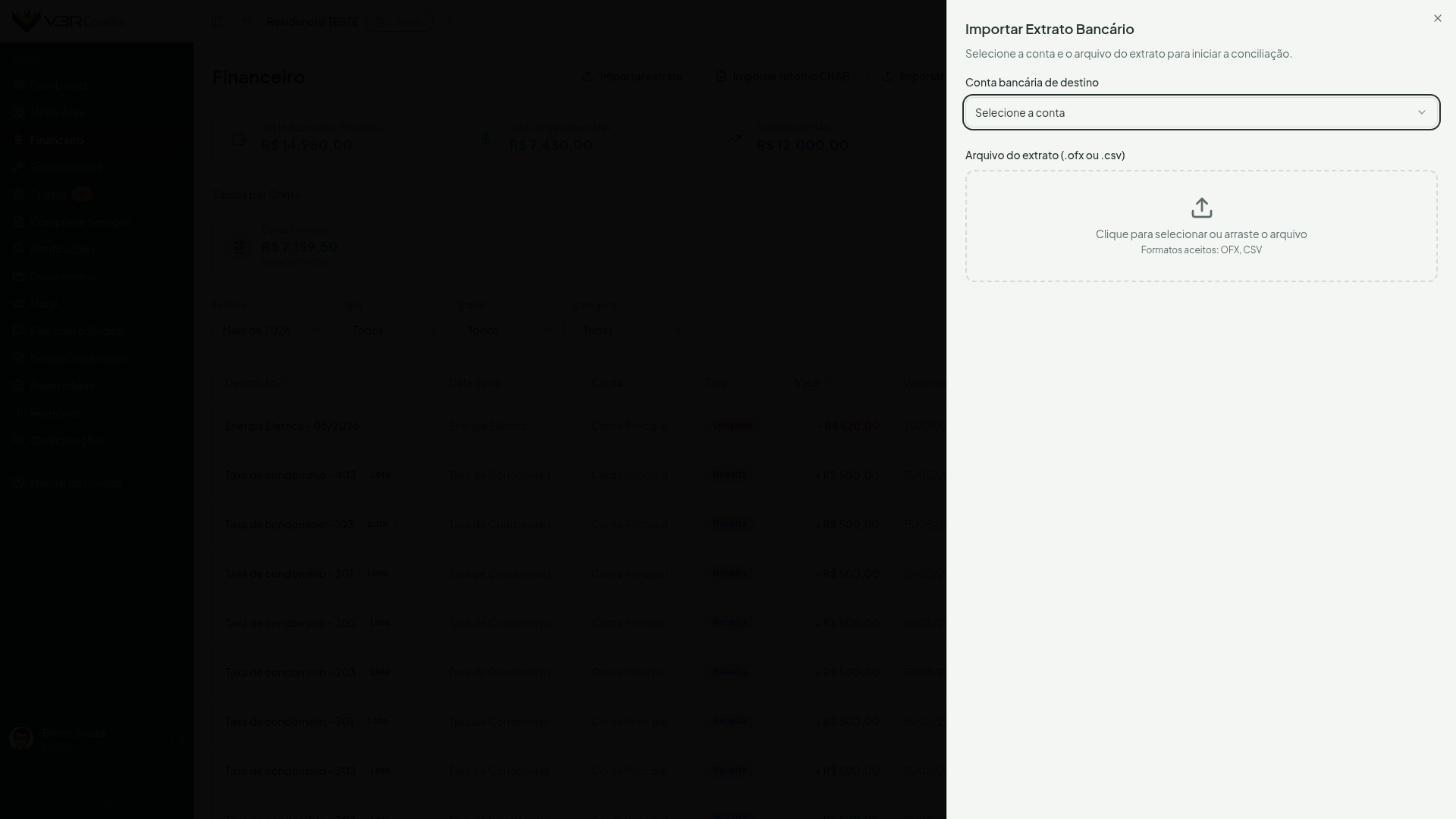
- Selecione a conta bancária de destino
- Faça o upload do arquivo OFX ou CSV
- O app compara cada linha do extrato com os lançamentos daquela conta:
- Casa automaticamente quando existe um único lançamento com o mesmo valor e data compatível — a conciliação acontece sem perguntar nada
- Pede para você decidir quando há mais de um lançamento candidato (duas cotas do mesmo valor no mesmo mês, por exemplo) ou quando o valor é parecido mas não idêntico — típico de pagamento parcial. Você escolhe o lançamento certo ou diz que nenhum corresponde
- Vira lançamento novo quando não existe nada parecido no V3RCondo — decida se importa como lançamento novo ou ignora a linha
- Revise as pendências que pedem decisão e confirme cada uma
- Clique em Concluir importação
Pagamento fora da data do vencimento também é reconhecido
A conciliação não fica mais presa a uma janela de poucos dias ao redor do vencimento — ela aceita pagamento bem depois, que é o normal em despesa. Uma conta de energia que vence dia 10 e é paga dia 25 é reconhecida normalmente.
Conciliar também dá baixa — com a data do extrato
Conciliar um lançamento marca como pago usando a data que está no extrato, mesmo que ele já estivesse marcado como pago com outra data. Vale a data do extrato, porque é quando o dinheiro realmente se moveu; a correção aparece no resumo da importação.
Reimportar o mesmo arquivo é seguro
Uma linha do extrato já registrada numa importação anterior é reconhecida e não entra de novo — pode reimportar um período sem se preocupar em duplicar lançamento.
Conferir o que aconteceu com cada linha do extrato
Ao escolher a conta na tela de importação, aparece a lista das linhas já importadas daquela conta, cada uma com o desfecho: conciliada, virou lançamento novo, ignorada, sem correspondência ou valor divergente. É o registro de tudo o que o app decidiu — útil para conferir depois, sem precisar refazer a importação.
Desfazer uma conciliação
Abra o detalhe do lançamento e clique em Desfazer conciliação. Isso tira a marca Conciliado com o extrato, mas não desfaz a baixa — o lançamento continua pago. Use quando a conciliação casou com o lançamento errado.
Quem pode
Síndico e subsíndico conferem, importam e desfazem conciliações. Contador e conselho fiscal enxergam as duas marcas (Pago e Conciliado com o extrato) em qualquer lançamento, mas não alteram nada.
Lançamento em lote por unidade (síndico)
Para gerar cobranças mensais, taxas extras ou qualquer encargo que se aplique a múltiplas unidades de uma só vez, use o lançamento em lote.
Clique em Lançamento em lote e preencha o formulário:
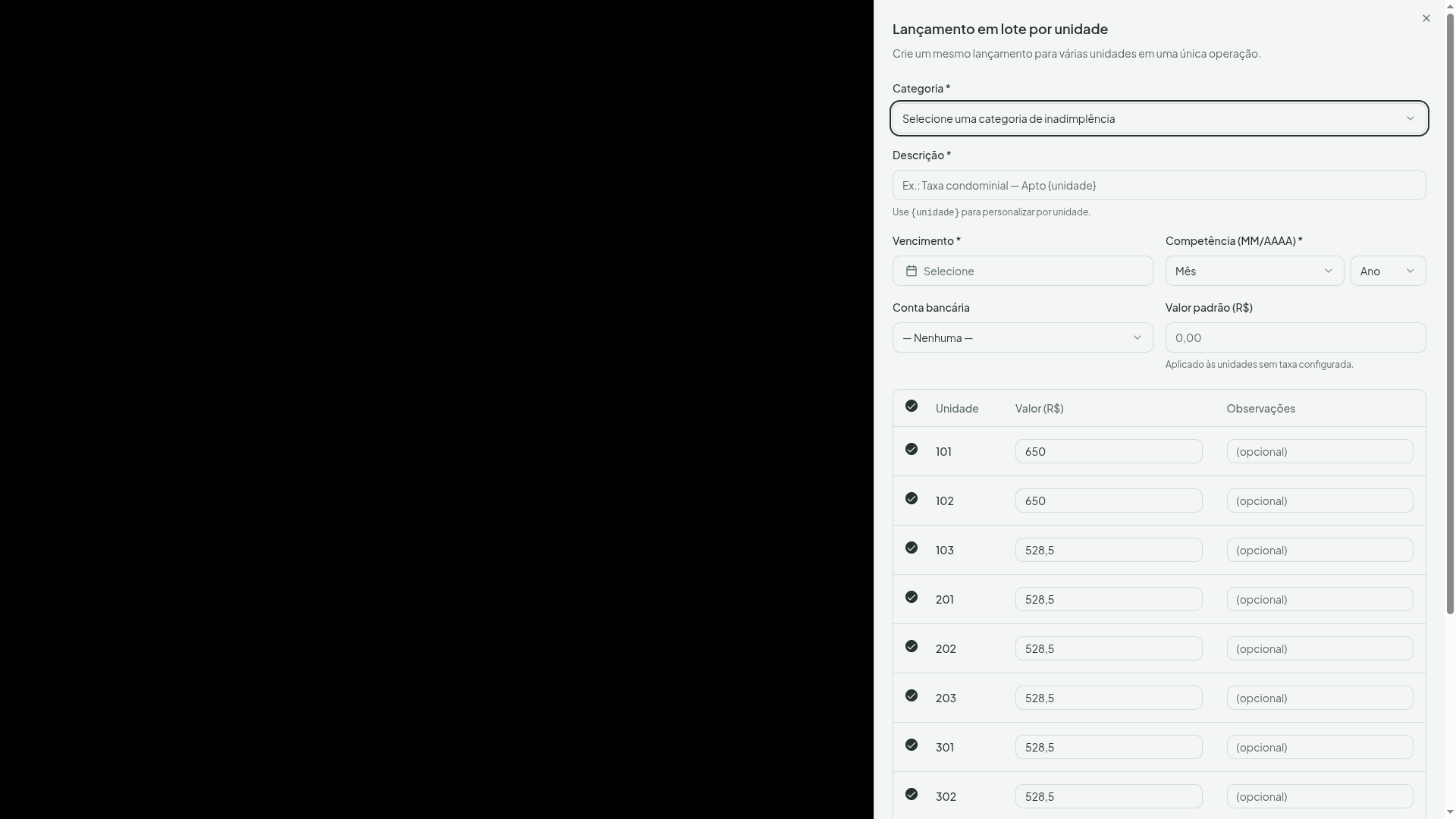
Campos comuns (aplicados a todas as unidades):
- Categoria — selecione entre as categorias de cobrança por unidade cadastradas em Configurações
- Descrição — use
{unidade}para personalizar automaticamente. Exemplo:Taxa condominial — Apto {unidade}gera “Taxa condominial — Apto 101”, “Taxa condominial — Apto 102” etc. - Vencimento — data de vencimento das cobranças
- Competência — mês/ano de referência (obrigatório)
- Conta bancária — opcional
- Valor padrão — usado para unidades sem taxa mensal configurada
Tabela de unidades:
Todas as unidades ativas aparecem com o valor pré-preenchido a partir da taxa mensal configurada em Configurações → Unidades. Unidades sem taxa configurada recebem o valor padrão informado acima. Todos os valores são ajustáveis individualmente antes de confirmar. Use o checkbox de cada linha para incluir ou excluir unidades; o rodapé exibe a contagem de selecionadas e o total.
Clique em Criar lançamentos para gerar um lançamento por unidade selecionada.
Cancelar um lote
Na listagem do Financeiro, lançamentos criados em lote exibem o badge Lote. Clique no badge para ver todos os lançamentos do lote e, se necessário, cancelar o lote inteiro de uma vez.
Configure as taxas antes de usar
Para aproveitar o pré-preenchimento automático de valores, configure a taxa mensal de cada unidade em Configurações → Unidades.
Importar lançamentos em lote (síndico)
Para cadastrar muitos lançamentos de uma vez — por exemplo, ao assumir um condomínio com histórico de inadimplência ou ao lançar despesas recorrentes de um período — use a importação em lote via planilha.
Clique em Importar lançamentos e siga as quatro etapas do wizard:
1. Modelo Baixe o template .xlsx. Ele inclui as 16 colunas aceitas pelo sistema e uma planilha Referências com os nomes exatos das categorias e contas bancárias cadastradas no seu condomínio — use-os para preencher as colunas correspondentes.
Colunas obrigatórias: tipo (receita/despesa), descricao, valor, vencimento (DD/MM/AAAA) e unidade e categoria.
A coluna comprovante é opcional e aceita, em cada célula, uma URL (https://…) ou o nome de um arquivo que estará dentro do ZIP enviado na etapa seguinte. Para anexar mais de um comprovante ao mesmo lançamento, informe vários valores na mesma célula separados por vírgula (,), ponto e vírgula (;), pipe (|) ou nova linha — por exemplo, o PDF e o XML de uma mesma nota fiscal. Espaço não separa — pode fazer parte do nome do arquivo normalmente. Limite de 10 anexos por lançamento.
Um arquivo
.zipnão pode ser usado como valor da colunacomprovante(não é expandido automaticamente). Se você tem vários documentos para o mesmo lançamento, referencie os arquivos individuais na mesma célula, separados por vírgula — não zipe-os juntos.
2. Upload Selecione ou arraste o arquivo preenchido (.xlsx ou .csv, máx. 500 linhas). O sistema exibe quantas linhas foram detectadas e quantas têm erro de formato. Se quiser que todas as linhas usem a mesma conta bancária, selecione-a no seletor de conta padrão — linhas que já tiverem conta preenchida na planilha têm prioridade.
Se alguma linha referenciar comprovantes por nome de arquivo (não por URL), envie também o ZIP de comprovantes (opcional, até 25 MB) contendo esses arquivos. O sistema casa cada nome com o arquivo correspondente dentro do ZIP; comprovantes por URL são baixados em segundo plano, sem precisar do ZIP. Comprovantes não encontrados ou com formato não suportado geram um aviso na linha, mas não impedem a importação do lançamento.
3. Pré-visualização Cada linha é validada pela Edge Function antes da importação. A tabela mostra o status de cada uma:
| Status | Significado |
|---|---|
| ✅ Válida | Pronta para importação |
| ⚠️ Aviso | Categoria não encontrada — será importada com categoria em branco |
| ⚠️ Possível duplicata | Combinação de unidade, categoria, valor e vencimento já existe |
| 🚫 Duplicata confirmada | referencia_externa já existe no condomínio — será ignorada |
| ❌ Erro | Descrição do problema na coluna Status |
Quando a coluna Competência estiver em branco, o sistema preenche automaticamente com o mês de vencimento e exibe o valor com a marcação (auto) na tabela — sem bloquear a importação.
Confirme apenas se houver pelo menos uma linha válida.
4. Resultado Exibe quantos lançamentos foram importados, quais erros adicionais ocorreram e quantas duplicatas foram ignoradas. Se houver comprovantes na planilha, eles são processados em segundo plano — você recebe uma notificação in-app quando terminar. Clique em Fechar para voltar à lista atualizada.
Deduplicação por referência externa
Preencha a coluna
referencia_externacom um identificador único por lançamento (ex: número do boleto ou código interno). Se a mesma referência já existir no condomínio, a linha é ignorada silenciosamente — útil para reprocessar planilhas parcialmente importadas sem criar duplicatas.
Match de categoria tolerante a acentos
O sistema normaliza nomes de categoria removendo acentos e espaços extras antes de comparar. “Administraçao” encontra “Administração”, “taxa extra” encontra “Taxa Extra”. Se mesmo assim a categoria não for encontrada, o lançamento é importado com categoria em branco e um aviso é exibido no preview.
Competência
Use a coluna
competencia(MM/AAAA) para indicar o mês de referência quando ele for diferente do mês de vencimento. Se não preenchida, o sistema usa o mês de vencimento. Para categorias de inadimplência, a competência é obrigatória.
Visão do condômino
Condôminos têm acesso de leitura ao módulo Financeiro — visualizam lançamentos, filtros e saldos, mas não podem criar, editar, excluir ou importar extratos. Também podem abrir o detalhe de um lançamento clicando na linha (ou no cartão, no celular), que é um painel de consulta sem botões de ação. Transferências entre contas também são visíveis na listagem, identificadas pelo badge Transferência.
Botões de ação mais fáceis de acertar
Nas listas do Financeiro, os botões da coluna de ações ficaram maiores e o de excluir foi afastado dos demais, com um espaço separando-o do lápis e dos outros ícones. A mudança é para o celular, onde o dedo cobre mais de um botão e o toque errado em uma lixeira colada no lápis custava caro.
O mesmo tratamento foi aplicado nas listas de Contas bancárias, Categorias, Itens do condômino, fornecedores pessoais e recursos de reserva.