Configurações
Acesso restrito
O módulo de Configurações é exclusivo para síndicos.
Vídeo sem áudio, com legendas na tela.
O módulo reúne todas as opções de gestão do condomínio, organizadas em seis abas.
Procurando as preferências de notificação?
Elas saíram das Configurações e agora ficam em Meu Perfil, no cartão Como sou avisado — assim todo usuário, síndico ou condômino, alcança as suas.
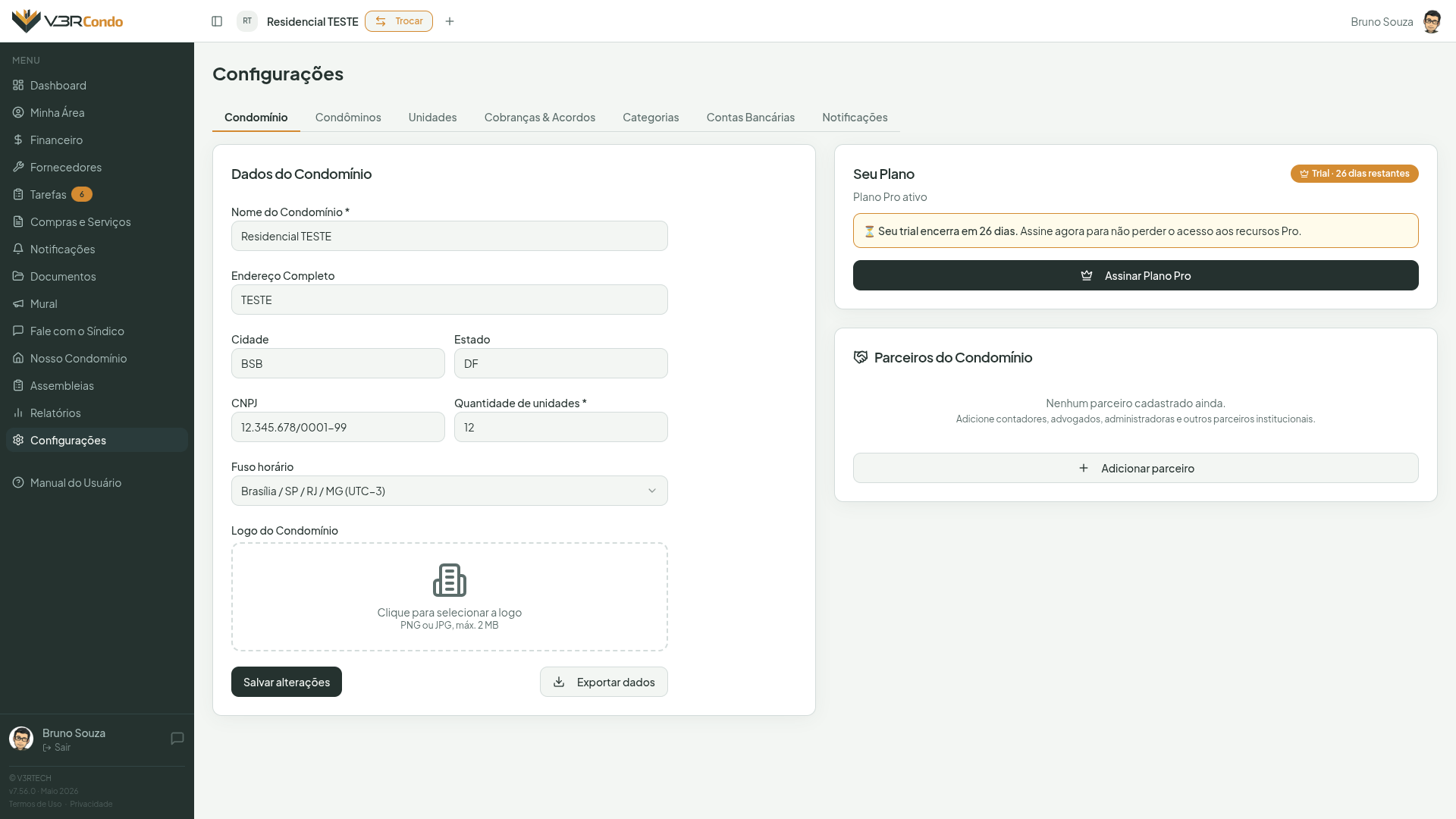
Aba Condomínio
Desde a v7.166.x, a aba tem duas colunas independentes, cada card com a própria altura (sem mais esticar para acompanhar o vizinho): à esquerda, Dados do Condomínio e, abaixo, Documentos (reunindo o Contrato de Prestação de Serviços, o Termo de Responsabilidade do Síndico e os documentos do condomínio que existirem); à direita, Seu Plano e, abaixo, Parceiros do Condomínio. No celular, os cards aparecem um de cada vez, nesta ordem: Dados → Seu Plano → Parceiros → Documentos.
Exibe e permite editar os dados cadastrais:
- Nome do Condomínio — obrigatório
- Endereço Completo — logradouro e número
- Cidade e Estado
- CNPJ — cadastro nacional do condomínio
- Quantidade de unidades — exibido em modo leitura: reflete a contagem de unidades cadastradas na aba Unidades e é o que define o preço do plano Pro. Use o atalho Gerenciar unidades para ajustar
-
Logo do Condomínio — PNG ou JPG até 2 MB. Cadastrada, a logo passa a aparecer inteira no seletor de condomínio, no cabeçalho do aplicativo — sem logo, o seletor mostra o nome completo. A logo também aparece no cabeçalho da ata gerada pelo sistema. Sem logo cadastrada, a ata sai com a marca do V3RCondo
- Fuso horário — selecione o fuso horário do condomínio entre os 14 fusos brasileiros disponíveis (padrão: Brasília, UTC−3). A configuração afeta como datas e horários são exibidos em todo o aplicativo — Dashboard, Financeiro, Tarefas, Assembleias, Compras e Fale com o Síndico — e também nos documentos gerados (edital de convocação, ata), nos e-mails e nas notificações. O horário impresso em um documento é o mesmo que aparece na tela
Clique em Salvar alterações para confirmar.
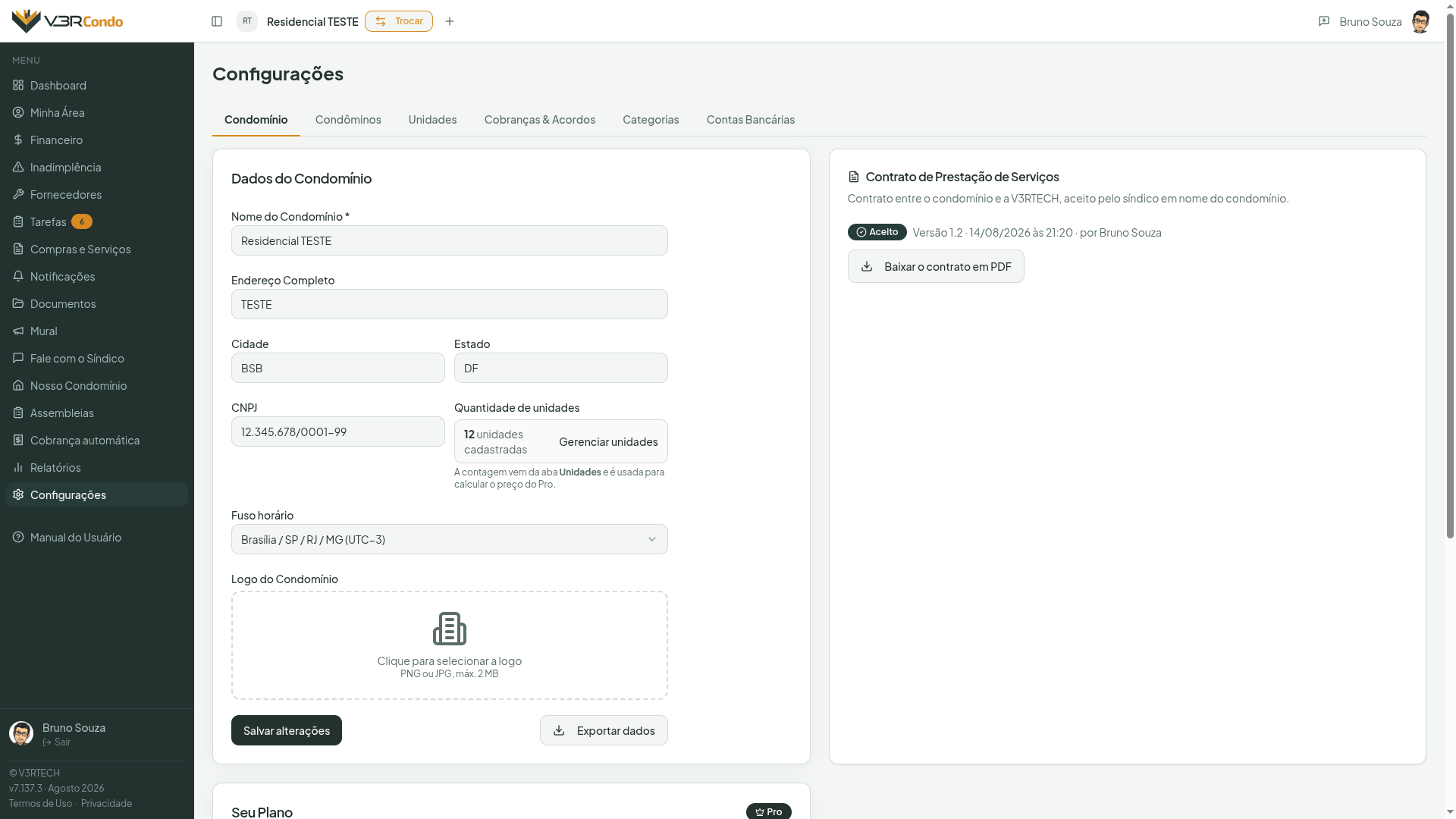
Contrato de Prestação de Serviços
Logo abaixo dos dados cadastrais, um cartão mostra a situação do Contrato de Prestação de Serviços — o instrumento entre o condomínio e a V3RTECH, aceito pelo síndico em nome do condomínio.
Não confunda com os Termos de Uso
São dois aceites diferentes. Os Termos de Uso e a Política de Privacidade são aceitos por cada pessoa que usa o aplicativo — síndico, condômino ou porteiro —, no primeiro acesso e sempre que a versão muda. Já o Contrato de Prestação de Serviços é aceito uma única vez, pelo síndico, em nome do condomínio. O condômino nunca vê esse aceite nem precisa fazer nada a respeito. Veja Primeiros Passos para o aceite individual.
Quando o contrato já foi aceito, o cartão mostra o selo Aceito, a versão do contrato, a data e a hora do aceite e o nome de quem aceitou, além do botão Baixar o contrato em PDF — disponível a qualquer momento.
Enquanto o contrato ainda não foi aceito, o cartão explica o que está pendente e mostra o botão Ler e aceitar o contrato:
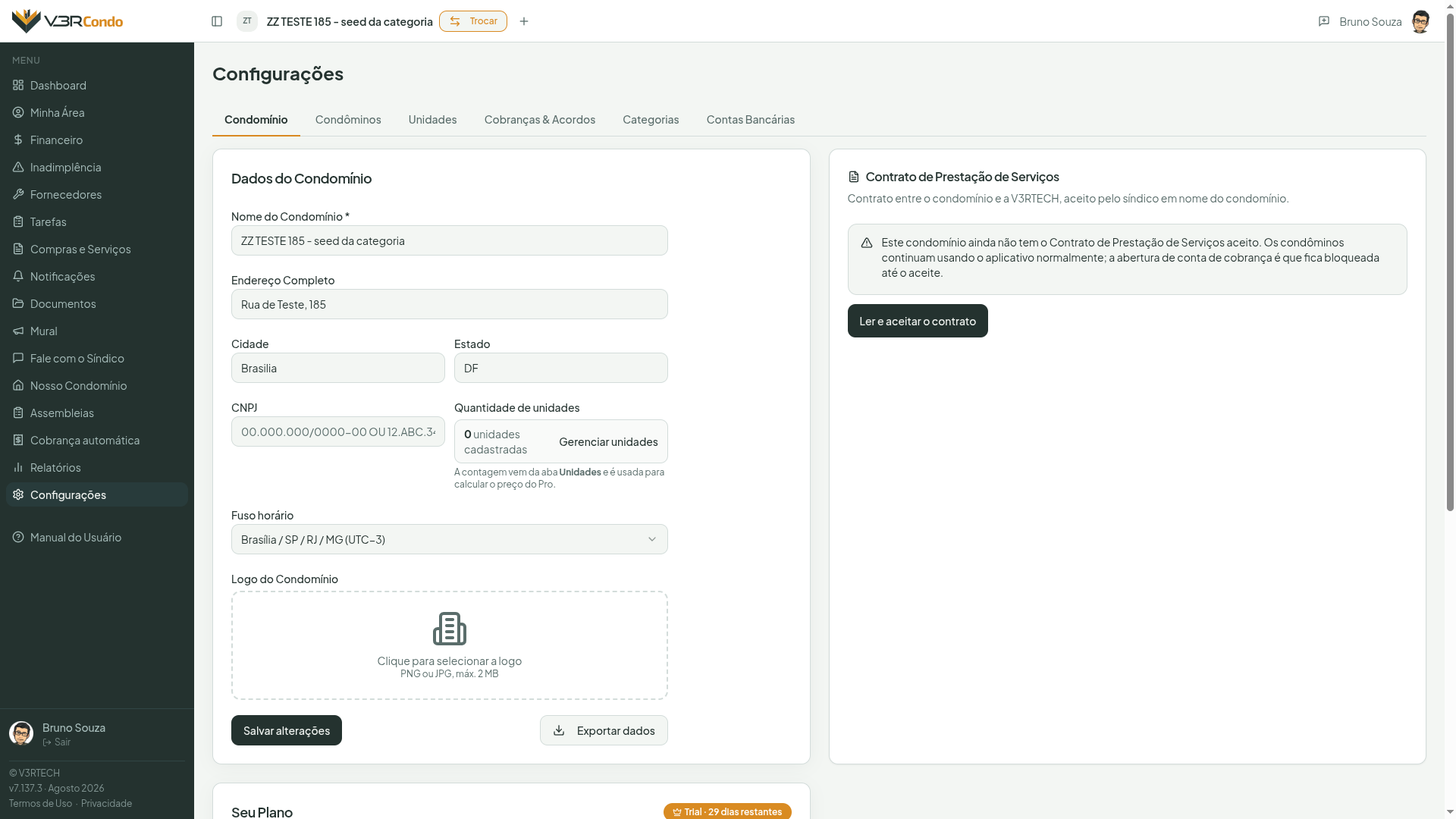
O que fica bloqueado até o aceite — e o que não fica
Sem o contrato aceito, a única coisa indisponível é abrir a conta de cobrança automática no módulo Cobrança automática. Todo o resto continua funcionando normalmente: os condôminos seguem usando o aplicativo sem qualquer restrição, e um condomínio que já tenha a conta de cobrança aberta continua operando. O motivo do bloqueio: é esse contrato que autoriza a V3RTECH a tratar os dados do condomínio e a operar a cobrança automática em nome dele — sem ele, essa autorização não existe.
Clicando em Ler e aceitar o contrato, abre uma janela com o resumo do que está sendo aceito e um link para ler o contrato na íntegra. Marque a declaração de que você é o síndico e aceita o contrato em nome do condomínio, e confirme.
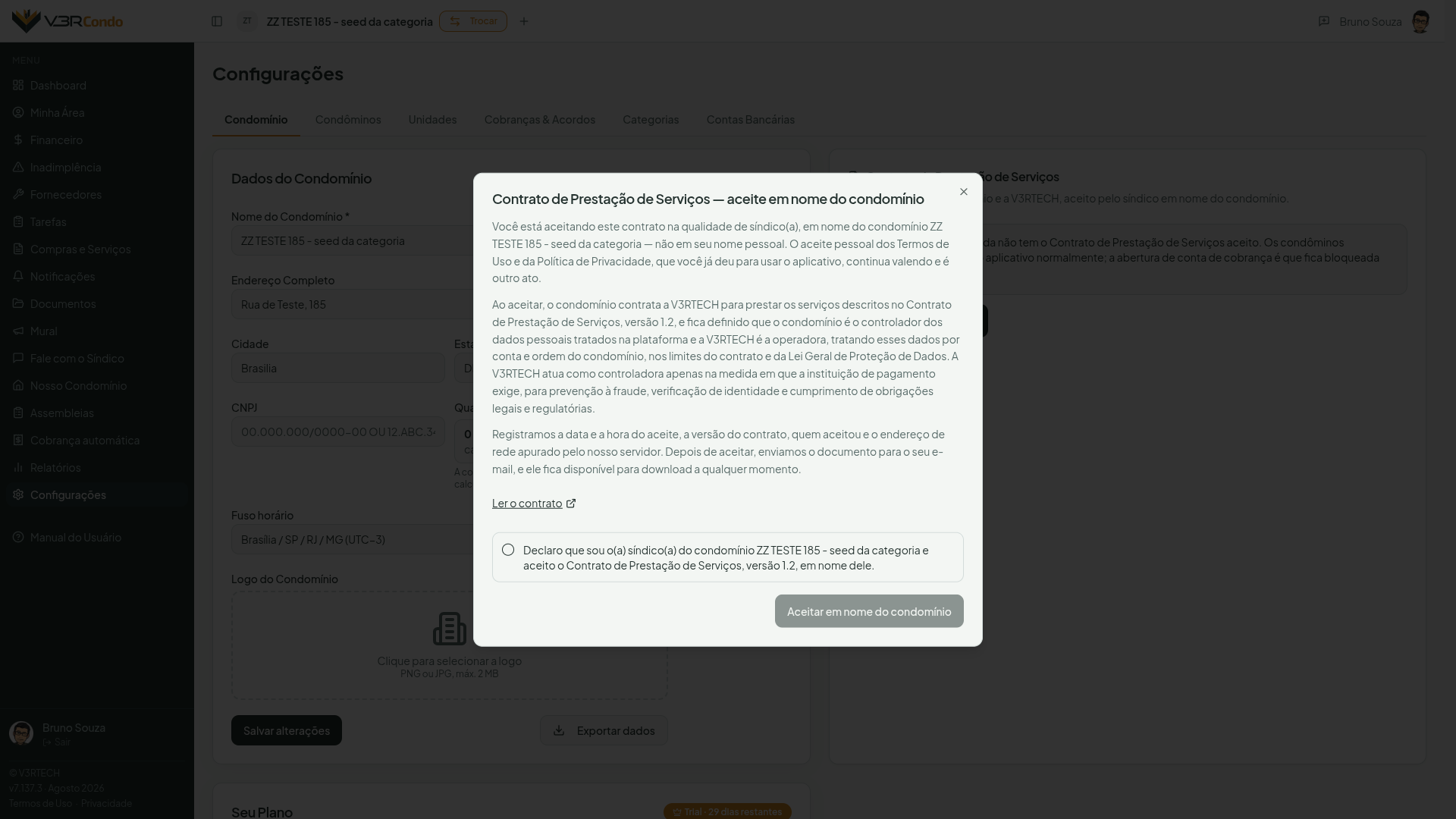
Ao confirmar, ficam registrados a data e a hora, a versão do contrato, quem aceitou e o endereço de rede apurado pelo nosso servidor. O sistema gera um PDF verificável, com código e QR Code, conferível a qualquer momento na página pública de verificação — e envia uma cópia por e-mail ao síndico. O documento fica disponível para download neste mesmo cartão, a qualquer momento.
Se algo falhar no meio do caminho
A tela avisa na hora, e nada fica registrado pela metade — não existe um aceite “meio feito”. Basta tentar de novo, ali mesmo ou depois, pela pendência.
Enquanto o contrato estiver pendente, o síndico também vê um aviso no topo do Painel, com o atalho Ocultar por 30 dias — que apenas adia o lembrete, sem resolver a pendência: ele volta a aparecer depois desse prazo.
Seu Plano
Na coluna direita da aba Condomínio, o card Seu Plano exibe o plano atual, a faixa e o valor (já com desconto, quando houver), a situação da mensalidade do mês e a data da próxima cobrança. A partir daqui você pode contratar o plano Pro ou gerenciar a mensalidade já contratada.
O preço do Pro é calculado pela quantidade de unidades cadastradas (aba Unidades): ao contratar, o sistema já mostra a faixa e o valor correspondentes ao seu condomínio, sem você escolher o tamanho. Cadastre as unidades antes de contratar — sem unidades cadastradas, a contratação fica bloqueada e o botão vira Cadastrar unidades. Condomínios com mais de 200 unidades são atendidos sob consulta (Fale conosco).
A mensalidade é paga por Pix, boleto ou débito automático, sem cartão de crédito, e o Pro só ativa quando o primeiro pagamento é confirmado. Três ações no card abrem um painel: Mensagens do assistente (franquia, pacotes e recargas do Telegram — veja abaixo), Mensalidades e pagamento (pagador, histórico, trocar entre Pix e boleto, e aderir ou desistir do débito automático) e Cancelar plano (com confirmação e o que se perde). Veja o passo a passo completo — inclusive do débito automático — em Planos.
Mensagens do assistente
O card Seu Plano também mostra, numa linha própria, quantas mensagens do Assistente por Mensagem (Telegram) o condomínio já usou no mês — por exemplo, “28 de 100 mensagens neste mês (inclui +50 do pacote) · renova em 01/10/2026”. Clique em Mensagens do assistente para abrir o painel completo.
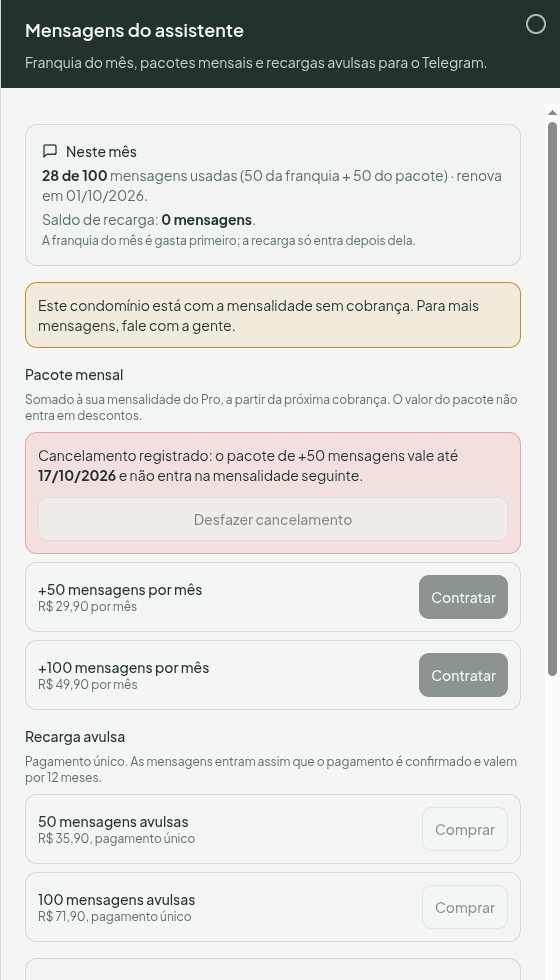
O painel reúne três coisas:
- Neste mês — quantas das 50 mensagens da franquia (renovadas todo dia 1º) já foram usadas, e o saldo de recarga avulsa disponível. A franquia do mês é sempre gasta primeiro; a recarga só entra depois dela — e, havendo mais de uma recarga paga, a mais antiga é consumida primeiro.
- Pacote mensal — um adicional recorrente à franquia: +50 mensagens por R$ 29,90/mês ou +100 mensagens por R$ 49,90/mês. O valor entra na sua próxima mensalidade do Pro (nunca na já emitida) e não recebe desconto, mesmo que o condomínio tenha desconto na mensalidade. Dá para trocar de pacote a qualquer momento — o novo valor vale a partir da cobrança seguinte — ou cancelar: o pacote continua ativo até o fim do período já contratado (a tela mostra a data exata) e some da mensalidade seguinte; enquanto isso não chega, dá para desfazer o cancelamento.
- Recarga avulsa — um pagamento único, sem repetição: 50 mensagens por R$ 35,90 ou 100 mensagens por R$ 71,90, por Pix (confirmação na hora) ou boleto (até 3 dias úteis). As mensagens entram na conta assim que o pagamento é confirmado e valem por 12 meses a partir dessa confirmação. Recarga não paga até o vencimento é cancelada, sem cobrança.
Condomínio com desconto de 100% não compra
Se a mensalidade do condomínio está com desconto integral, o painel avisa e os botões de contratar pacote ou comprar recarga ficam indisponíveis — fale com a V3RTECH para ampliar a franquia nesse caso.
Acabou a franquia? O assistente avisa direto no Telegram
Quando as mensagens do mês (franquia + pacote + recarga) se esgotam, o bot não fica mudo: ele responde com o link para este painel, para contratar mais sem precisar procurar onde.
Permitir o assistente para os condôminos
No mesmo painel Mensagens do assistente, o interruptor Permitir o assistente por mensagem para os condôminos decide se os condôminos do seu condomínio podem falar com o bot pelo Telegram.
Ligar aqui não ativa nada sozinho: é só a permissão do condomínio. Cada condômino ainda precisa conectar o próprio Telegram e ligar Permitir ações por mensagem no próprio perfil, do mesmo jeito que o síndico faz — veja Assistente por Mensagem (Telegram) — Para o condômino.
O que muda ao ligar:
- Os condôminos passam a ver, no próprio perfil, a opção de ativar o assistente. Antes de você ligar, essa opção aparece desabilitada, com um aviso de que o síndico ainda não liberou.
- Cada condômino consulta só a própria unidade — segunda via, situação de pagamento, reservas, avisos do mural e solicitações — com uma franquia própria de 20 mensagens por mês, separada da franquia do condomínio mostrada acima. Nenhum condômino grava nada pelo Telegram.
Desligar tira o acesso de todos na hora
Ao desligar, todos os condôminos que já tinham ativado deixam de conseguir falar com o bot imediatamente — mesmo sem fazer nada no próprio perfil.
Parceiros do Condomínio
Abaixo do card de plano, a seção Parceiros do Condomínio centraliza os contatos institucionais fixos do condomínio — profissionais e empresas com relacionamento contínuo, como contador, advogado e administradora.
Tipos de parceiro disponíveis:
- Contador / Escritório Contábil
- Advogado / Escritório Jurídico
- Administradora
- Segurança
- Empresa de Elevadores
- Bombeiros / AVCB
- Limpeza e Conservação
- Zeladoria
- Outro — com rótulo personalizado
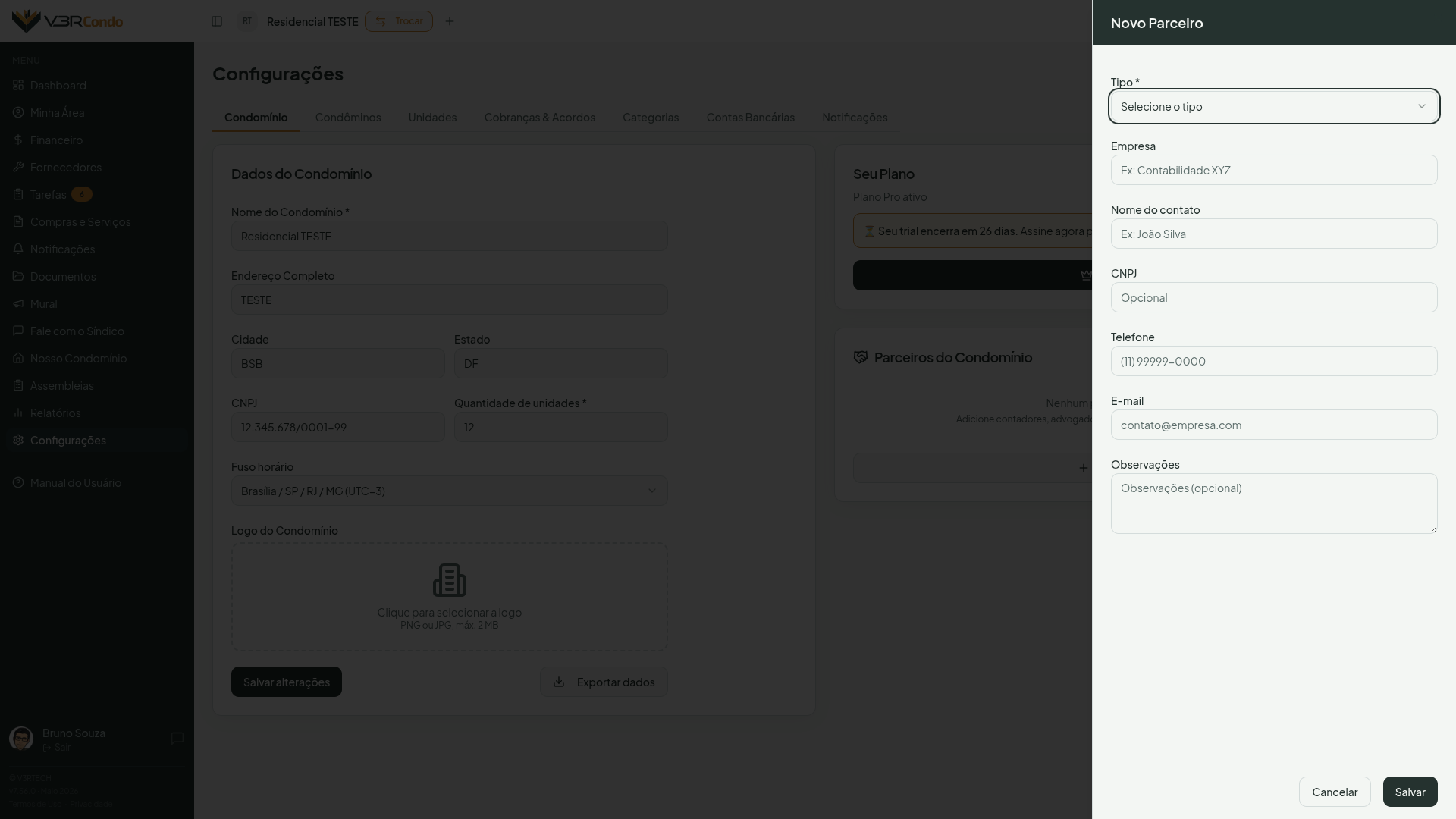
Para cada parceiro é possível registrar: empresa, nome do contato, CNPJ, telefone, e-mail e observações.
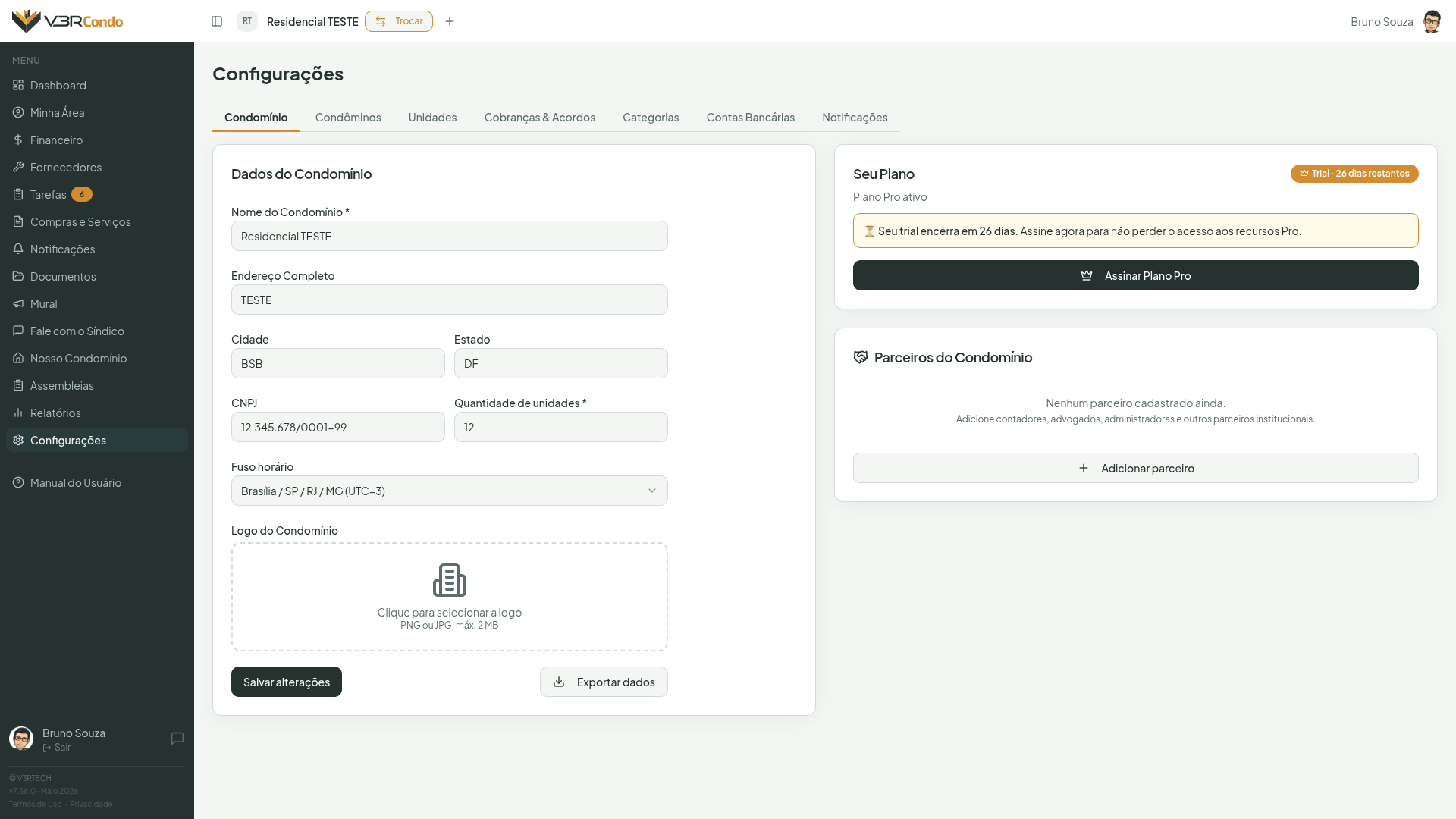
Clique em + Adicionar parceiro para cadastrar um novo contato, ou no ícone de lápis (✎) ao lado de um parceiro existente para editar ou excluir. Ao excluir, o parceiro sai da lista do condomínio, mas o cadastro fica guardado — dá para recuperar com a nossa ajuda se tiver sido engano.
Diferença entre Parceiros e Fornecedores
Parceiros são contatos institucionais permanentes (contador, advogado, administradora). Fornecedores são empresas contratadas para serviços pontuais (elétrica, pintura, jardinagem). Use módulos separados para manter a organização.
Aba Condôminos
Lista os membros do condomínio com: nome, e-mail, unidade, papel e título. Use o filtro para visualizar apenas síndicos ou apenas condôminos, e o filtro de situação (Todos, Ativos, Inativos) para escolher quem aparece na lista. Cada membro exibe um badge de situação — Ativo (verde) ou Inativo (cinza). O condômino designado como responsável pela unidade aparece com um badge laranja “Responsável” — ele é o destinatário das notificações extrajudiciais.
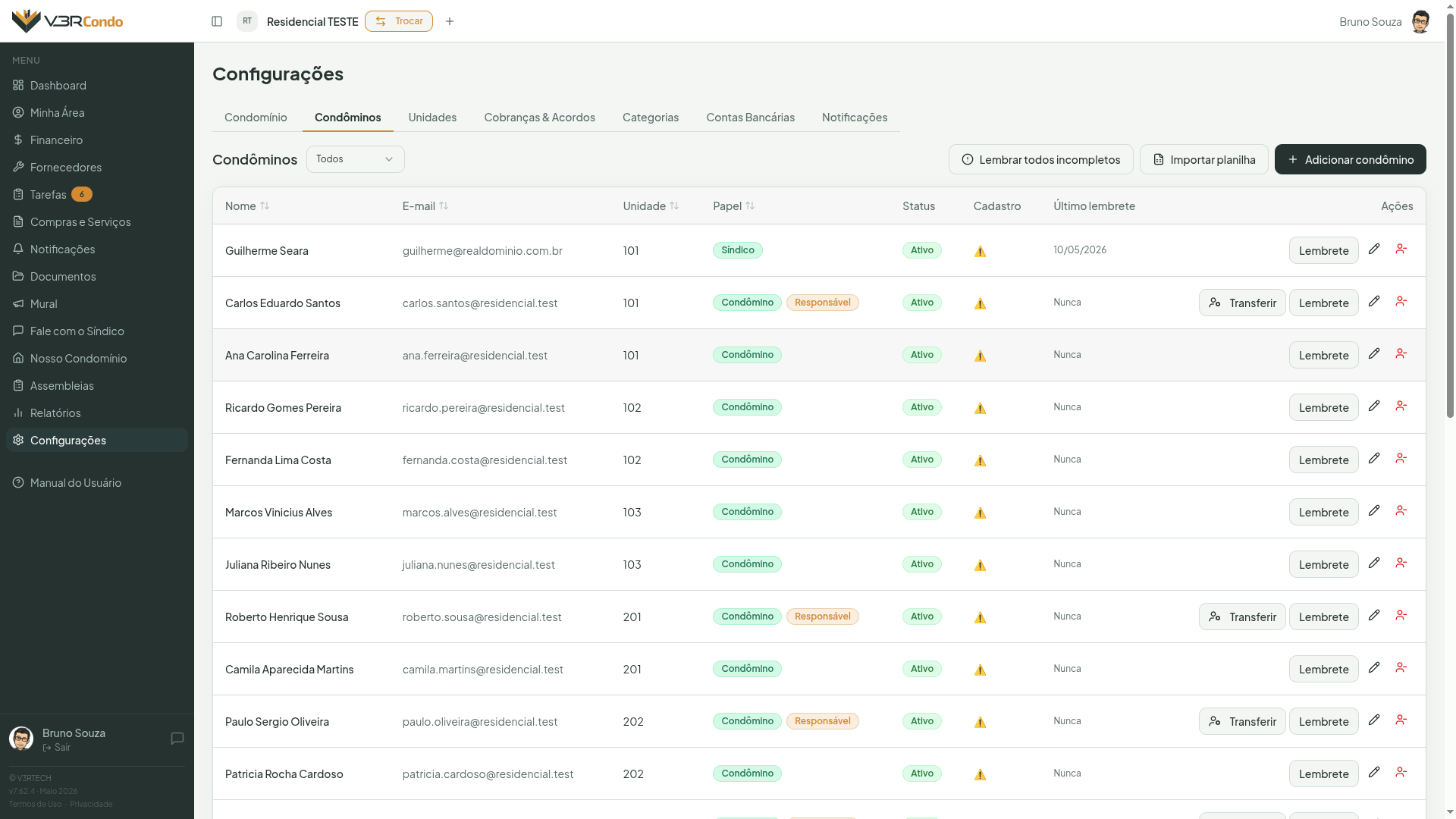
Os dados pessoais apresentados nesta imagem são fictícios e foram utilizados apenas para fins ilustrativos.
Adicionar um condômino diretamente: clique em + Adicionar condômino, preencha o nome completo, e-mail, unidade (opcional) e título (opcional: Síndico, Subsíndico, Contador, Conselho Fiscal) e clique em Adicionar. O sistema cadastra o membro imediatamente e envia um e-mail de boas-vindas com instruções para definir a senha ou entrar com o Google.
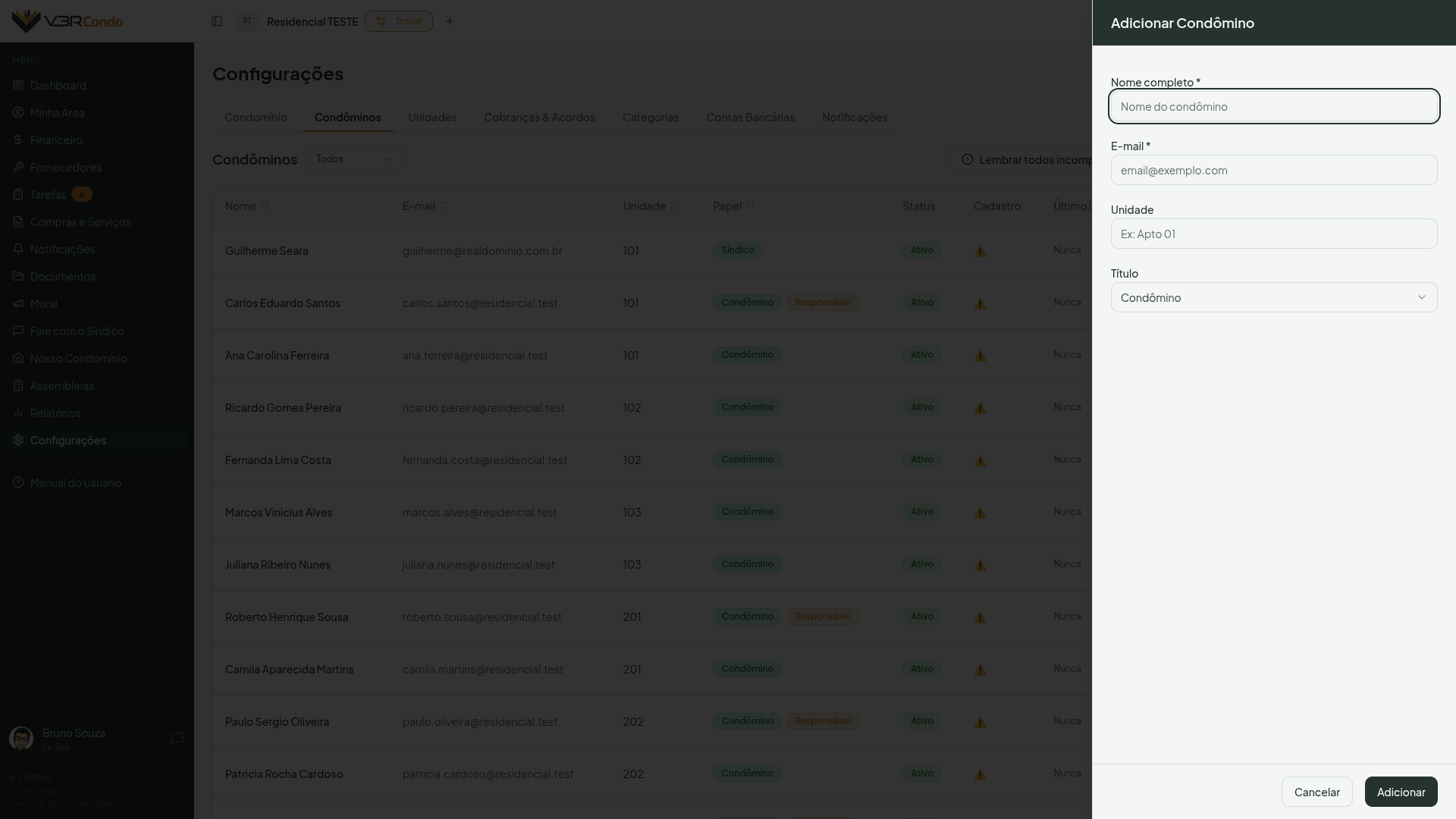
Os dados pessoais apresentados nesta imagem são fictícios e foram utilizados apenas para fins ilustrativos.
Editar dados de um membro: clique no ícone de lápis (✎) ao lado do membro para abrir o drawer Editar Membro. O síndico pode editar:
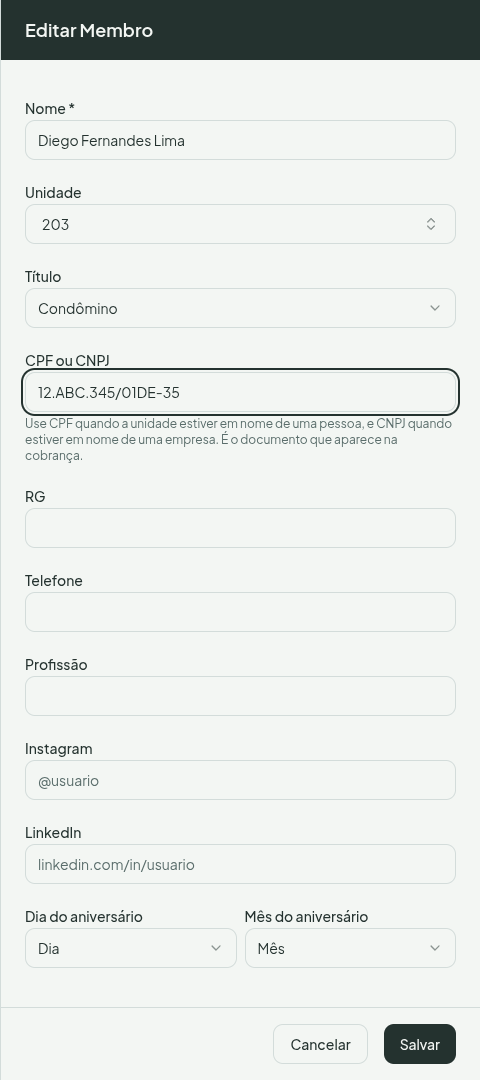
- Nome — nome completo do membro
- Unidade — unidade à qual o membro pertence
- Título — Síndico, Subsíndico, Contador, Conselho Fiscal ou Condômino
- CPF ou CNPJ — use CPF quando a unidade estiver em nome de uma pessoa, e CNPJ quando estiver em nome de uma empresa. A máscara acompanha o que você digita e aceita o CNPJ alfanumérico (formato novo da Receita, com letras). É o documento que aparece na cobrança e nos documentos gerados para essa unidade
- RG
- Telefone
- Profissão
- Instagram e LinkedIn — links de perfil
- Dia e Mês de aniversário
Clique em Salvar para confirmar. Ao promover um membro para Síndico, o sistema exibe um aviso de que o condomínio passará a ter mais de um síndico — o papel do síndico atual não é alterado automaticamente. Ao alterar o próprio papel para um título sem permissão de síndico, o sistema exibe um aviso de confirmação, pois o acesso de síndico será removido imediatamente após salvar.
Transferir responsabilidade: quando um condômino responsável por uma unidade tem pelo menos outro membro na mesma unidade, o botão Transferir aparece ao lado do badge “Responsável”. Clique nele para selecionar o novo responsável e confirmar a transferência — o sistema garante que sempre haverá exatamente um responsável por unidade.
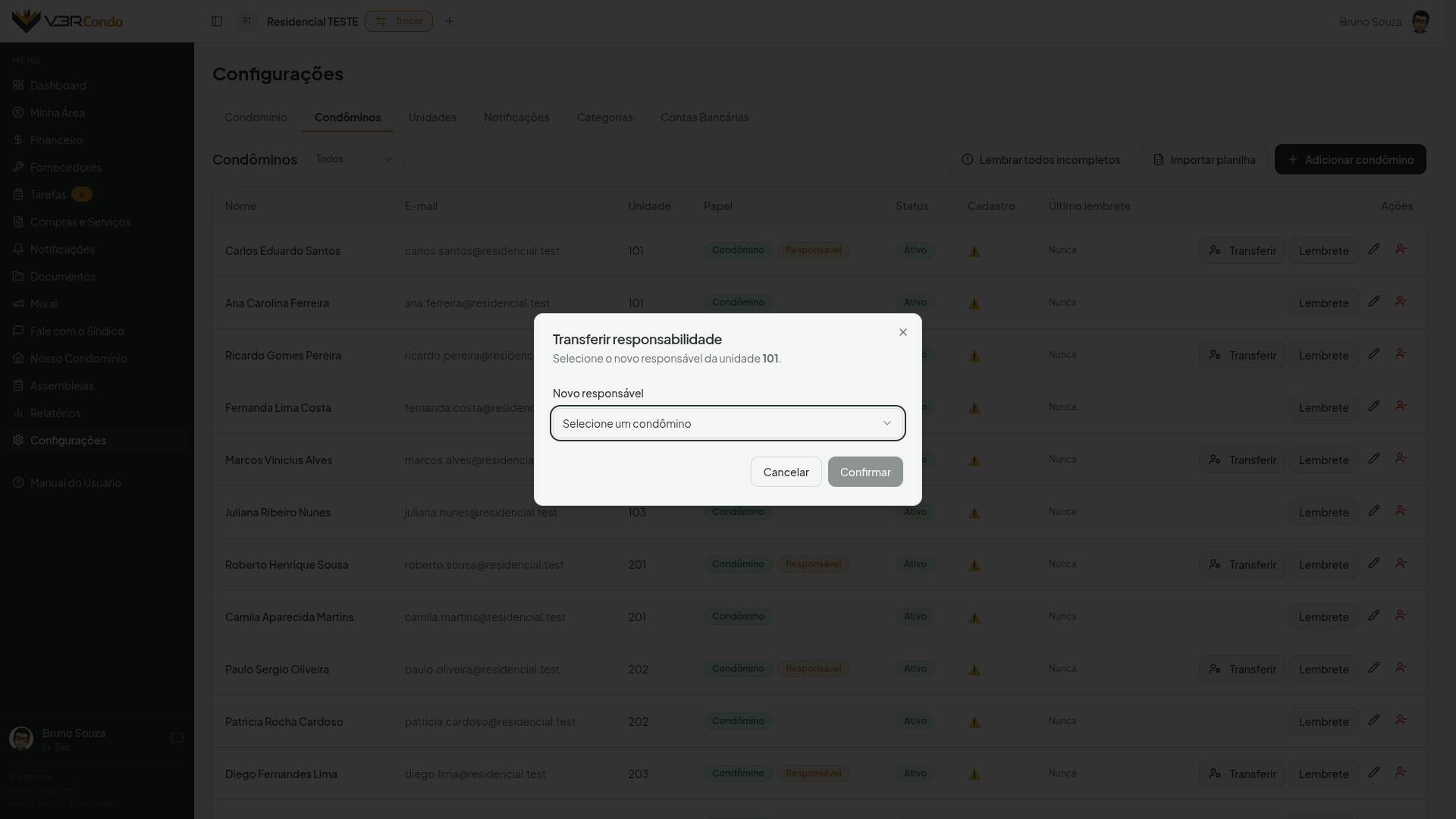
Os dados pessoais apresentados nesta imagem são fictícios e foram utilizados apenas para fins ilustrativos.
Desativar, reativar e excluir um condômino
São duas ações diferentes, para situações diferentes.
Desativar é uma pausa. O condômino continua na lista, marcado como Inativo, e perde o acesso ao aplicativo naquele condomínio. Use quando a pessoa pode voltar — um morador que viajou, uma unidade temporariamente desocupada, um cadastro que você quer congelar sem perder de vista. Clique no ícone de desativar na linha do membro e confirme.
Desativar corta o acesso de verdade
A desativação sempre tirou a pessoa do aplicativo, mas alguns conteúdos do condomínio — arquivos e categorias — continuavam alcançáveis por quem já estava desativado. Não é mais o caso: quem está Inativo perde o acesso a tudo do condomínio, inclusive esses. Se você desativou alguém contando com isso, agora vale o que a tela diz.
Reativar devolve o acesso. Um membro inativo mostra o ícone verde de reativar — clique nele e a pessoa volta a ser Ativa, com acesso restaurado. Se a lista estiver filtrada por Ativos, troque o filtro para Inativos ou Todos para encontrá-lo.
Excluir é a saída definitiva. O condômino sai da lista e perde o acesso, mas continua em tudo que já foi registrado: presença em assembleias, atas, cobranças, acordos e solicitações. O histórico do condomínio não é reescrito. A opção de excluir aparece para membros inativos — desative primeiro, depois exclua. Clique no ícone de lixeira e confirme.
Se a pessoa voltar a morar no condomínio
Basta cadastrá-la de novo, pelo + Adicionar condômino ou pela importação em planilha, usando o mesmo e-mail. O vínculo anterior é reaproveitado: não há cadastro duplicado e o histórico continua no lugar.
A exclusão funciona para qualquer condômino, inclusive quem já participou de assembleias, tem cobranças lançadas ou acordos registrados.
Importar planilha de condôminos: clique em Importar planilha para cadastrar vários condôminos de uma vez. Baixe o modelo, preencha com Nome, E-mail, Unidade e Título e faça o upload. O sistema processa linha a linha, ignora e-mails já cadastrados e exibe um resumo com importados, ignorados e rejeitados (com o motivo). Limite de 100 condôminos por importação — se houver mais, realize importações em lote.
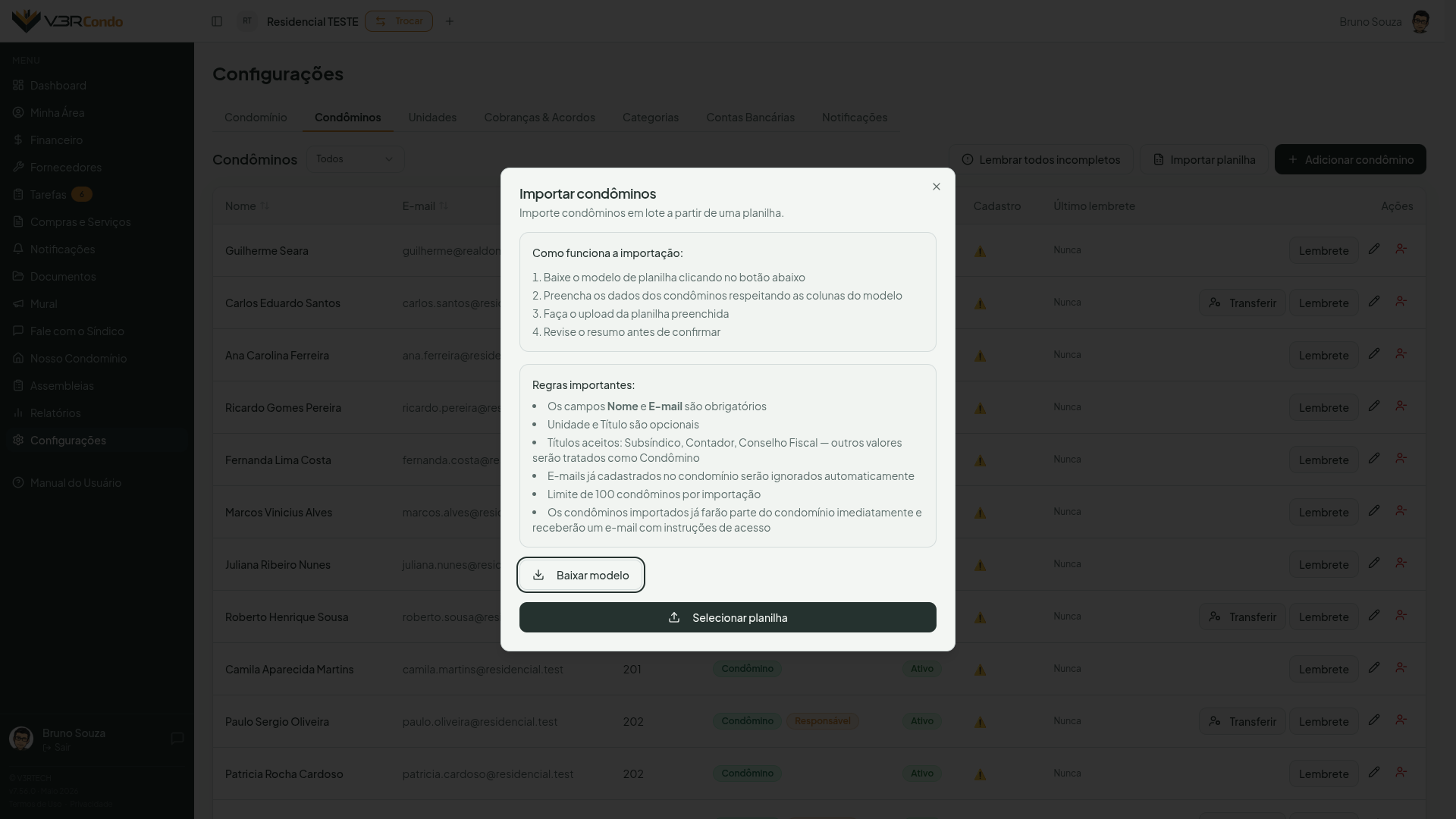
Solicitações pendentes: solicitações de vínculo enviadas pelos próprios moradores aparecem acima da lista. O síndico pode Aprovar ou Rejeitar cada solicitação.
Aba Unidades (síndico)
Lista todas as unidades ativas do condomínio (registro canônico de unidades do condomínio — é também a contagem usada para calcular o preço do plano Pro) e permite configurar a taxa mensal de cada uma, individualmente ou em lote.
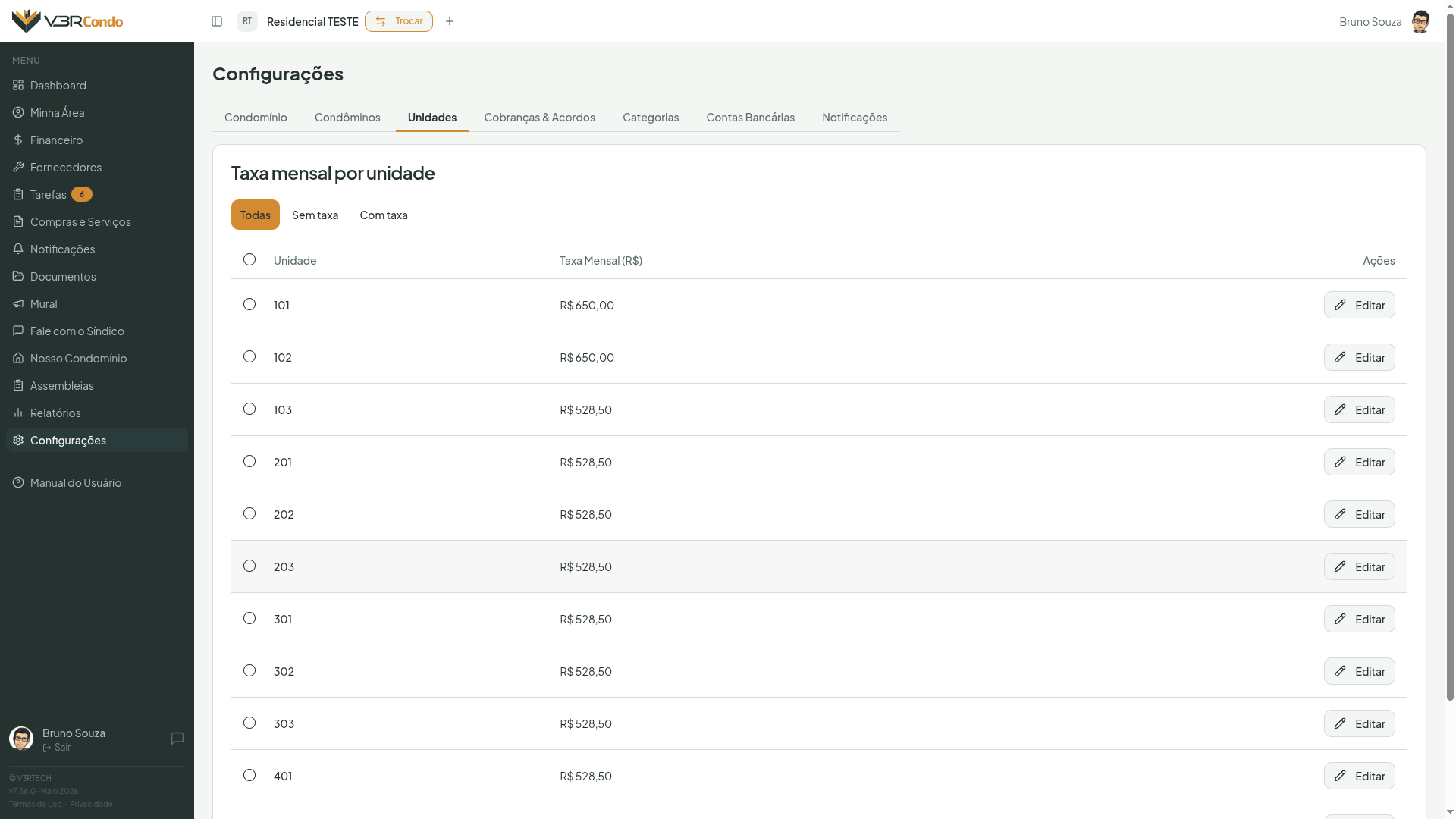
| Coluna | Descrição |
|---|---|
| Unidade | Identificação da unidade (ex.: 101, Bloco A Apto 3) |
| Taxa Mensal (R$) | Valor configurado ou “—” se ainda não definido |
| Ações | Ícone de lápis para definir ou alterar o valor individualmente |
Edição individual
Clique no lápis ao lado de uma unidade (a dica mostra Editar taxa), informe o valor em reais e clique em Salvar. Para remover a taxa configurada, deixe o campo em branco e salve. A confirmação aparece dizendo qual unidade foi atualizada.
Voltou a funcionar
Por um período a edição individual não estava operando, e corrigir a taxa de uma unidade só dependia de recorrer à aplicação em lote. O lápis está normalizado.
Filtro rápido
Acima da tabela, os botões Todas / Sem taxa / Com taxa filtram as unidades exibidas. Trocar o filtro limpa a seleção atual.
Aplicação em lote
Para configurar a taxa de várias unidades de uma vez:
- Selecione as unidades marcando os checkboxes à esquerda de cada linha. O checkbox no cabeçalho da tabela seleciona ou deseleciona todas as unidades visíveis. Quando apenas algumas estão marcadas, o checkbox do cabeçalho exibe um estado intermediário (traço).
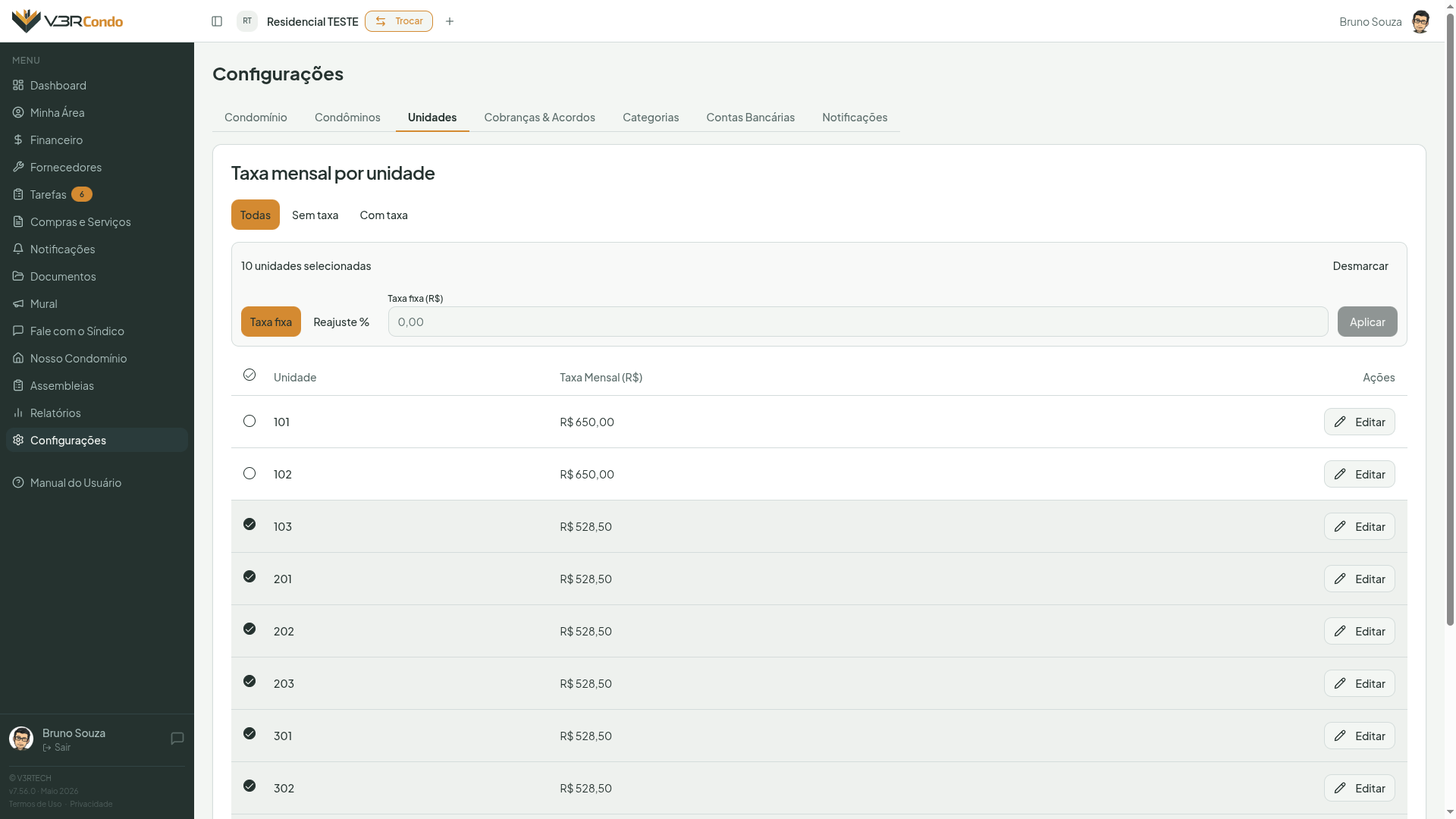
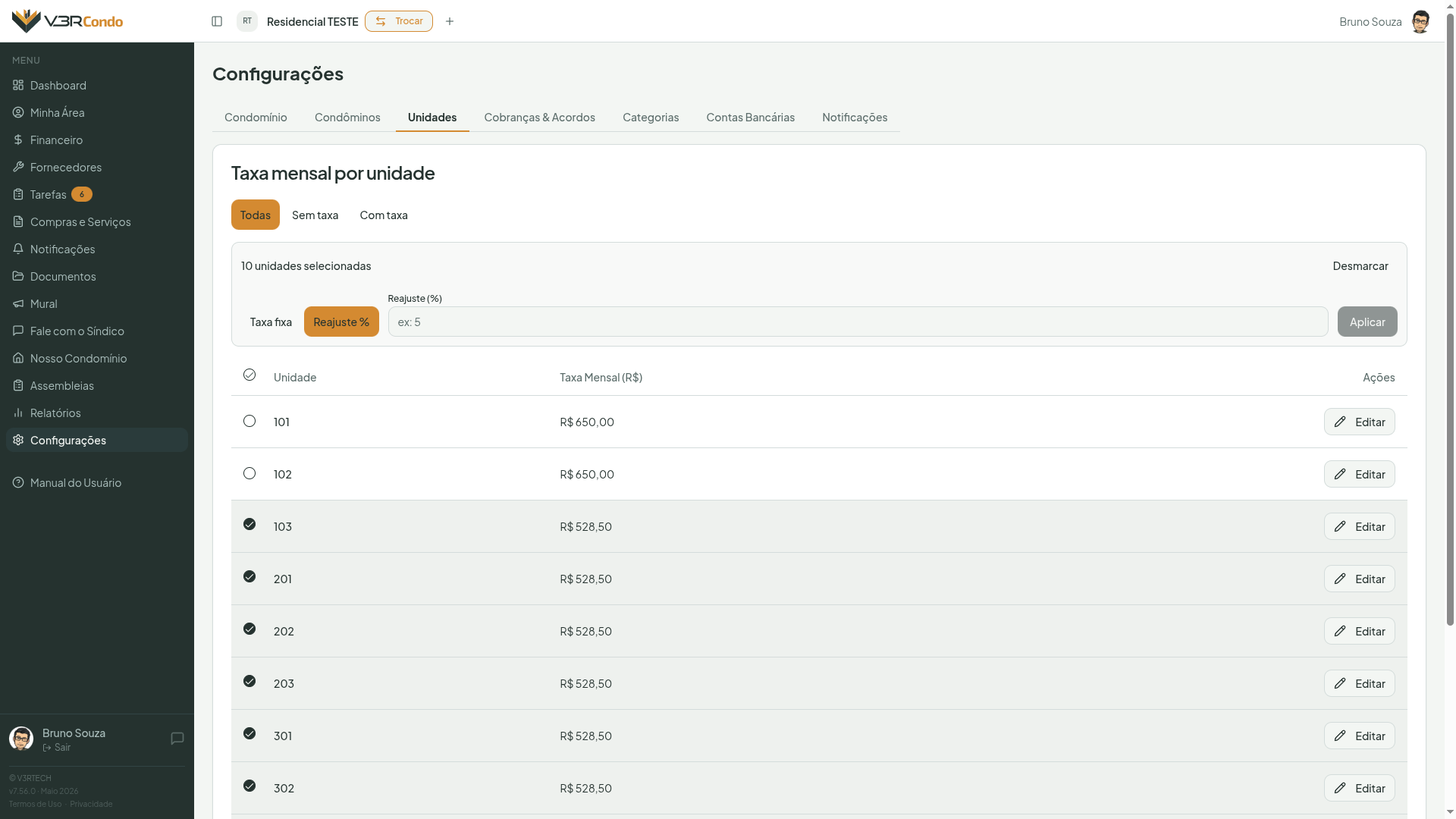
- Ao selecionar ao menos uma unidade, a barra de ação em lote aparece acima da tabela, indicando quantas unidades estão selecionadas e oferecendo um botão Desmarcar para limpar a seleção.
-
Escolha o modo de aplicação:
- Taxa fixa (R$): define o mesmo valor para todas as unidades selecionadas. Se o valor informado for zero, um aviso em destaque informa que a taxa será removida dessas unidades.
- Reajuste (%): aplica um percentual sobre a taxa atual de cada unidade selecionada. Use valores positivos para aumento e negativos para desconto (ex.:
-5para 5% de desconto). Unidades sem taxa configurada são automaticamente ignoradas e listadas no diálogo de confirmação.
- Clique em Aplicar. Um diálogo de confirmação exibe uma prévia das alterações — incluindo exemplos de cálculo no modo reajuste e a lista de unidades que serão ignoradas — antes de gravar.
Criar várias unidades de uma vez
O botão Gerar unidades em lote cria as unidades a partir de um padrão, em vez de uma a uma. Escolha entre Faixa numérica (101 a 104) e Bloco × Faixa (A-101, A-102, B-101…), informe prefixo, sufixo e quantos dígitos usar, e confira a prévia — ela mostra quantas serão criadas e quantas já existem. Unidades já cadastradas são ignoradas.
O formulário também pede a Taxa mensal das unidades criadas (R$) — opcional: o valor informado é aplicado a todas as unidades criadas naquele momento. Deixando em branco, você define a taxa depois, unidade a unidade.
Preencha a taxa já na criação
É o caminho mais curto para deixar o condomínio pronto para cobrar: a geração mensal pula toda unidade sem valor de cota, e não avisa depois. Unidades com valores diferentes entre si continuam sendo resolvidas pela edição individual ou pela aplicação em lote.
O diálogo Cadastrar unidade, para criar uma unidade avulsa, também aceita a Taxa mensal (R$) — opcional no mesmo momento do cadastro.
Para que serve esse campo?
A taxa mensal por unidade é usada como valor padrão ao gerar cobranças em lote no módulo Financeiro e na geração mensal automática. Configure antes de usar o lançamento em lote para não precisar preencher o valor manualmente para cada unidade.
Aba Cobranças & Acordos (síndico)
Configura a geração automática de cobranças mensais do condomínio.
| Campo | Descrição |
|---|---|
| Categoria de cobrança | Categoria financeira que será usada nos lançamentos gerados (ex.: “Taxa de Contribuição”) |
| Conta bancária padrão (opcional) | Conta bancária vinculada às cobranças geradas. Se definida, toda cobrança mensal — automática ou pelo Lançamento em Lote — já nasce ligada a essa conta, sem precisar editar uma a uma. Deixe em branco para não vincular nenhuma conta (comportamento anterior). As contas disponíveis vêm da aba Contas Bancárias |
| Dia de vencimento | Dia do mês em que as cobranças vencem (1 a 31). Em meses com menos dias, o sistema ajusta automaticamente para o último dia do mês |
| Antecedência do aviso | Quantos dias antes do vencimento o síndico recebe um lembrete para revisar as cobranças |
| Gerar automaticamente | Quando ativado, o sistema gera os lançamentos por unidade no dia calculado, sem necessidade de ação manual |
| Notificar condôminos | Quando ativado (junto com “Gerar automaticamente”), os condôminos recebem uma notificação ao ter a cobrança lançada |
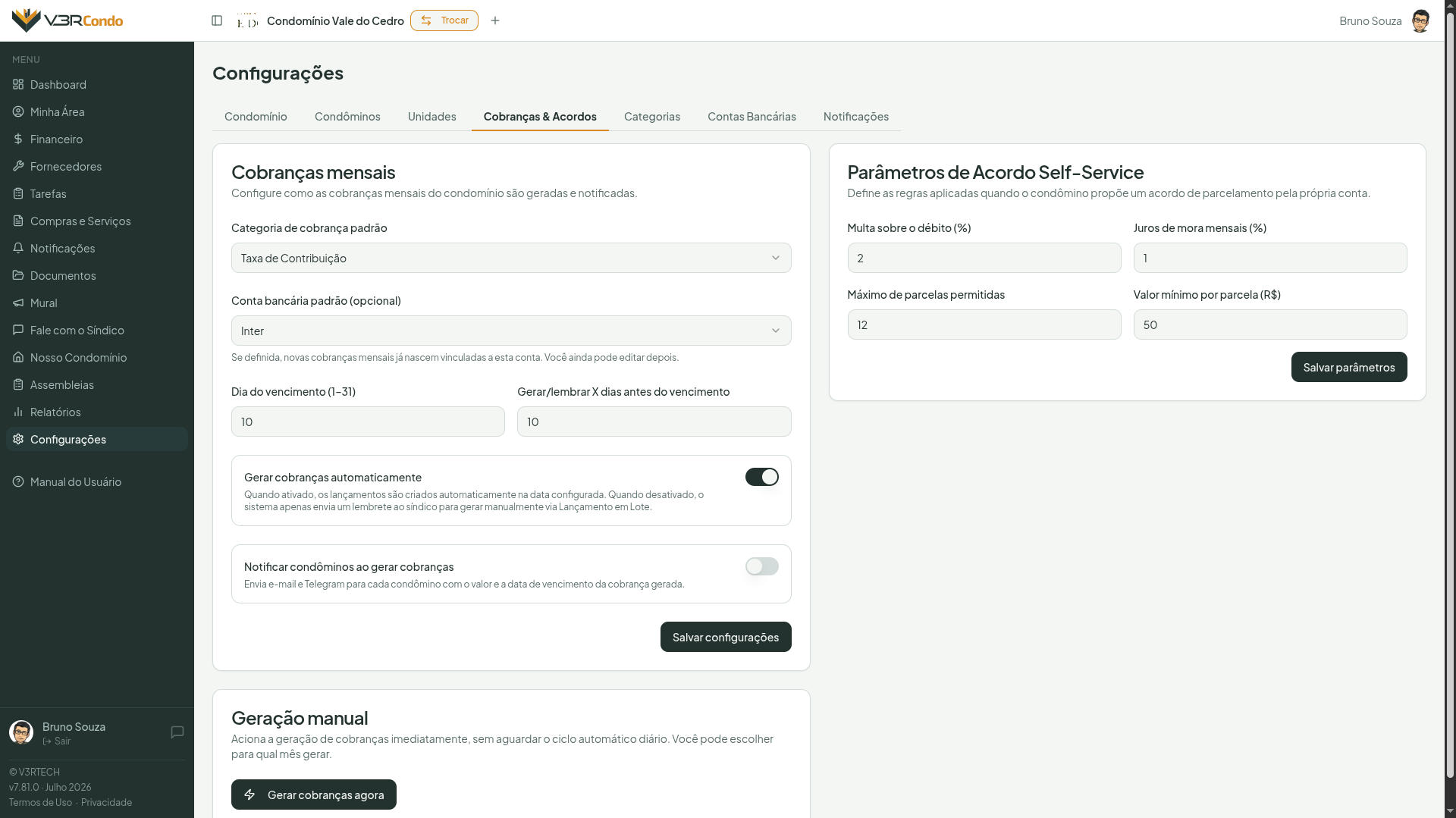
Clique em Salvar configurações para confirmar.
Geração manual
Mesmo com a geração automática desativada, o botão Gerar agora permite disparar a criação das cobranças manualmente. Ao clicar, um diálogo apresenta três opções de mês antes de confirmar: Mês atual (padrão), Próximo mês e Escolher mês (seletor livre). O mês selecionado define a competência e o vencimento dos lançamentos gerados.
Sem a categoria de cobrança escolhida, o botão fica indisponível
Enquanto o campo Categoria de cobrança acima não estiver preenchido, o botão Gerar agora aparece desabilitado, com o motivo explicado — sem categoria, não há em que lançamento basear a cobrança. E, depois de gerar, a tela só confirma sucesso quando cobranças foram de fato criadas: se nada foi gerado (por exemplo, porque já existiam cobranças daquele mês), ela não finge que gerou.
Sem duplicatas
O sistema verifica se as cobranças do mês atual já foram geradas antes de agir. Se já existirem lançamentos daquela categoria para o mês, a ação é ignorada silenciosamente — sem duplicatas.
Configure as unidades antes
Para que o valor de cada cobrança seja preenchido automaticamente, configure a taxa mensal por unidade em Configurações → Unidades antes de ativar a geração automática.
Parâmetros de Acordo Self-Service (plano Pro)
Define as condições do acordo quando o próprio condômino inicia o parcelamento por Minha Área.
| Campo | Padrão | Descrição |
|---|---|---|
| Multa sobre o débito (%) | 2,00% | Percentual aplicado sobre o total dos débitos selecionados |
| Juros de mora mensais (%) | 1,00% | Percentual ao mês aplicado por mês de atraso em cada lançamento |
| Máximo de parcelas permitidas | 12 | Teto de parcelas que o condômino pode escolher |
| Valor mínimo por parcela (R$) | R$ 50,00 | Opções com valor de parcela abaixo deste limite não são oferecidas |
Clique em Salvar parâmetros para confirmar. Os valores entram em vigor imediatamente para novos acordos — acordos já criados não são afetados.
Aba Categorias
Gerencia as categorias de cada módulo, organizadas em 7 sub-abas:
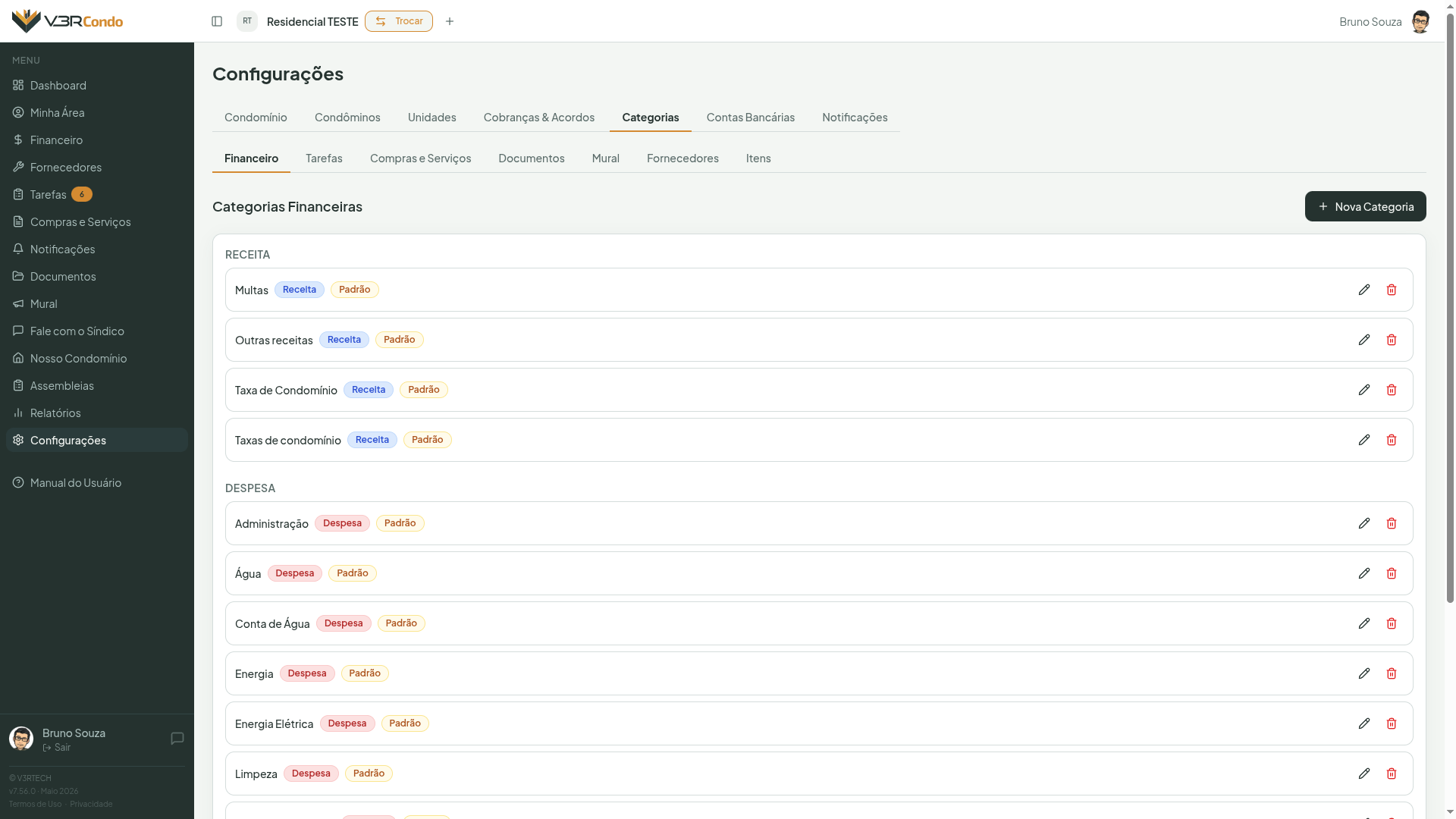 Financeiro, Tarefas, Compras e Serviços, Documentos, Mural, Fornecedores e Itens.
Selecione a sub-aba do módulo desejado. Para cada categoria é possível:
- Adicionar — clique em + Nova Categoria
- Editar — clique no ícone de lápis
- Excluir — clique no ícone de lixeira (com confirmação)
Os botões ficaram maiores e o de excluir foi afastado do de editar, para reduzir o toque errado no celular.
A categoria da taxa condominial
Na sub-aba Financeiro, uma categoria pode ser marcada como “É a taxa condominial (cota) das unidades”. Lançamentos dessa categoria são vinculados a uma unidade, entram no lançamento em lote da cota e contam na inadimplência.
O indicador se chamava antes “Considerar no cálculo de inadimplência”, o que descrevia só metade do efeito e escondia o principal: sem nenhuma categoria marcada, o lançamento em lote abre com a lista de categorias vazia e não há como lançar a cota do mês.
Condomínio novo já nasce com ela
A categoria Taxas de condomínio é criada junto com o condomínio e já vem marcada como a taxa condominial. Não é mais preciso descobrir esse ajuste depois de esbarrar na lista vazia. Condomínios criados antes continuam como estão — se o seu não tem nenhuma categoria marcada, marque uma aqui.
O que acontece ao excluir uma categoria
Não é igual em todas as sub-abas, e a caixa de confirmação agora diz exatamente o que vai acontecer em cada caso. Leia antes de confirmar:
| Sub-aba | O que acontece ao excluir |
|---|---|
| Financeiro | A categoria sai da lista, mas o registro fica guardado e os lançamentos antigos continuam com ela. Nada no histórico é reescrito |
| Itens | A categoria sai da lista e deixa de ser oferecida em itens novos. O registro fica guardado |
| Tarefas | A categoria é excluída permanentemente |
| Compras e Serviços | A categoria é excluída permanentemente |
| Documentos | A categoria é excluída permanentemente |
| Mural | A categoria é excluída permanentemente |
| Fornecedores | A categoria é excluída permanentemente |
“Permanentemente” quer dizer permanentemente
Nas cinco sub-abas marcadas acima, a categoria some de vez — não fica arquivada e não há como recuperá-la, nem com a nossa ajuda. Se a intenção é apenas parar de usá-la, prefira renomeá-la ou simplesmente deixar de oferecê-la em registros novos.
E se eu excluir alguma coisa por engano?
Fora dessas cinco listas de categoria, quase tudo no V3RCondo é guardado quando você exclui — lançamento financeiro, aviso do mural, tarefa, compra, item do condômino, parceiro. O registro sai das listas e dos relatórios, mas continua lá, e dá para recuperar com a nossa ajuda se tiver sido engano. Fale com o suporte informando o que foi excluído e quando.
Exceção: documentos das categorias Relatórios, Compras e Serviços, Manutenção e Outros. Nessas quatro, excluir um arquivo é definitivo — ver Documentos. Atas de assembleia e comprovantes financeiros continuam recuperáveis.
Categorias financeiras
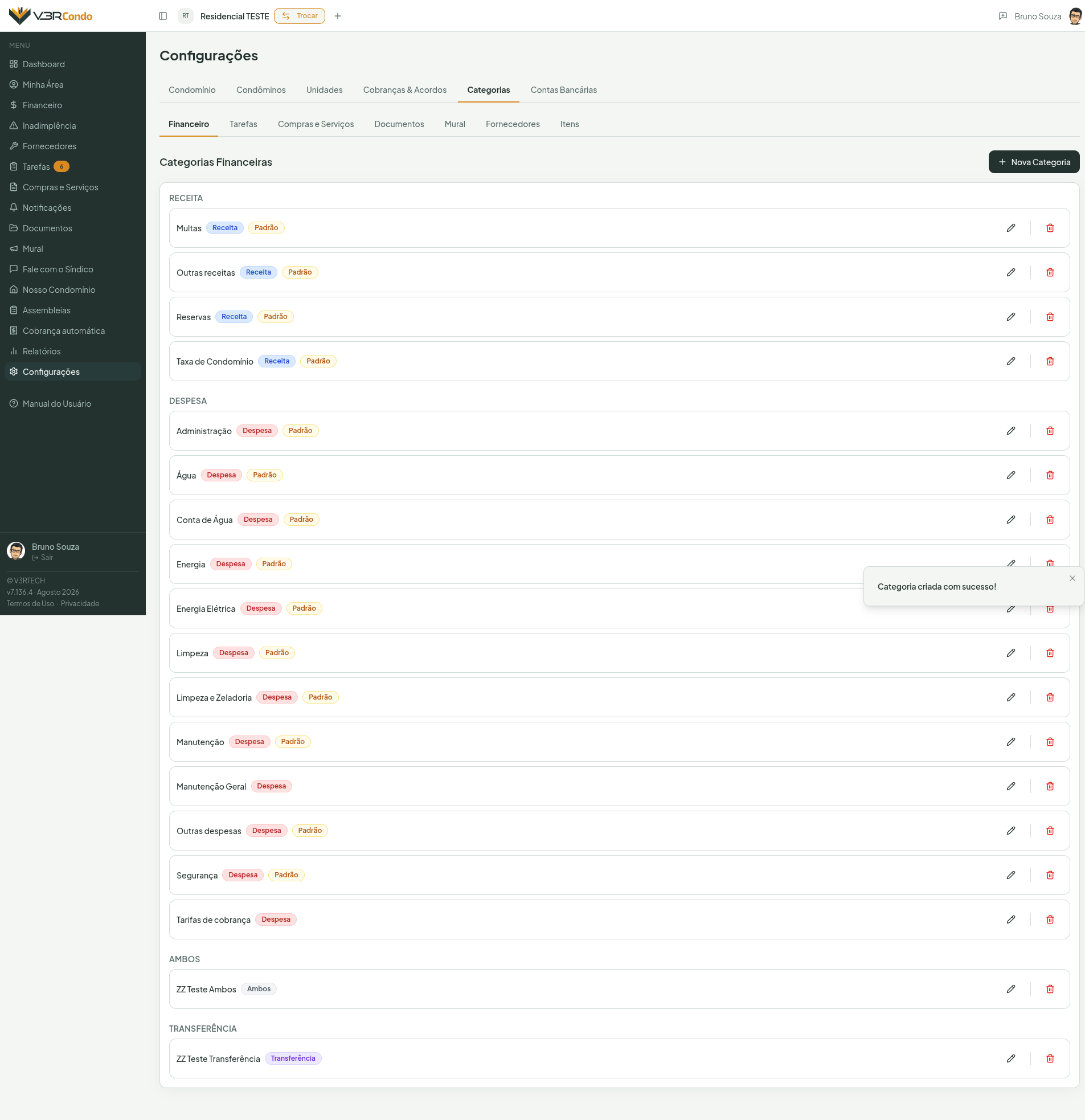
A sub-aba Financeiro divide as categorias em quatro grupos: Receita, Despesa, Ambos e Transferência. O grupo Transferência reúne categorias usadas para classificar transferências entre contas (ex: Fundo de Reserva, Reserva para equipamentos). Informe o tipo ao criar uma nova categoria.
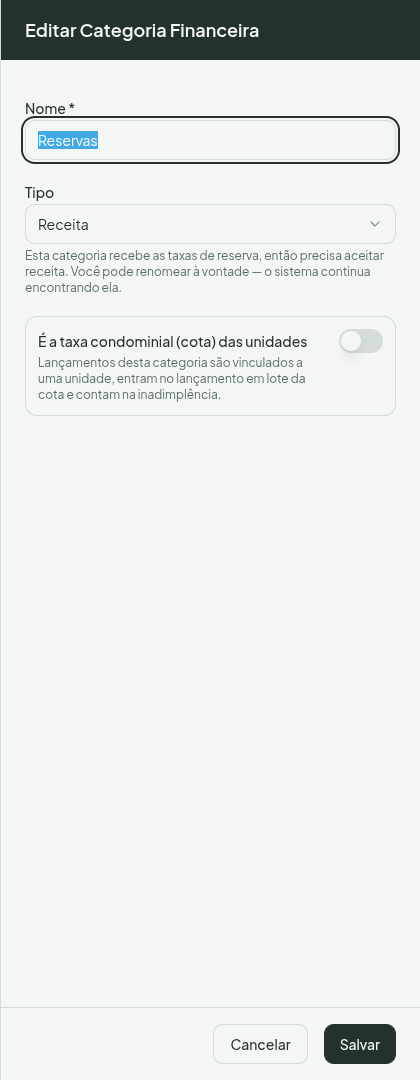
A categoria Reservas tem o tipo travado
A categoria Reservas recebe as taxas pagas nas reservas de áreas e itens, na aba Reservas, então ela precisa continuar aceitando receita. Ao editá-la, o campo Tipo aparece bloqueado, com a explicação na tela — e não é possível mudá-la para Despesa nem Transferência. O nome continua livre para editar.
Categorias de Itens
As categorias padrão de Itens (Pet, Veículo, Vaga de garagem) não podem ser excluídas. Categorias personalizadas só podem ser excluídas se não houver itens vinculados a elas.
Aba Contas Bancárias
Lista as contas bancárias com: nome, banco, agência, conta e saldo inicial. Quando informados, o código do banco aparece entre parênteses ao lado do nome do banco e o dígito aparece junto do número da conta. A conta marcada como Padrão é pré-selecionada automaticamente em novos lançamentos.
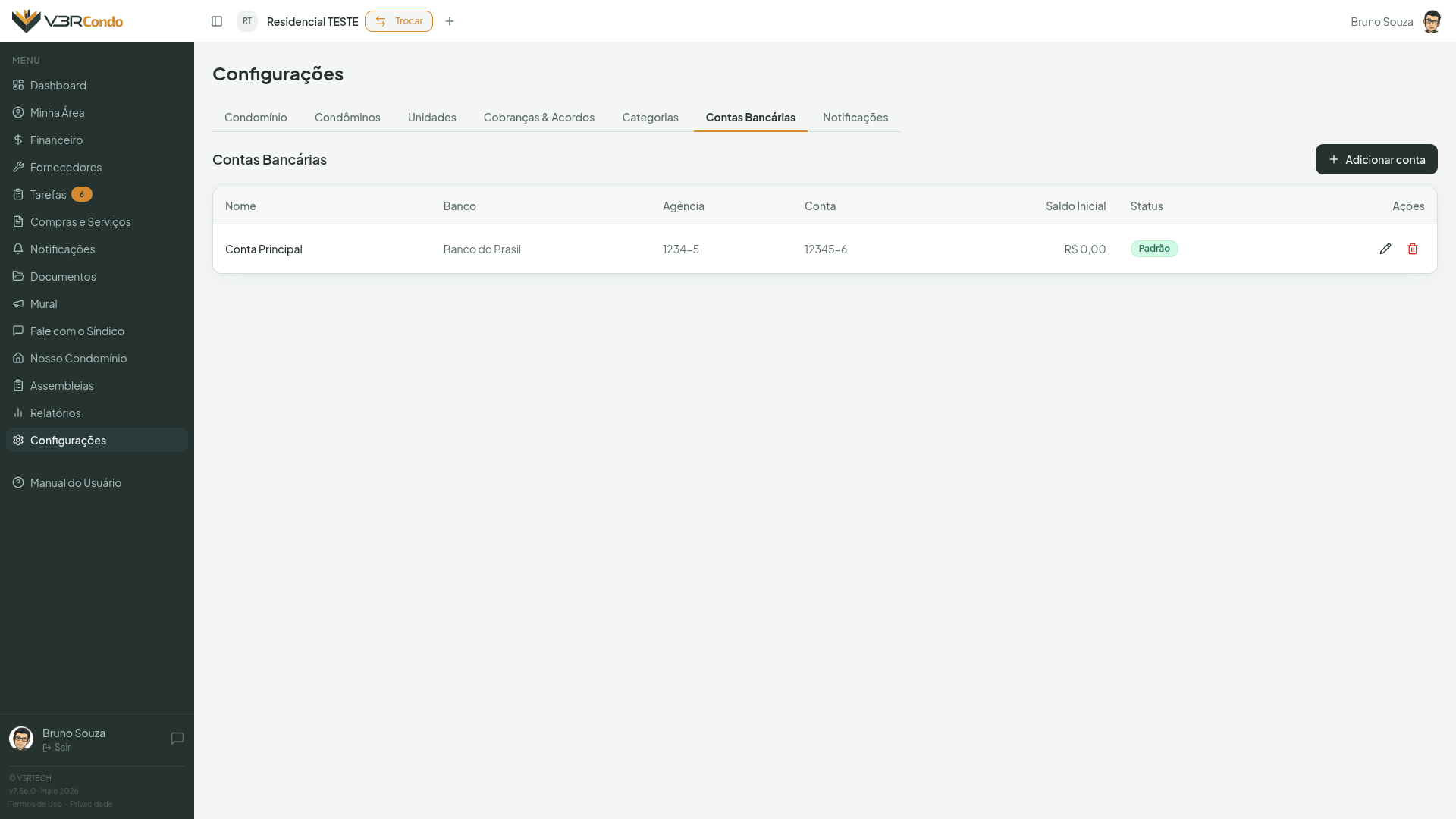
Na coluna de ações, os botões ficaram maiores e o de excluir foi afastado do de editar — no celular, o toque errado entre dois ícones colados era fácil demais.
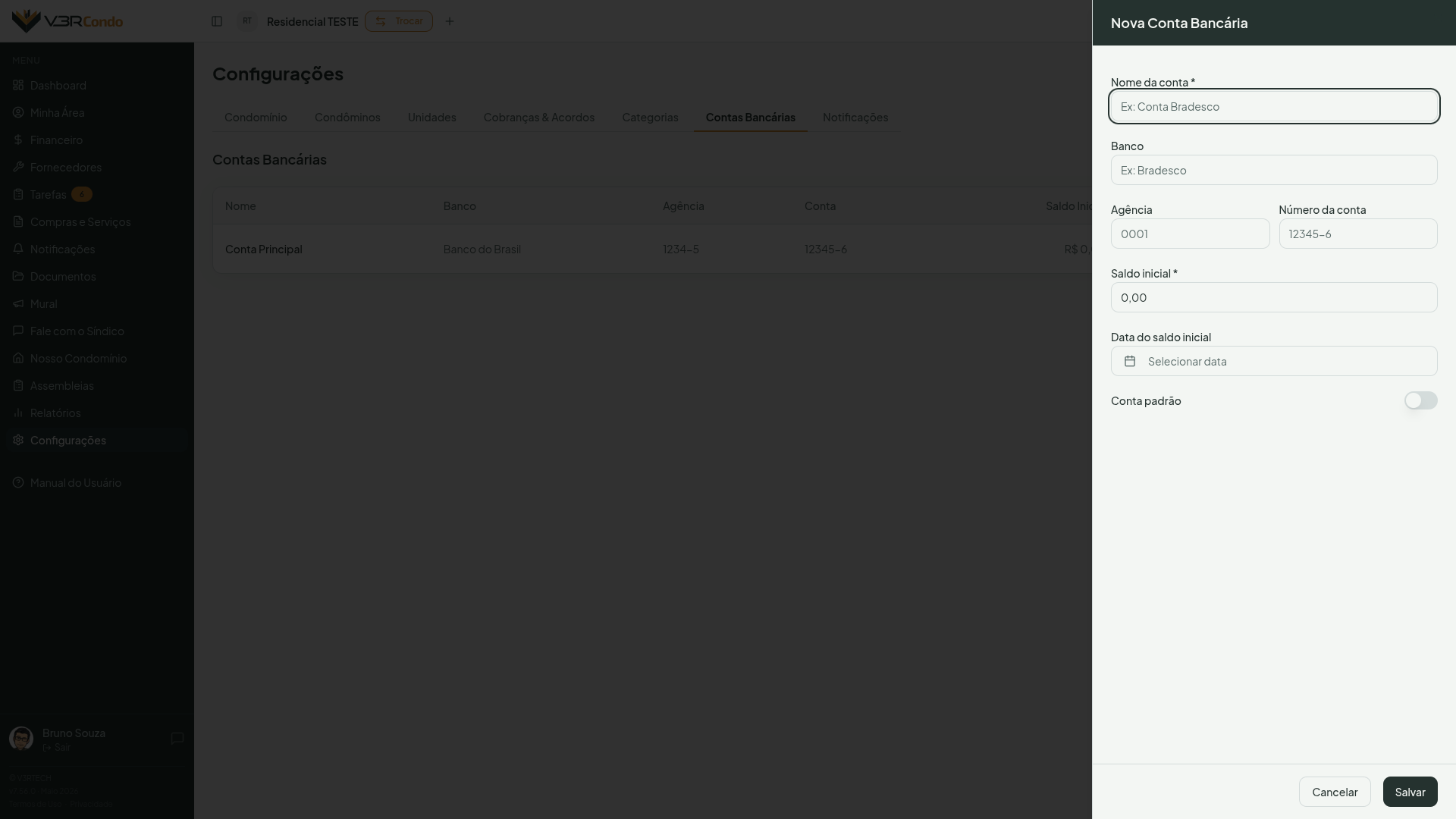
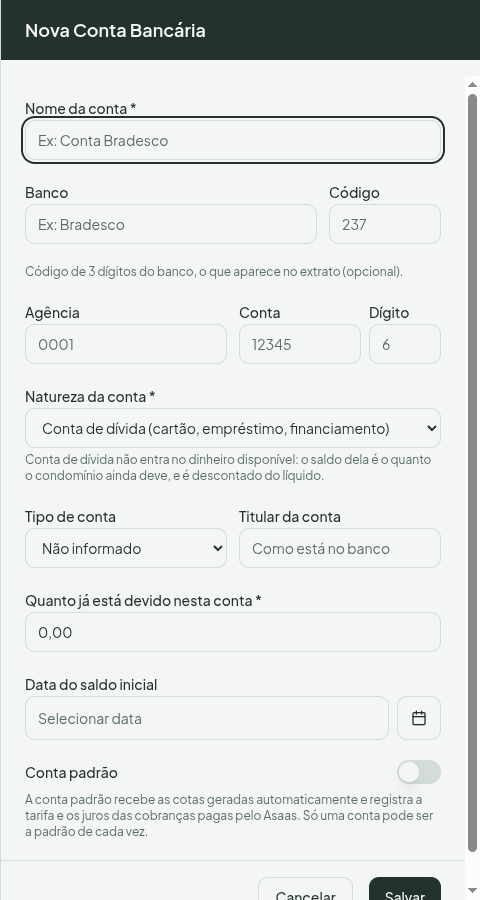
Para adicionar uma nova conta, clique em Adicionar conta e preencha:
- Nome da conta — ex: “Conta Inter”, “Fundo de Reserva” (obrigatório)
- Natureza da conta — Conta de dinheiro (banco, poupança, caixa) ou Conta de dívida (cartão, empréstimo, financiamento). O padrão é conta de dinheiro. Veja logo abaixo por que essa escolha importa
- Banco — nome do banco
- Código (opcional) — o código de 3 dígitos do banco, aquele que aparece no extrato (ex: 237)
- Agência — número da agência
- Conta — número da conta
- Dígito (opcional) — o dígito verificador da conta, o número depois do traço
- Tipo de conta (opcional) — Conta corrente ou Conta poupança; deixe em “Não informado” se preferir
- Titular da conta (opcional) — o nome como está registrado no banco
- Saldo inicial — saldo na data de implantação (padrão: 0,00). Numa conta de dívida, o campo muda de nome para “Quanto já está devido nesta conta” — informe um número positivo com o que já está em aberto naquela data
- Data do saldo inicial — data de referência do saldo
- Conta padrão — ative para pré-selecionar em novos lançamentos
Os campos novos são opcionais
Código do banco, dígito, tipo de conta e titular podem ficar em branco. As contas que você já cadastrou continuam válidas do jeito que estão — não é preciso voltar e completar nada. Preencher ajuda a identificar a conta com precisão quando o dado é usado fora do aplicativo.
Conta de dívida: cartão de crédito, empréstimo e financiamento
Boa parte dos condomínios paga o cartão corporativo, um financiamento de equipamento ou um empréstimo para obra. Esse dinheiro não está disponível — é dinheiro que falta, e no sentido contrário ao das outras contas. Marcar a conta como de dívida ensina o V3RCondo a tratá-la assim: em vez de somar ao que você tem, ela desconta do que você tem.
Exemplo: o condomínio tem R$ 18.000,00 na conta corrente e uma fatura de cartão em aberto de R$ 3.200,00. Cadastrando o cartão como conta de dívida, o Líquido do bloco de contas mostra R$ 14.800,00 — o que sobra depois de pagar a fatura —, em vez de somar os R$ 3.200,00 como se fossem dinheiro disponível.
Não cadastre o cartão como conta comum
Se o cartão de crédito for cadastrado como conta de dinheiro (o padrão), o valor gasto nele soma normalmente ao saldo daquela conta — e esse saldo passa a contar como dinheiro disponível no Líquido e na resposta do assistente sobre “quanto tem em caixa”. O síndico vê mais dinheiro do que realmente existe, porque parte dele já tem dono: a operadora do cartão. Cadastre como conta de dívida desde o início.
Contas já cadastradas não mudam sozinhas
A natureza da conta não é reclassificada automaticamente. Se você já tem um cartão ou empréstimo cadastrado como conta comum, edite a conta e troque a Natureza para Conta de dívida — o sistema não faz essa troca por conta própria, porque ela muda o que o Líquido mostra.
Como uma conta de dívida se comporta no dia a dia:
- Uma despesa lançada na conta de dívida aumenta o que se deve — é a fatura do mês crescendo.
- Pagar a fatura é uma transferência da conta de dinheiro para a conta de dívida, não um lançamento de despesa comum: reduz o valor devido e o dinheiro disponível ao mesmo tempo, e o Líquido não muda — pagar uma dívida com dinheiro não aumenta nem diminui o patrimônio do condomínio, só troca uma coisa pela outra.
- A conta de dívida não entra no dinheiro disponível em lugar nenhum do aplicativo — nem no bloco de contas do Financeiro, nem quando o assistente responde quanto o condomínio tem em caixa.
Desativar, reativar e excluir uma conta
São ações diferentes, para situações diferentes — a lógica é a mesma que vale para condôminos, mais acima.
Uma conta sem nenhum lançamento, recorrência, despesa de compra ou linha de extrato importada pode ser excluída de vez. Clique no ícone de lixeira e confirme.
Uma conta com qualquer coisa vinculada não pode ser excluída. Em vez do aviso genérico de erro, o app explica quanto está vinculado àquela conta e oferece Desativar no lugar.
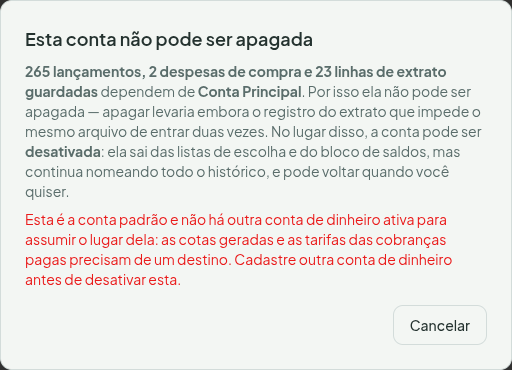
Desativar é uma pausa, não um apagamento. A conta desativada:
- some das listas de escolha em todo o aplicativo — novo lançamento, lançamento em lote, despesa de compra, transferência, importação de extrato, importação por planilha e no filtro do Fluxo de Caixa;
- sai do bloco de contas do Financeiro e do cálculo do Líquido;
- continua nomeando todo o histórico antigo — um lançamento pago no ano passado por uma conta hoje desativada continua mostrando o nome dela normalmente.
Ver e reativar contas desativadas
Ative o interruptor Mostrar contas desativadas, no topo da lista, para vê-las. Cada uma traz o botão Reativar, que devolve a conta a todas as listas de escolha.

Duas travas antes de desativar
Desativar a conta padrão exige eleger outra antes — e só contas de dinheiro ativas aparecem como opção, porque a padrão pré-seleciona lançamentos comuns. Desativar a conta vinculada à cobrança automática (definida em Cobranças & Acordos) avisa que a busca do extrato do Asaas para de funcionar para aquele condomínio a partir dali.
Conta com histórico todo excluído também não sai da lista
Se todos os lançamentos de uma conta já foram excluídos, ela ainda assim não libera a exclusão da conta em si — o app explica que há histórico excluído guardado nela. Isso é proposital: um lançamento excluído continua recuperável com a nossa ajuda (ver O que acontece ao excluir uma categoria, acima), e apagar a conta cortaria esse caminho de recuperação.